Counter App

Rapports de poste à partir des exports de Counter App
À retenir
Pour construire un rapport de production de poste à partir d'une application de comptage, enregistrez pendant le poste la production par variante, les retouches, les rebuts, les arrêts et les notes, vérifiez le tableau de bord, verrouillez le compteur, puis exportez. Counter App — Tally & Clicker exporte en CSV, en Excel ou en rapport HTML avec les sections choisies ; « Résumé » et « Notes » couvrent la plupart des rapports quotidiens.
- Un rapport de production de poste est plus fiable quand la production, les retouches, les rebuts, les arrêts et les notes sont saisis dans le compteur pendant le poste.
- Counter App — Tally & Clicker exporte en CSV pour les tableurs de synthèse, en Excel pour une lecture directe et en rapport HTML avec photos pour une consultation sur téléphone.
- « Résumé » et « Notes » forment un choix par défaut judicieux pour un rapport de poste quotidien, en ajoutant « Événements » quand la production horaire doit être analysée.
- Un compteur de poste ne doit jamais être réinitialisé avant l'envoi de son export.
Un rapport de poste est censé décrire ce qui s'est passé. Trop souvent, il décrit ce dont quelqu'un se souvient à la fin d'un long poste, écrit à la hâte avant de filer au parking. Un meilleur modèle n'y changera rien. Ce qui y change quelque chose, c'est de saisir les données pendant le poste, pour que le rapport soit en grande partie assemblé avant que quiconque s'assoie pour le rédiger.
Ce guide couvre la seconde moitié du processus : sortir les comptages du téléphone et les transformer en un rapport de production que les responsables lisent et auquel les planificateurs font confiance.
Que doit contenir un rapport de production de poste ?
Commencez par lister ce que les lecteurs utilisent vraiment. Dans la plupart des usines, il s'agit de :
- les pièces produites, au total et par variante ;
- les retouches et les rebuts ;
- les arrêts, avec leur durée et leur cause ;
- les faits marquants, comme les changements de série, les problèmes de matière ou le manque de personnel ;
- l'état de la ligne à la relève.
Si une rubrique ne mène jamais à une décision, supprimez-la. Un rapport qui tient sur un écran est lu ; un formulaire de quatre pages est classé.
Saisir pendant le poste
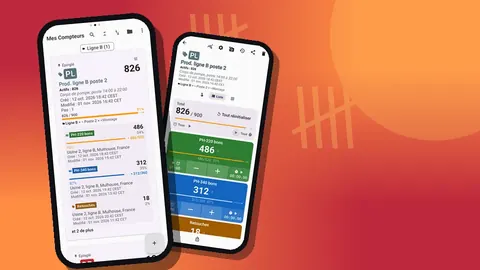
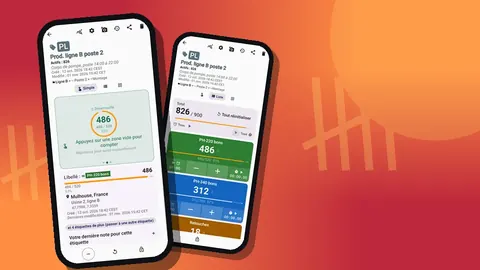
Chaque ligne du rapport doit provenir d'un élément déjà enregistré dans le compteur. Une correspondance qui fonctionne :
| Élément du rapport | Où il se trouve dans Counter App |
|---|---|
| Production par variante | Une étiquette par variante |
| Retouches, rebuts | Une étiquette chacun |
| Durée des arrêts | Le chronomètre d'une étiquette, plus une note avec la cause |
| Faits marquants | Des notes sur l'événement de comptage concerné |
| État à la relève | Une note ajoutée en fin de poste |
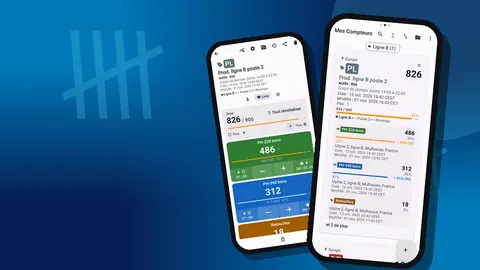
Créez un compteur par ligne et par poste avec un nom cohérent, comme « L3 Nuit 2026-10-27 ». Les noms comptent plus qu'il n'y paraît. Quand les exports s'accumulent, c'est le nom qui permet de trier les fichiers, et dans l'application, la recherche, le filtre par période et les ordres de tri de la liste des compteurs fonctionnent d'autant mieux que les noms sont cohérents.
Réglez les pas et les objectifs lors de la mise en place, pas pendant le poste. Une variante conditionnée en boîtes de 20 doit avoir un pas de 20 ; le plan du poste devient l'objectif. La ligne « prévu / réalisé » du rapport se résume alors à l'objectif et au total.
Les notes racontent l'histoire
Les chiffres disent combien ; les notes disent pourquoi. Encouragez les chefs d'équipe à ajouter de courtes notes aux événements, sur le moment : « début changement d'outil », « manque matière au magasin », « nouvel opérateur au poste 3 ». Les notes coûtent quelques secondes sur le moment et évitent une demi-heure de reconstitution plus tard.
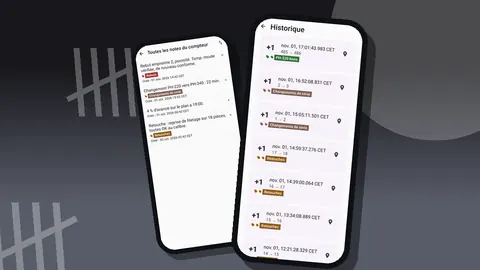
L'écran « Toutes les notes » rassemble chaque note avec le libellé de son étiquette et l'heure, et peut être trié. Avant d'exporter, parcourez-le une fois. Il se lit comme le journal du poste et rappelle souvent au chef d'équipe quelque chose qui mérite de figurer dans la note de relève.
Vérifier avant d'exporter
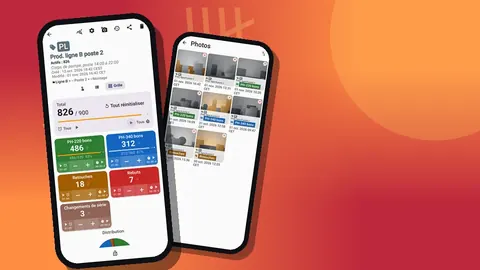
Deux minutes de vérification évitent la plupart des erreurs de rapport. Ouvrez le tableau de bord et regardez :
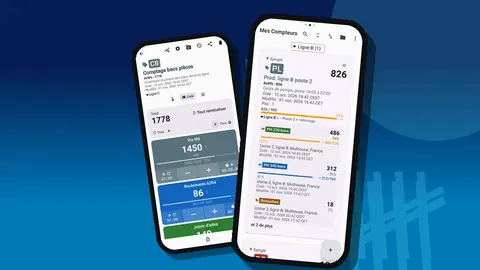
- le total face à l'objectif : correspond-il à ce que pense le chef d'équipe ?
- les incréments face aux décréments : une forte part d'appuis sur moins signale des corrections qui méritent une note ;
- le graphique d'activité : les longs paliers plats doivent correspondre à des arrêts enregistrés ;
- le camembert par étiquette : des parts de retouches ou de rebuts anormalement grosses.
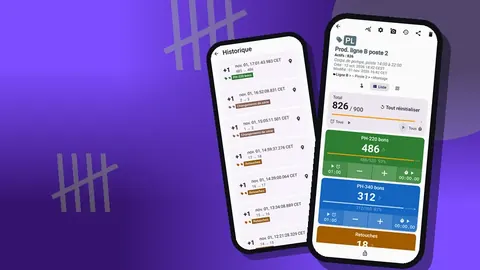
Si quelque chose ne colle pas, ouvrez l'historique. Il montre chaque appui avec son heure exacte et les valeurs avant et après : une saisie parasite peut être retrouvée et corrigée par un appui sur moins, lui-même enregistré.
Verrouillez ensuite le compteur. Le verrouillage empêche toute modification entre la vérification et l'export.
Quel format d'export pour quel lecteur ?
Counter App exporte en trois formats, et chacun convient à un lecteur différent.
Le CSV est simple et universel. C'est le bon choix quand les données du poste vont dans un tableur de synthèse ou dans un autre système, car chaque fichier a la même structure et ajouter un nouveau poste se résume à un collage.
Excel (XLSX) convient au destinataire qui ouvre directement le fichier et veut des colonnes lisibles sans étape d'import, comme un responsable qui lit sur son ordinateur portable.
Le rapport HTML est une page unique qui s'ouvre dans n'importe quel navigateur et intègre les photos des étiquettes. Il convient bien à un responsable qui consulte sur son téléphone, ou quand les images comptent : un alimentateur bloqué, une livraison abîmée, un blocage qualité.
Choisir les sections
Chaque export vous permet de cocher les sections à inclure :
- « Résumé » : les totaux par étiquette, le cœur de tout rapport.
- « Événements » : chaque comptage horodaté, pour analyser la cadence.
- « Notes » : les explications, souvent la partie que les responsables apprécient le plus.
- « Emplacements » : utile seulement si les étiquettes enregistrent des positions.
Pour un rapport quotidien, « Résumé » et « Notes » forment un bon choix par défaut. Ajoutez « Événements » une fois par semaine, ou quand un poste mérite d'être examiné de plus près.
Analyser la section « Événements »
La section « Événements » transforme un total en chronologie. Dans un tableur, regroupez les événements par heure pour voir la production horaire sur l'ensemble du poste. Les schémas qui apparaissent souvent :
- une première heure lente après le démarrage ou un changement de série ;
- un creux avant et après les pauses ;
- un rush en fin de poste pour atteindre l'objectif, souvent suivi de davantage de retouches.
Chacun appelle une action différente, des check-lists de démarrage au décalage des pauses. Aucun n'est visible dans un simple total de fin de poste.
Les arrêts peuvent s'estimer de la même façon : un intervalle entre deux événements de comptage consécutifs plus long que le cycle normal, rapproché des notes, donne un relevé des arrêts sans formulaire séparé.
Consolider la semaine
Pour une vue hebdomadaire, rassemblez le résumé de chaque poste dans un même classeur. Une disposition qui reste lisible :
- une feuille de données brutes, une ligne par étiquette et par poste, avec des colonnes pour la date, la ligne, le poste, l'étiquette et la valeur ;
- une feuille de tableau croisé, avec les lignes de production en lignes et les jours en colonnes ;
- un graphique de la production et des rebuts par jour.
Dans l'application, le filtre par période de la liste des compteurs se limite à la semaine et le menu de tri classe les compteurs par nom ou par date : il est facile de vérifier que chaque poste a bien été exporté. Épinglez les compteurs de la semaine en cours pour les garder à portée.
Archiver et transférer les données
Les comptages des postes sont stockés sur le téléphone, sans compte, sans cloud Counter App et sans synchronisation en direct entre téléphones. Les fichiers exportés que vous envoyez constituent le relevé de chaque poste : rangez-les à un endroit que votre usine sauvegarde déjà.
Pour une copie des compteurs eux-mêmes, faites une sauvegarde ZIP. Vous choisissez les compteurs ou catégories à inclure, et si les photos doivent être compressées. Lors du passage à un nouveau téléphone, l'importation du ZIP ouvre un aperçu avec le nombre d'éléments qu'il contient et vous permet de remplacer, copier ou ignorer les doublons. C'est aussi le moyen d'amener les compteurs d'une ligne sur le téléphone d'un responsable pour qu'il les consulte.
Comment rédiger une note de relève utile ?
La note de relève est la seule partie du rapport qui ne se compte pas, et elle mérite une structure fixe. Un modèle court que les chefs d'équipe entrants parcourent en quelques secondes :
- État : en marche, à l'arrêt ou en changement de série, et quelle variante est sur la ligne.
- Points ouverts : tout ce qui n'est pas résolu, comme un calibre en attente d'étalonnage ou un manque de matière.
- Points de vigilance : ce que le poste suivant doit surveiller, par exemple un gabarit qui commence à dériver.
- Demandes : les demandes à la maintenance ou au magasin déjà faites, pour qu'elles ne soient pas faites deux fois.
Ajoutez la note au compteur en fin de poste, avant de verrouiller. Comme les notes figurent dans la section « Notes » de chaque export, le même texte parvient au rapport du responsable et au téléphone du chef d'équipe entrant sans être saisi deux fois.
Restez factuel. « Alimentateur bloqué deux fois, courroie vérifiée par la maintenance, fonctionnement normal depuis 21 h 40 » aide le poste suivant. « Mauvaise nuit », non.
Les erreurs de rapport courantes
Quelques erreurs reviennent sans cesse quand les équipes passent du papier aux rapports exportés :
- Réinitialiser avant d'exporter. Une fois un compteur réinitialisé, ses totaux disparaissent de l'écran de comptage. Faites de l'export la première étape, à chaque fois.
- Des noms de compteurs incohérents. « L3 nuit », « Ligne 3 N » et « L3-Nuit » se rangent à trois endroits différents. Convenez d'un modèle et écrivez-le.
- Mélanger les unités. Si un poste compte des boîtes et un autre des pièces sur la même étiquette, la consolidation hebdomadaire n'a plus de sens. Le réglage du pas existe pour garder une unité constante.
- L'absence de note sur les appuis sur moins. Une correction sans explication ressemble à une falsification pour quiconque lira plus tard la section « Événements ».
- Plusieurs téléphones qui comptent la même ligne. Sans synchronisation en direct, deux téléphones produisent deux relevés partiels. Attribuez un téléphone officiel par ligne et par poste.
- Envoyer les mauvaises sections. Un responsable qui voulait le récit et n'a reçu que le résumé redemandera le rapport. Convenez une fois pour toutes des sections par défaut.
Adapter le rapport aux différents lecteurs
Tous les lecteurs n'ont pas besoin du même fichier. Les planificateurs veulent les totaux face au plan, généralement le résumé en CSV collé dans leur propre feuille. La maintenance veut l'histoire des arrêts, qui se trouve dans les notes et dans les trous de la section « Événements ». La qualité veut les retouches et les rebuts avec photos, ce que le rapport HTML fournit le mieux. Un directeur d'usine veut souvent une seule page, et le rapport HTML convient là encore, car il s'ouvre sur n'importe quel téléphone sans application.
Plutôt qu'un rapport qui essaie de plaire à tout le monde, exportez deux fois si nécessaire. Chaque export ne demande que quelques appuis, et chaque lecteur reçoit exactement les sections qu'il utilise.
Une routine de fin de poste simple
- Ajoutez la note de relève.
- Vérifiez le tableau de bord et l'historique pour repérer les erreurs évidentes.
- Verrouillez le compteur.
- Exportez « Résumé » et « Notes » en CSV, ou une page HTML s'il y a des photos à montrer.
- Envoyez le fichier au destinataire convenu.
- Ne réinitialisez le compteur ou ne commencez celui du poste suivant qu'une fois l'export envoyé.
Cinq minutes en fin de poste, et le rapport s'écrit tout seul à partir du relevé plutôt que de la mémoire.
Tous les rapports de poste décrits ici proviennent de Counter App — Tally & Clicker, de GiveMeMood, une application pour Android 12 et versions ultérieures, gratuite à télécharger et sans publicité ; essayez-la gratuitement pendant 3 jours, puis choisissez un abonnement annuel ou mensuel, ou un achat unique à vie. Téléchargez l'application sur counterapp.online.
Questions fréquentes
Dans quels formats peut-on exporter un rapport de production de poste ?
Un compteur de poste s'exporte en CSV, en Excel (XLSX) ou en page HTML avec photos intégrées, avec « Résumé », « Événements », « Notes » et « Emplacements » comme sections facultatives.
L'heure de chaque comptage est-elle enregistrée ?
Oui. Chaque appui pendant le poste est enregistré avec son heure exacte, et un chef d'équipe peut associer une note à n'importe quel événement.
Peut-on exporter plusieurs lignes à la fois ?
Chaque compteur s'exporte dans son propre rapport. Pour transférer de nombreux compteurs entre téléphones, la sauvegarde ZIP permet de choisir des compteurs ou des catégories et inclut les photos.
Counter App envoie-t-il les données des postes à un serveur ?
Counter App n'a ni compte ni cloud Counter App ; les données des postes sont stockées sur le téléphone, et c'est le fichier exporté que vous envoyez. Si la sauvegarde de l'appareil Android est activée, le système peut copier les données de l'application sur le compte Google de l'utilisateur.
Peut-on enregistrer les arrêts dans le rapport ?
Utilisez le chronomètre d'une étiquette pour mesurer l'arrêt et ajoutez à l'événement une note qui en indique la cause. Les deux apparaissent dans les sections « Événements » et « Notes ».
Comment estimer les arrêts à partir de la section « Événements » ?
Repérez les intervalles entre deux événements de comptage consécutifs plus longs que le cycle normal et rapprochez-les des notes. Vous obtenez un relevé approximatif des arrêts sans formulaire séparé.