Counter App

Schichtbericht für die Produktion aus Counter-App-Exporten
Das Wichtigste in Kürze
Für einen Schichtbericht aus einer Zähler-App erfasst du während der Schicht Ausbringung pro Variante, Nacharbeit, Ausschuss, Stillstände und Notizen, prüfst das Dashboard, sperrst den Zähler und exportierst dann. Counter App — Tally & Clicker exportiert CSV und Excel mit wählbaren Abschnitten oder einen HTML-Bericht; Zusammenfassung plus Standorte und Notizen deckt die meisten Tagesberichte ab.
- Ein Schichtbericht ist am verlässlichsten, wenn Ausbringung, Nacharbeit, Ausschuss, Stillstände und Notizen während der Schicht im Zähler erfasst werden.
- Counter App — Tally & Clicker exportiert CSV für Haupttabellen, Excel zum direkten Lesen und einen HTML-Bericht mit Fotos für die Durchsicht am Smartphone.
- Zusammenfassung plus Standorte und Notizen ist ein sinnvoller Standard für den täglichen Schichtbericht; Ereignisse kommen dazu, wenn die Ausbringung pro Stunde analysiert werden soll.
- Ein Schichtzähler sollte nie zurückgesetzt werden, bevor sein Export verschickt ist.
Ein Schichtbericht soll beschreiben, was passiert ist. Zu oft beschreibt er, woran sich jemand am Ende einer langen Schicht erinnert, in Eile geschrieben, kurz vor dem Parkplatz. Eine bessere Vorlage ändert daran nichts. Was es ändert, ist die Erfassung der Daten während der Schicht, sodass der Bericht größtenteils schon steht, bevor sich jemand zum Schreiben hinsetzt.
Dieser Leitfaden behandelt die zweite Hälfte dieses Prozesses: die Zählungen vom Smartphone in einen Schichtbericht zu bringen, den Vorgesetzte lesen und dem die Planung vertraut.
Was gehört in einen Schichtbericht?
Beginne mit einer Liste dessen, was die Leser tatsächlich nutzen. In den meisten Betrieben ist das:
- produzierte Einheiten, gesamt und pro Variante;
- Nacharbeit und Ausschuss;
- Stillstände mit Dauer und Ursache;
- besondere Vorkommnisse wie Rüstvorgänge, Materialprobleme oder Personallücken;
- der Zustand der Linie bei der Übergabe.
Führt ein Abschnitt nie zu einer Entscheidung, streich ihn. Ein Bericht, der auf einen Bildschirm passt, wird gelesen; ein vierseitiges Formular wird abgeheftet.
Während der Schicht erfassen
Jede Zeile des Berichts sollte aus etwas stammen, das bereits im Zähler festgehalten ist. Eine Zuordnung, die funktioniert:
| Berichtsposten | Wo er in Counter App liegt |
|---|---|
| Ausbringung pro Variante | Ein Tag pro Variante |
| Nacharbeit, Ausschuss | Je ein eigenes Tag |
| Stillstandsdauer | Die Stoppuhr eines Tags, plus eine Notiz am Tag mit der Ursache |
| Vorkommnisse | Notizen am Zähler oder am betroffenen Tag |
| Übergabestatus | Eine Notiz am Zähler zum Schichtende |
Lege pro Linie und Schicht einen Zähler mit einheitlichem Namen an, etwa „L3 Nacht 2026-10-27“. Namen sind wichtiger, als sie scheinen. Sobald sich die Exporte stapeln, sortierst du die Dateien nach dem Namen, und in der App hängen Suche, Datumsbereichsfilter und Sortierreihenfolgen der Zählerliste alle davon ab.
Lege Schrittweiten und Ziele bei der Einrichtung fest, nicht während der Schicht. Eine Variante in Kartons zu 20 Stück sollte die Schrittweite 20 haben; der Schichtplan wird zum Ziel. Dann ist die Zeile „Plan gegenüber Ist“ im Bericht einfach Ziel und Summe.
Notizen liefern die Geschichte
Zahlen sagen, wie viel; Notizen sagen, warum. Ermutige Schichtführer, Vorkommnisse sofort als kurze Notiz am Zähler oder am betroffenen Tag festzuhalten: „Werkzeugwechsel Start“, „Material aus dem Lager fehlt“, „neue Bedienerin an Station 3“. Diese Notizen erscheinen in „Alle Notizen“ und im Abschnitt Notizen des Exports. Eine Notiz direkt an einem Zählereignis bleibt im Verlauf, wo sie eine Lücke erklärt, wandert aber nicht in den Export. Notizen kosten im Moment ein paar Sekunden und sparen später eine halbe Stunde Rekonstruktion.
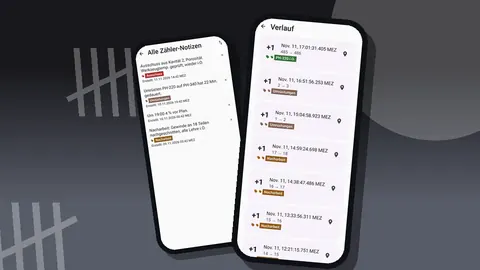
Der Bildschirm „Alle Notizen“ sammelt die Zähler- und Tag-Notizen des Zählers mit Tag-Label und Uhrzeit, sortierbar. Scroll ihn vor dem Export einmal durch. Er liest sich wie das Tagebuch der Schicht und erinnert den Schichtführer oft an etwas, das in die Übergabenotiz gehört.
Vor dem Export prüfen
Zwei Minuten Kontrolle verhindern die meisten Berichtsfehler. Öffne das Dashboard und sieh dir an:
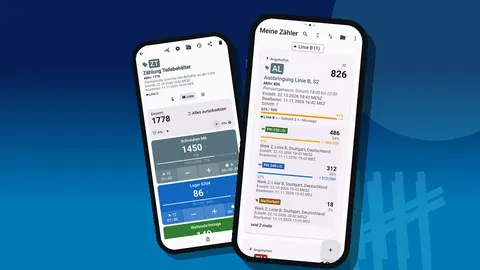
- die Summe gegenüber dem Ziel: Passt sie zu dem, was der Schichtführer glaubt?
- Zugänge gegenüber Abgängen: Ein hoher Anteil an Minus-Tipps deutet auf Korrekturen hin, die eine Notiz wert sind;
- das Aktivitätsdiagramm: Lange flache Abschnitte sollten zu festgehaltenen Stillständen passen;
- das Kreisdiagramm nach Tag: Stücke für Nacharbeit oder Ausschuss, die ungewöhnlich groß wirken.
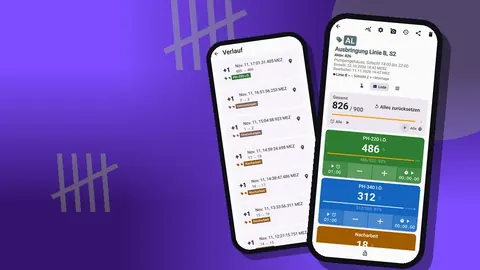
Geht etwas nicht auf, öffne den Verlauf. Er zeigt jeden Tipp mit exakter Uhrzeit und den Werten davor und danach, sodass sich ein verirrter Eintrag finden und mit einem Minus-Tipp korrigieren lässt, der selbst protokolliert wird.
Dann sperre den Zähler. Das Sperren verhindert jede Änderung zwischen Kontrolle und Export.
Welches Exportformat passt zu welchem Leser?
Counter App exportiert in drei Formaten, und jedes passt zu einem anderen Leser.
CSV ist schlicht und universell. Es ist die richtige Wahl, wenn Schichtdaten in eine Haupttabelle oder ein anderes System wandern, denn jede Datei hat dieselbe Struktur, und eine neue Schicht anzuhängen ist ein einziges Einfügen.
Excel (XLSX) passt zu Empfängern, die die Datei direkt öffnen und lesbare Spalten ohne Importschritt wollen, etwa eine Vorgesetzte am Laptop.
Der HTML-Bericht ist eine einzelne Seite, die in jedem Browser aufgeht und die Fotos der Tags einbettet. Er eignet sich gut für Vorgesetzte, die am Smartphone lesen, oder wenn Bilder wichtig sind: eine verklemmte Zuführung, eine beschädigte Lieferung, eine Qualitätssperre.
Abschnitte auswählen
Bei CSV und Excel wählst du im Dialog „Exportoptionen“ die Abschnitte aus, die enthalten sein sollen:
- Zusammenfassung: die Gesamtwerte des Zählers, der Kern jedes Berichts.
- Ereignisse: jede Zählung mit Zeitstempel, zur Analyse des Tempos.
- Notizen: die Erklärungen, oft der Teil, den Vorgesetzte am meisten schätzen.
- Standorte: die Tabelle der Tags mit ihren Werten, Zielen und Stoppuhrzeiten, also Ausbringung pro Variante, Nacharbeit und Ausschuss.
Ein guter Standard für den Tagesbericht ist Zusammenfassung plus Standorte und Notizen. Ereignisse kommen einmal pro Woche dazu, oder wenn eine Schicht einen genaueren Blick braucht.
Den Abschnitt Ereignisse auswerten
Der Abschnitt Ereignisse macht aus einer Summe eine Zeitachse. Gruppiere die Ereignisse in einer Tabelle nach Stunde, um die Ausbringung pro Stunde über die Schicht zu sehen. Muster, die häufig auftauchen:
- eine langsame erste Stunde nach dem Anlauf oder einem Rüstvorgang;
- ein Einbruch vor und nach den Pausen;
- ein Endspurt am Schichtende, um das Ziel zu erreichen, oft gefolgt von mehr Nacharbeit.
Jedes davon verlangt eine andere Maßnahme, von Anlauf-Checklisten bis zu versetzten Pausen. Keines ist in einer einzelnen Summe am Schichtende sichtbar.
Stillstände lassen sich auf dieselbe Weise schätzen: Eine Lücke zwischen aufeinanderfolgenden Zählereignissen, die länger ist als der normale Takt, mit den Notizen abgeglichen, ergibt ein Stillstandsprotokoll ohne eigenes Formular.
Die Woche zusammenfassen
Für die Wochenansicht sammelst du die Exporte jeder Schicht in einer Arbeitsmappe. Ein Aufbau, der lesbar bleibt:
- ein Blatt für Rohdaten, pro Schicht eine Zeile für jedes Tag des Zählers, mit Spalten für Datum, Linie, Schicht, Tag und Wert;
- ein Pivot-Blatt mit den Linien untereinander und den Wochentagen nebeneinander;
- ein Diagramm mit Ausbringung und Ausschuss je Kalendertag.
In der App grenzt der Datumsbereichsfilter die Zählerliste auf die Woche ein, und das Sortiermenü ordnet die Zähler nach Name oder Datum, sodass sich leicht prüfen lässt, ob jede Schicht exportiert wurde. Hefte die Zähler der laufenden Woche an, damit sie in Reichweite bleiben.
Daten archivieren und übertragen
Schichtzählungen liegen auf dem Smartphone, ohne Konto, ohne Counter-App-Cloud und ohne Live-Synchronisierung zwischen Smartphones. Die Exportdateien, die du verschickst, sind die Aufzeichnung jeder Schicht, also leg sie dort ab, wo dein Betrieb ohnehin Sicherungen macht.
Für eine Kopie der Zähler selbst erstellst du ein Sicherungs-ZIP. Du wählst, welche Zähler oder Kategorien enthalten sind und ob Fotos komprimiert werden. Beim Wechsel auf ein neues Smartphone öffnet der Import des ZIP eine Vorschau mit Anzahlen des Inhalts und lässt dich Duplikate ersetzen, kopieren oder überspringen. So bringst du auch die Zähler einer Linie zur Durchsicht auf das Smartphone der Leitung.
Wie schreibst du eine brauchbare Übergabenotiz?
Die Übergabenotiz ist der eine Teil des Berichts, der sich nicht zählen lässt, und sie verdient eine feste Struktur. Ein kurzes Muster, das kommende Schichtführer in Sekunden überfliegen können:
- Zustand: läuft, steht oder im Rüstvorgang, und welche Variante auf der Linie ist.
- Offene Punkte: alles Ungelöste, etwa eine Lehre, die auf Kalibrierung wartet, oder ein Materialengpass.
- Beobachtungspunkte: Dinge, die die nächste Schicht im Auge behalten sollte, zum Beispiel eine Vorrichtung, die zu driften begonnen hat.
- Anforderungen: bereits gemeldete Instandhaltungs- oder Lageraufträge, damit sie nicht doppelt gemeldet werden.
Häng die Notiz am Schichtende an den Zähler, vor dem Sperren. Weil Notizen im Abschnitt Notizen des Exports mitreisen, erreicht derselbe Text den Bericht der Leitung und das Smartphone des kommenden Schichtführers, ohne zweimal getippt zu werden.
Halte die Notiz sachlich. „Zuführung zweimal verklemmt, Instandhaltung hat Riemen geprüft, läuft seit 21:40 Uhr normal“ hilft der nächsten Schicht. „Schlechte Nacht“ nicht.
Häufige Fehler beim Berichten
Ein paar Fehler tauchen immer wieder auf, wenn Teams von Papier auf exportierte Berichte umstellen:
- Zurücksetzen vor dem Export. Ist ein Zähler zurückgesetzt, sind seine Summen vom Zählbildschirm verschwunden. Mach den Export jedes Mal zum ersten Schritt.
- Uneinheitliche Zählernamen. „L3 nacht“, „Linie 3 N“ und „L3-Nacht“ sortieren sich an drei verschiedene Stellen. Auf ein Muster einigen und es aufschreiben.
- Gemischte Einheiten. Zählt eine Schicht Kartons und eine andere Stück auf demselben Tag, ist die Wochensumme wertlos. Die Schrittweite gibt es, damit die Einheit konstant bleibt.
- Fehlende Notizen zu Minus-Tipps. Eine Korrektur ohne Erklärung sieht für jeden, der später den Abschnitt Ereignisse liest, nach Manipulation aus.
- Mehrere Smartphones zählen dieselbe Linie. Ohne Live-Synchronisierung liefern zwei Smartphones zwei Teilaufzeichnungen. Ein offizielles Smartphone pro Linie und Schicht festlegen.
- Die falschen Abschnitte verschicken. Eine Vorgesetzte, die die Erzählung wollte und nur die Zusammenfassung bekam, fragt den Bericht erneut an. Die Standardabschnitte einmal festlegen.
Den Bericht an verschiedene Leser anpassen
Nicht jeder Leser braucht dieselbe Datei. Die Planung will Summen gegenüber dem Plan, meist Zusammenfassung und Standorte als CSV, in die eigene Tabelle eingefügt. Die Instandhaltung will die Stillstandsgeschichte, die in den Notizen und in den Lücken des Abschnitts Ereignisse steckt. Die Qualität will Nacharbeit und Ausschuss mit Fotos, was der HTML-Bericht am besten liefert. Eine Werksleitung will oft eine einzige Seite, und auch da passt der HTML-Bericht, weil er auf jedem Smartphone ohne App aufgeht.
Statt eines Berichts, der allen gefallen soll, exportiere bei Bedarf zweimal. Jeder Export kostet ein paar Tipps, und jeder Leser bekommt genau die Abschnitte, die er nutzt.
Eine einfache Routine zum Schichtende
- Die Übergabenotiz hinzufügen.
- Dashboard und Verlauf auf offensichtliche Fehler prüfen.
- Den Zähler sperren.
- Zusammenfassung, Standorte und Notizen als CSV exportieren, oder eine HTML-Seite, wenn es Fotos zu zeigen gibt.
- Die Datei an den vereinbarten Empfänger schicken.
- Erst nach dem Versand des Exports zurücksetzen oder den Zähler der nächsten Schicht starten.
Fünf Minuten am Schichtende, und der Bericht schreibt sich aus der Aufzeichnung statt aus dem Gedächtnis.
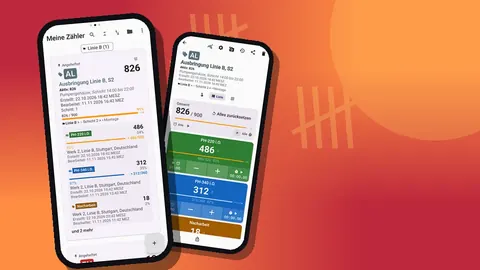
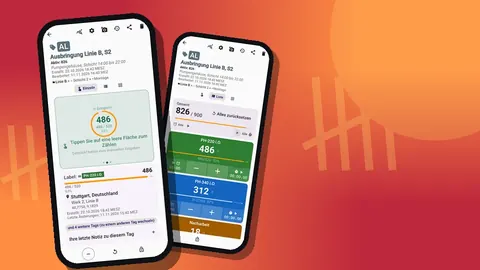
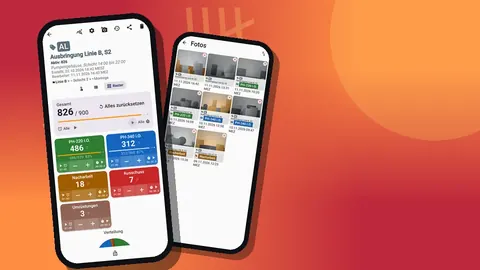
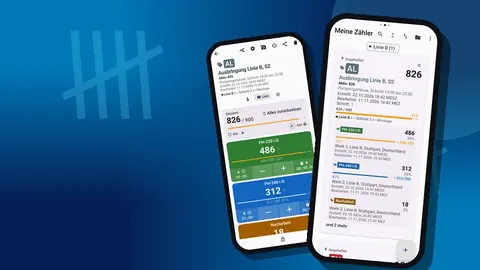
Jeder Schichtbericht oben stammt aus Counter App — Tally & Clicker von GiveMeMood, einer App für Android 12+, die sich kostenlos herunterladen lässt, ohne Werbung; 3 Tage gratis testen, dann Jahres- oder Monatsabo oder einmaliger Lifetime-Kauf. Hol dir die App auf counterapp.online.
Häufig gestellte Fragen
In welchen Dateiformaten lässt sich ein Schichtbericht exportieren?
Ein Schichtzähler wird als CSV, Excel (XLSX) oder HTML-Seite mit eingebetteten Fotos exportiert; bei CSV und Excel sind Zusammenfassung, Ereignisse, Notizen und Standorte wählbare Abschnitte.
Werden Uhrzeiten für jede Zählung festgehalten?
Ja. Jeder Tipp während der Schicht wird mit exakter Uhrzeit protokolliert, und ein Schichtführer kann an jedes einzelne Ereignis eine Notiz hängen.
Kann ich mehrere Linien auf einmal exportieren?
Jeder Zähler wird als eigener Bericht exportiert. Um viele Zähler zwischen Smartphones zu übertragen, lässt dich das Sicherungs-ZIP Zähler oder Kategorien auswählen und nimmt Fotos mit.
Lädt Counter App Schichtdaten auf einen Server hoch?
Counter App hat kein Konto und keine Counter-App-Cloud; Schichtdaten liegen auf dem Smartphone, und die Exportdatei ist das, was du verschickst. Ist die Android-Gerätesicherung eingeschaltet, kann das System App-Daten in das Google-Konto des Nutzers kopieren.
Kann ich Stillstände im Bericht festhalten?
Miss den Stillstand mit der Stoppuhr eines Tags und halte die Ursache als Notiz am Tag fest. Die Stoppuhrzeit erscheint im Abschnitt Standorte, die Notiz im Abschnitt Notizen.
Wie lassen sich Stillstände aus dem Abschnitt Ereignisse abschätzen?
Such nach Lücken zwischen aufeinanderfolgenden Zählereignissen, die länger sind als der normale Takt, und gleiche sie mit den Notizen ab. Das ergibt ein grobes Stillstandsprotokoll ohne eigenes Formular.