Counter App

パーソナルトレーナーのためのAndroidレップカウント
要点
パーソナルトレーナーはCounter App — Tally & Clickerで音量ボタンでのカウントを有効にし、一方のボタンをプラス、もう一方をマイナスに割り当ててそれぞれ異なるバイブレーションを設定すれば、指導しながら1レップごとにボタンを押してクライアントのレップ数を数えられます。種目のタグごとにレップ数の目標と休憩タイマーを持たせ、重量やフォームのポイントはメモに残します。
- パーソナルトレーナー向けのレップカウントアプリは、セット中にほとんど注意を奪わず、それでいてレップ数、セット数、休憩、重量のメモ、セッション時間をきちんと記録できるものであるべきです。
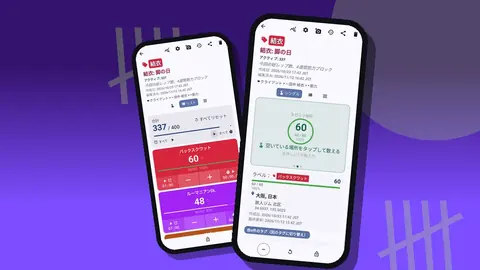
- Counter App — Tally & Clickerなら、トレーナーは画面ではなくクライアントを見ながら、ボタンごとに異なるバイブレーションを設定したスマートフォンの音量ボタンでクライアントのレップ数を数えられます。
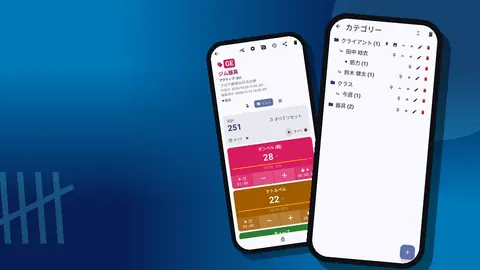
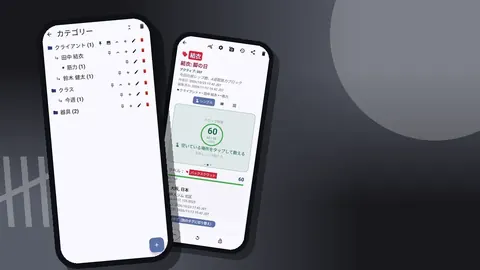
- Counter Appでは、クライアントごとに1つのカテゴリーを作り、その中にセッションのテンプレートごとのカウンターと、ステップ、目標、休憩タイマーを持つ種目ごとのタグを用意します。
- トレーナーはCounter Appから、共有用のHTMLページ、写真入りのHTMLレポート、またはCSVやExcelのエクスポートで、ブロックのまとめをクライアントに送れます。
- Counter Appのクライアントデータはトレーナーのスマートフォンに保存され、アカウントは不要で、Counter Appのクラウドもありません。そのため、毎週のバックアップZIPの作成はトレーナー自身の責任になります。
パーソナルトレーナーにとって、注意力こそが商品です。クリップボードやスマートフォンの画面を見つめている1秒1秒は、膝、股関節、バーの軌道を見ていない時間です。それでもクライアントはセッションが記録されることを期待していますし、進歩を示すには数字が必要です。鍵になるのは、セット中にはほとんど注意を奪わず、それでいて後からきちんとした記録が残るカウントの仕組みです。
このガイドでは、パーソナルトレーナーがAndroidでGiveMeMoodのCounter Appを使ってそれを実現する方法を、クライアントの構成づくりからセッション中のカウント、クライアントに届けるまとめまで紹介します。
パーソナルトレーナーが実際に数える必要があるのは何ですか?
設定の前に、何を記録する価値があるのかを正直に見極めましょう。たいていのマンツーマンのセッションでは、次の項目に集約されます。
- セットごとのレップ数、または計画に対する種目ごとの合計レップ数。
- 完了したセット数。特にクライアントが途中でやめた場合。
- 休憩と運動のインターバル。コンディショニングのためにも、セッションを時間どおりに進めるためにも。
- 重量とフォームのメモ。簡潔に書きます。
- セッションの所要時間。1時間を有効に使えているかを確認するため。
心拍数や体組成などは、別のツールで扱うものです。カウンターアプリが得意なのはカウント、時間計測、メモで、トレーナーがクリップボードに書く内容のほとんどはそれでまかなえます。
Counter Appでクライアントを設定する
アプリの構成を、クライアントの一覧に合わせて作ります。
- クライアントごとに1つのカテゴリーを作ります。たとえば「クライアント:田中美咲」です。複数のジムで指導しているなら、「駅北口ジム」のように1つ上の階層を追加しましょう。カテゴリーは3階層まで入れ子にできます。
- 各クライアントの中に、セッションのテンプレートごとに1つのカウンターを作ります。「田中美咲 – 筋力A」「田中美咲 – コンディショニング」などです。
- 各カウンターの中に、種目ごとに1つのタグを作り、それぞれに色、ステップ、目標、タイマー、ストップウォッチを設定します。
今週担当するクライアントはピン留めして、上に表示されるようにしましょう。カウンターのイニシャル/コード欄には短い識別子を、説明欄にはクライアントの現在の目標を入れておきます。たとえば「ヒンジ動作の習得、床から痛みなくデッドリフト」などです。
新しいクライアントをすばやく登録するには、テンプレートとなるカウンター一式のバックアップZIPを作成し、コピーでインポートしてカウンターを複製し、名前を変更します。毎回同じ12個のタグを作り直す手間が省けます。
セッション中
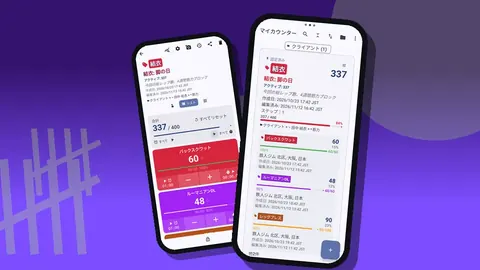
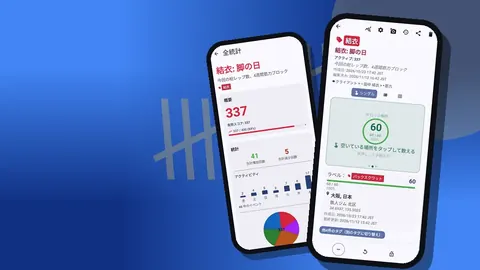
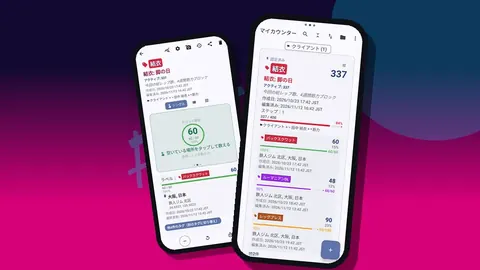
クライアントのカウンターをシングル表示で開きます。1つの種目が画面いっぱいに表示され、大きな円形のカウンター、目標への進捗、位置情報と最新のメモが表示されたタグのカード、マイナス、リセット、ロックのバーが並びます。ラックの向こうからでも読めます。
基本のテクニックは、見ずに数えることです。
- 設定で音量ボタンでのカウントを有効にします。初期設定ではオフです。
- 一方のボタンをプラス、もう一方をマイナスに割り当て、どちらを押したか感触でわかるよう、それぞれ異なるバイブレーションを設定します。
- スマートフォンを手に持つかポケットに入れ、クライアントを見ながら1レップごとに1回押します。
ボタンはフォアグラウンドサービスによって、バックグラウンドやロック画面でも機能します。一部の端末ではシステムの音量バーが表示されることがありますが、カウントが止まることはありません。
10回ずつの決まったセットを行うクライアントなら、タグのステップを10にして、1セットごとに1回押します。ステップは1〜100の任意の値に設定できるので、8回や12回といった変則的なセットにも対応できます。
種目ごとに目標を設定しましょう。達成時にバイブレーションが鳴るようにしておけば、頭の中でセット数を数えなくても予定の量が終わったことがわかります。カウンター自体の目標で「自動ロック」を使えば、スマートフォンをクライアントに渡したときに余分なタップが入るのを防げます。
休憩とインターバル
タグにはそれぞれ独自のタイマーがあり、30秒、1分、2分、3分、5分、10分のプリセットに加え、それ以外の時間は手入力できます。スーパーセットにも向いています。あるタグは90秒休み、別のタグは休憩なし、といった設定ができます。終了前にはカウントダウンのビープ音で知らせてくれ、7種類のアラーム音と8種類のバイブレーションから選べます。
コンディショニングでは、タグのストップウォッチでキャリー、ローイング、AMRAPの経過時間を計れます。ブロックの合間には、タイマーを1つだけリセットすることも、すべてまとめてリセットすることもできます。
セッションの後
クライアントが帰ったら、すぐに2分だけ時間を取りましょう。
- すべてのメモを開きます。すべてのメモがタグのラベルと時刻とともに一覧表示されるので、重量やフォームのポイントが記録されているかを確認します。
- カウンターにセッションのメモを追加します。体調、クライアントが話していた睡眠の状況、痛みのあった箇所などです。
- 履歴を見て、セットや休憩が記憶どおりに記録されているかを確認します。各イベントにはステップ、正確な時刻、変更前後の値が表示されます。
メモこそ、トレーナーの専門性が表れる場所です。「スクワット 5×5」よりも、「4レップ目で膝が内側に入った。『床を左右に押し広げて』の声かけで改善」のほうが、翌週ずっと役に立ちます。
セッションのデータをクライアントのプログラムにどう生かせばよいですか?
数週間ごとに、クライアントそれぞれを振り返りましょう。
- カウンターのダッシュボードを開きます。合計と目標の比較、増加と減少、7日間のアクティビティグラフ、種目別の円グラフが表示されます。
- 継続性を確認します。クライアントは予定していたセッションに参加できたでしょうか。
- バランスを確認します。ある種目がトレーニング全体に占める割合が増えていないでしょうか。
- イベントとメモをスプレッドシートにエクスポートし、種目別・週別に重量を並べます。
確認した内容をもとに、次のブロックの目標を調整します。アプリが負荷の上げ方を提案することはありません。プログラムを組むのは、引き続きトレーナーの仕事です。
グループセッションと少人数トレーニング
少人数のグループでは、グリッド表示に切り替え、1人につき1つ、またはステーションごとに1つのタグを使います。各タイルには値、目標の達成率、マイナスとプラスのボタン、タイマー、ストップウォッチが表示されるので、4人でサーキットを回すのに十分です。
うまくいく設定は2つあります。
- 1つのクラスに1つのカウンターを作り、1人につき1つのタグにする。参加者が1ラウンドを終えたら、その人のタイルをタップします。
- ステップを1ラウンドにして、ステーションごとに1つのタグにする。参加者がステーションを移動していく場合に適しています。
ボトルを置かれるようなボックスの上にスマートフォンを置いておくなら、ラウンドの合間にカウンターをロックしましょう。
プロとしての信頼を保つ
クライアントは、自分のセッションがきちんと記録されている証拠を喜びます。ブロックごとに短く整ったまとめを渡すことが、信頼につながります。
- 「共有とエクスポート」画面の「HTMLページとして共有」を使えば、読みやすい1ページのまとめを作れます。
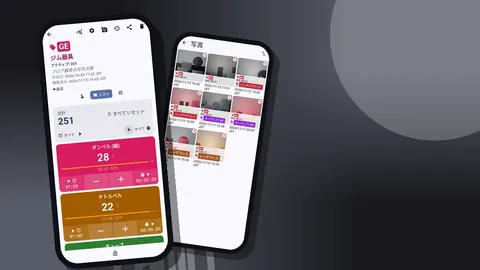
- セットアップの姿勢や器具の設定を撮影した場合は、写真を埋め込んだHTMLレポートをエクスポートします。
- データが好きなクライアントには、概要とイベントを含めたCSVまたはExcelを送りましょう。
クライアントを撮影する前、そして名前が含まれるものを共有する前には、必ず本人の了承を得てください。クライアントデータはスマートフォンに保存され、アカウントは不要で、Counter Appのクラウドもないため、プライバシーの面では安心材料になります。ただし、クライアントの情報を適用されるルールに沿って扱う責任は、引き続きトレーナー自身にあります。
名前の表記はそろえておきましょう。あるエクスポートでは「田中美咲」、別のエクスポートでは「田中さん」となっていると、自分の記録が読みにくくなります。
出張や屋外でのセッション
トレーニングの多くは、ジムのフロア以外でも行われます。公園でのセッション、自宅への出張、ベンチが1台しかないクライアントのマンションなどです。そうした環境では、いくつかの習慣を変えましょう。
- オフラインが前提。 カウント、タイマー、メモはすべて電波がなくても使えるので、電波の不安定な公園でのセッションも屋内と変わりません。
- タグに位置情報を記録。 同じクライアントを2か所で指導するなら、関係するタグに「河川敷公園 北側の芝生」のように場所を入力しておきます。ロケーションのセクションを含めてエクスポートすれば、どこでセッションを行ったかがわかります。
- セットアップの写真。 サスペンショントレーナーをどう固定したか、どの高さのベンチがよかったかを写真に撮っておけば、次の訪問時に時間を節約できます。写真はタグごとに最大6枚まで保存できます。
- 明るい日差し。 ハイコントラストのテーマと大きめのサイズプリセットに切り替えれば、日差しの下でも数字が読みやすくなります。
スマートフォンは機材の一部として持参し、出発前にバッテリー残量を確認しましょう。スマートフォンの電池が切れれば、そのセッションの記録もそこで途切れてしまいます。
トレーナーはクライアントデータをどうバックアップすればよいですか?
Counter Appのクラウドはないので、バックアップは自分で取る必要があります。
- 毎週バックアップZIPを作成しましょう。含めるカウンターとカテゴリーを選べ、容量を節約するために写真を圧縮することもできます。
- ZIPはスマートフォン以外の場所に保管します。
- 新しいスマートフォンに移行するときはZIPをインポートします。プレビューに件数が表示され、重複したデータを置換、コピー、スキップから選べます。
スマートフォン間のリアルタイム同期はありません。スタジオのスマートフォンをほかのトレーナーと共有する場合は、データが混ざらないよう各トレーナーに専用の最上位カテゴリーを割り当て、誰がバックアップを取るかを決めておきましょう。
架空のトレーナーの1日
火曜日に6人のクライアントを担当するトレーナーを想像してください。この例では、朝はまず昼前に担当する3人のクライアントをピン留めします。最初のセッションでは、トレーナーがヒップヒンジを指導している間、音量ボタンでレップ数を数えます。2分間の休憩はタグのタイマーに任せ、メモには「RDL 40×8、背骨のニュートラルを維持」と記録します。クライアントの合間には、「すべてのメモ」を2分見て、すべて記録できていることを確認します。
昼には、少人数グループのサーキットをグリッド表示で行い、参加者1人につき1つのタイルを使います。午後には、6週間のブロックを終えたクライアントに、合計とメモをまとめたHTMLページを共有します。夜にはバックアップZIPを作成します。どの作業も数分以上はかかりません。それこそが大事な点です。
実用的なポイント
- カウント機能はすべてオフラインで動作するので、電波の弱い地下のジムでも問題ありません。
- 検索、日付範囲フィルター、6種類の並べ替えで、クライアントが多くても管理しやすくなります。
- テーマ、ダークモード、0.7〜1.5の文字サイズ倍率、37言語に対応しているので、自分が最も読みやすい画面に設定できます。
- クライアントのカウンターを削除しても、ゴミ箱に残っていて復元できます。
- 無料でダウンロードでき、広告はありません。3日間無料で試した後、年額プランか月額プラン、または買い切りのライフタイム購入を選べます。
アプリはcounterapp.onlineから入手できます。
よくある質問
トレーナーはスマートフォンを見ずにクライアントのレップ数を数えられますか?
はい。音量ボタンでのカウントを有効にすると、画面がオフでもボタンを押すたびにステップ分を加算・減算できます。ボタンの割り当ては変更でき、それぞれにサウンドとバイブレーションを設定できます。
パーソナルトレーナーはアプリ内でクライアントをどう分けて管理しますか?
クライアントごとに1つのカテゴリーを作り、その中にセッションのテンプレートごとのカウンターを置きます。カテゴリーは3階層まで入れ子にでき、ピン留めや並べ替えもできます。
トレーナーはクライアントにセッションのまとめを送れますか?
はい。カウンターをHTMLページとして共有するか、CSV、Excel、写真を埋め込んだHTMLレポートにエクスポートし、クライアントに見せたいセクションを選べます。
パーソナルトレーニングのクライアントデータはオンラインに保存されますか?
Counter Appはクライアントデータをトレーナーのスマートフォンに保存し、アカウントは不要で、Counter Appのクラウドもありません。ただし、Androidの端末バックアップがオンになっている場合、システムがアプリのデータをスマートフォンのバックアップ用アカウントにコピーすることがあるため、トレーナーはこの設定を把握しておくべきです。
クライアントの設定一式を新しいスマートフォンに移せますか?
はい。バックアップZIPを作成して新しいスマートフォンでインポートします。プレビューで内容が表示され、すでにあるカウンターをどう扱うかを選べます。
種目のタグをすべて作り直さずに、新しいクライアントを登録するには?
テンプレートとなるカウンター一式のバックアップZIPを作成し、コピーのオプションでインポートしてカウンターを複製したら、新しいクライアント用に名前を変更します。
レップカウントアプリは屋外の公園でのセッションにも使えますか?
はい。カウント、タイマー、メモはすべてオフラインで動作し、タグに位置情報を入力しておけばセッションを行った場所も記録できます。