Counter App

フィットネススタジオのクラス参加人数カウント
要点
フィットネススタジオでは、Counter App — Tally & Clickerで週ごとに1つのカウンター、クラスごとに1つのタグを作り、各タグの目標に定員を設定することでクラスの参加人数を数えられます。スタッフは入口で1人につき1回タップするだけで、毎月のエクスポートからクラスの時間枠ごとの平均参加人数と稼働率がわかり、スケジュールの判断に役立ちます。
- フィットネススタジオのクラス参加人数カウンターは、実際に来た人数を記録します。来る予定だった人を記録する予約システムを補う役割を果たします。
- Counter App — Tally & Clickerでは、週ごとに1つのカウンター、クラスごとに1つのタグを作り、各タグの目標に部屋の定員を設定してスタジオの参加人数を管理できます。
- Counter Appでは、クラスのタグが定員の目標に達するとスマートフォンが振動して知らせます。サウンド通知と、うっかりタップしても定員を超えない「自動ロック」はカウンター自体の目標の機能なので、クラスごとに使うにはクラスごとにカウンターを作る構成にします。
- Counter Appの履歴に残る日時から、会員が実際に到着した時刻がわかります。たとえば、早朝のクラスが実質的に数分遅れて始まっていることが見えてきます。
- 週ごとの参加人数カウンターを毎月CSVやExcelにエクスポートすれば、スタジオのオーナーは時間枠ごとの稼働率を計算し、見直すべきクラスを見つけられます。
予約からわかるのは、来るつもりだった人です。人数カウントからわかるのは、実際に来た人です。朝6時のスピンクラスがインストラクターへの報酬に見合っているか、土曜のヨガに2つ目の部屋が必要かを判断するスタジオにとって、大事なのは後者の数字です。
このガイドでは、受付やインストラクターのポケットにあるAndroidスマートフォンで、GiveMeMoodのCounter Appを使ってクラスの参加人数を数える方法と、数週間分のタップをスケジュールの判断につなげる方法を説明します。予約ソフトに取って代わるものではなく、併用するためのものです。
クラスの参加人数から何がわかればよいですか?
準備を始める前に、知りたいことを書き出しましょう。構成はそこから決まります。よくある問いは次のようなものです。
- いつも定員近くまで埋まるクラスはどれか。いつも人が少ないクラスはどれか。
- 同じ時間枠で、特定のインストラクターのほうが多くの人を集めているか。
- 予約なしで来る人は何人いるか。
- 1月の混雑が過ぎた後の減少は本当に起きているのか。起きているなら、いつから始まるのか。
知りたいのが「クラスごとの人数」だけなら、クラスごとに1つのタグで十分です。当日参加や無断欠席も把握したいなら追加のタグが必要になるので、月の途中で変えるのではなく、今のうちに決めておきましょう。
カウントの準備
Counter Appは、カテゴリー、カウンター、タグの3つの要素で構成されています。
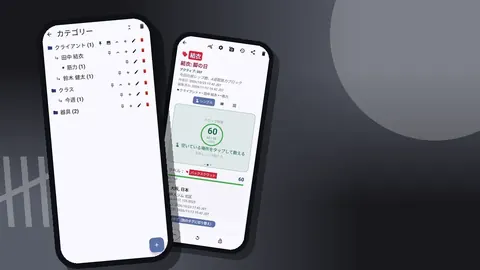
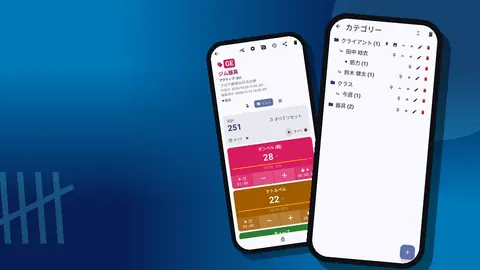
- カテゴリーは3階層まで入れ子にできます。スタジオならスタジオ → 部屋 → プログラムのように、たとえば「メインスタジオ → ルーム1 → サイクル」とします。
- カウンターにカウントを記録します。実用的なのは週ごとに1つのカウンターを作り、「2026-11-02の週」のように名前を付ける方法です。こうすれば、各カウンターがそのままレポートの単位になります。
- カウンター内のタグがクラスです。「月 06:00 サイクル」「月 18:30 HIIT」「火 09:30 ピラティス」などです。
プログラムごとに色を決め、同じ種類のタグにはすべてその色を使いましょう。サイクルはいつも同じ色、ヨガは別の色という具合です。1週間もすれば、画面を見た誰もがプログラムを見分けられるようになります。
別の方法として、クラスごとに1つのカウンターを作り、「予約あり」「当日参加」「無断欠席」のようなタグを入れることもできます。クラスごとのデータは充実しますが、カウンターの数はずっと多くなります。知りたいことに合った方法を選び、それを続けましょう。
クラスの定員を目標に設定するには?
すべてのタグに目標を設定でき、カウンターは目標に向けてカウントアップもカウントダウンもできます。目標には、そのクラスの部屋の定員を設定します。バイク20台、リフォーマー14台、マット30枚といった具合です。
クラスのタグが目標に達すると、スマートフォンが振動して知らせます。カウンター自体の目標設定では、目標に達したときのサウンドやバイブレーションを有効にでき、それ以上のタップを受け付けない「自動ロック」も選べます。「自動ロック」は入口で重宝します。クラスごとに1つのカウンターを作る構成なら、部屋が満員になった時点でうっかりタップしてもカウントが21になることはありません。「自動リセット」もありますが、参加人数の記録では最終的な数を残しておきたいことが多いので、オフにしておきましょう。
スタッフが「残りの枠数」を見たい場合は、カウントダウンも使えます。タグの「値を設定」で開始値を定員にし、目標の方向を「カウントダウン」にしてゼロに向けて数えます。どちらの方向を選ぶにしても、レポートを比較できるよう、すべてのクラスで統一しましょう。
入口でカウントする
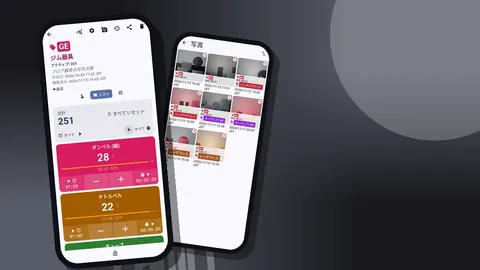
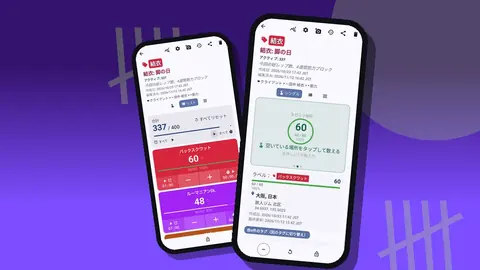
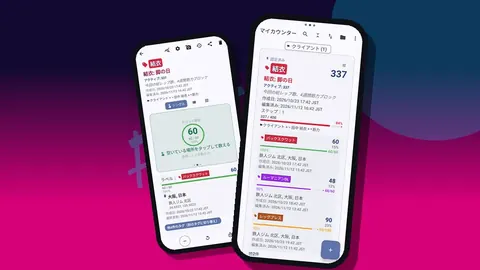
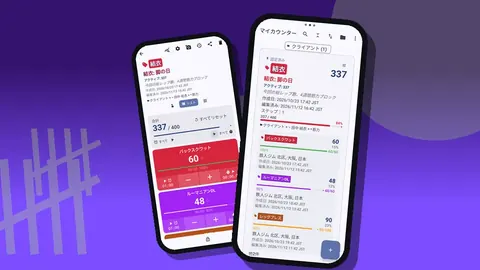
その週のカウンターをリスト表示で開きます。各クラスが1行ずつ表示され、値、マイナスとプラスのボタン、定員への進捗バーが並びます。上部の合計欄には、その週の参加人数と定員の合計の比較が表示され、おおよその稼働率がわかります。
クラスの開始時には次のようにします。
- そのクラスの行を探します。
- 入口を通る人1人につき、プラスを1回タップします。
- 二重に数えてしまったらマイナスをタップします。修正は独立したイベントとして記録されます。
- いつもと違うことがあればメモを追加します。「代行インストラクター:佐藤」「暖房停止、10人が途中退出」などです。
あいさつしながら数えるなら、音量ボタンが役立ちます。音量ボタンでのカウントを有効にすると、フォアグラウンドサービスによって、画面がロックされていてもボタンを押すたびにステップ分が加算されます。ボタンの割り当ては変更でき、ボタンごとにサウンドとバイブレーションも設定できます。初期設定はオフで、一部のスマートフォンではシステムの音量バーが表示されることがあります。
入れ替えで混み合うとき
あるクラスが終わると同時に次のクラスが始まるときは、グリッド表示に切り替えます。各クラスが色付きのタイルになり、値、目標の達成率、それぞれのマイナスとプラスのボタンが表示されます。人が出入りの両方向に並んでいるときでも、大きなタイルなら押し損じにくくなります。
タグ表示は「折りたたみ(最新10件を除く)」にもできるので、今数えたクラスに集中しながら、その週のほかのクラスはすっきりとまとめておけます。
データを読み解く
履歴画面には、すべてのタップが正確な日時、ステップ、変更前後の値、タグのラベルとともに記録されます。参加人数の記録では、これで人が実際に到着した時刻がわかります。07:00のクラスのタップの大半が07:03から07:08の間に集中しているなら、そのクラスは実質的に遅れて始まっています。入室ルールを厳しくするか、時間枠を遅らせることを検討してもよいでしょう。
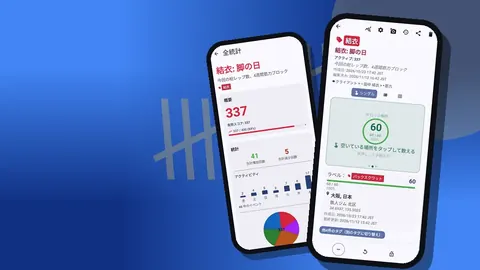
ダッシュボードでは、各カウンターの概要として、合計と目標の比較、増加と減少の比較、7日間のアクティビティグラフ、タグ別の円グラフを確認できます。週ごとのカウンターなら、棒グラフで最も混む曜日が、円グラフでその週を支えているクラスがわかります。
月次の振り返り
月に一度、カウンターリストを日付範囲で絞り込み、その月の週ごとのカウンターだけを表示します。特定の週は検索で見つけられ、6種類の並べ替えを使えば、考えやすい順にカウンターを並べられます。
振り返りの手順は簡単です。
- 週ごとの各カウンターのダッシュボードを開き、上位3クラスと下位3クラスを書き留めます。
- その月のカウンターをスプレッドシートにエクスポートします。
- 各週を通したクラスの時間枠ごとの平均参加人数を計算します。
- 定員と比べて、時間枠ごとの稼働率を出します。
- 見直しの基準として決めたラインを下回る時間枠に印を付けます。
基準をどこに置くかは経営判断です。1か月にわたって定員の半分を下回ったら見直すスタジオもあれば、熱心な会員の定着につながるからと、人の少ない早朝クラスを続けるスタジオもあります。データは判断材料であって、判断そのものではありません。
参加人数のデータからスケジュール変更を判断できるのはどんなときですか?
変更を検討する根拠になりやすいパターンは次のとおりです。
- いつも満員で、断った人がいたというメモがあるクラス。 セッションを追加するか、広い部屋に移しましょう。
- 隣り合う時間枠に、人の少ないクラスが2つある。 1つにまとめ、インストラクターには別の時間枠を担当してもらいましょう。
- ある曜日は人気なのに、別の曜日の同じクラスは振るわない。 廃止する前に、違いがインストラクターによるものか時間帯によるものかを確かめましょう。
- 当日参加が増えている。 予約の手間が多すぎるのかもしれません。あるいは、クラスが満員にならないので常連が予約しなくなったのかもしれません。
変更は一度に1つずつにして、カウントは続けましょう。変更後1か月分のデータで、うまくいったかどうかがわかります。
インストラクターごとのカウンター
インストラクターの実績を知りたい場合は、インストラクターごとにサブカテゴリーを追加し、それぞれに月ごとのカウンターを作って、担当するクラスごとに1つのタグを入れます。あるいは、クラスを基本の構成にしたまま、各クラスの最初のカウントのメモにインストラクター名を書いておく方法もあります。
結論を急ぐのは禁物です。人数が少ない原因は、時間枠、プログラム、天候かもしれません。参加人数は会員の声と並ぶ判断材料の1つとして使い、数字はインストラクターに不意打ちで突きつけるのではなく、共有しましょう。
特別クラスとイベント
ワークショップ、オープンデー、チャリティーライドには、専用のカウンターを用意する価値があります。「会員」「ゲスト」「体験利用」など、把握したい区分をタグにしましょう。タグには最大6枚まで写真を添付できるので、たとえば受付の記名シートや会場設営の様子を撮っておき、天候や近隣で同時に開かれていたイベントについてメモを添えます。
終了後は、写真を埋め込んだHTMLレポートをエクスポートします。オーナーやパートナー向けの、整ったイベント記録になります。
架空のスタジオの例
部屋が2つあり、週に24のクラスを開いているスタジオを想像してください。受付では週ごとに1つのカウンター、クラスごとに1つのタグを作り、定員をタグの目標にしています。8週間後、すべてのデータをスプレッドシートにエクスポートします。
この例では、同じインストラクターが担当しているのに、火曜06:00のサイクルクラスは平均してバイクの半分を大きく下回り、木曜06:00のサイクルクラスはほぼ満員であることがスプレッドシートからわかります。火曜のメモには、スタジオ近くで道路工事が行われていると書かれています。オーナーはクラスを廃止せず、道路が再開通すれば参加人数が戻るかどうかを見るため、もう1か月続けることにします。ここでの数字は架空のものですが、役に立つのは数字とメモを組み合わせて見るという方法です。
1年を通して見る
1年単位で見るなら、年ごとに1つのカテゴリーを作り、古いカウンターで現在のリストが散らからないようにしましょう。日付範囲フィルターを使えば、どの四半期でも切り出せます。季節ごとのパターンはたいていはっきり表れます。年初の急増、夏の落ち込み、秋の回復などです。落ち込みがいつ始まるかがわかれば、それに合わせてインストラクターの休暇やキャンペーンを計画できます。
スタジオは参加人数の記録をどう保管すればよいですか?
参加人数のデータはスマートフォンに保存され、アカウントは不要で、Counter Appのクラウドもありません。記録を守るには、次の2つの習慣が役立ちます。
- 毎月エクスポートする。 概要とイベントのセクションを含めてCSVかExcelに書き出し、スプレッドシートをスタジオのほかの記録と一緒に保管します。
- 定期的にバックアップZIPを作る。 含めるカウンターとカテゴリーは選択できます。復元時にはプレビューが表示され、重複したデータを置換、コピー、スキップから選べます。
「共有とエクスポート」画面には「HTMLページとして共有」もあり、1週間分の概要をマネージャーに送るのに手軽です。
複数のスマートフォンでカウントする場合は、リアルタイムの同期がないことに注意してください。部屋ごとに1台など、各端末の担当範囲をはっきり決め、エクスポートしたデータをスプレッドシートでまとめましょう。
実用的なポイント
- 入口でのカウントはオフラインで動作します。アプリがインターネットに接続するのは、任意の通知、アップデートの確認、地図タイルの読み込みのときだけです。
- 削除したカウンターはゴミ箱に移動し、復元できます。
- アプリは37言語に対応しているので、受付スタッフが母語で使いたい場合にも便利です。
- スマートフォンを受付カウンターに置いておくときは、カウンターをロックして誤タップを防ぎましょう。
- 無料でダウンロードでき、広告はありません。3日間無料で試した後、年額プランか月額プラン、または買い切りのライフタイム購入を選べます。
アプリはcounterapp.onlineから入手できます。
よくある質問
クラス参加人数カウンターは予約システムや会員管理システムですか?
いいえ。Counter Appは実際に来場した人数を数える人数カウント用のツールで、スタジオがすでに使っている予約システムを補うものです。
フィットネスクラスごとに定員を設定できますか?
はい。タグごとに目標を設定でき、カウントが目標に達するとバイブレーションで知らせます。サウンド通知や「自動ロック」はカウンター自体の目標の機能なので、クラスごとにカウンターを作る構成で使えます。
受付スタッフ2人が別々のスマートフォンでカウントできますか?
スマートフォン間のリアルタイム同期はないため、データはそれぞれの端末に保存されます。後でエクスポートしたデータをまとめるか、バックアップZIPでカウンターを移動してください。
スタジオのマネージャーはクラスの参加人数をどのようにオーナーに報告しますか?
スプレッドシート用にCSVやExcelを、またはHTMLレポートをエクスポートし、概要やイベントなどオーナーが必要とするセクションだけにチェックを入れます。
スタジオの参加人数を1か月分に絞り込めますか?
はい。カウンターリストには日付範囲フィルター、検索、6種類の並べ替えがあります。各カウンターの詳細はダッシュボードとエクスポートで確認できます。
当日参加や無断欠席を予約済みの会員と分けて数えられますか?
はい。クラスごとに1つのカウンターを作り、「予約あり」「当日参加」「無断欠席」などのタグを使います。ただし、週ごとに管理する方法よりカウンターの数はかなり多くなります。
クラスのカウンターは定員に向けてカウントアップすべきですか、それともカウントダウンすべきですか?
どちらでも使えます。定員からカウントダウンすると残りの枠数がわかりますが、レポートを比較できるよう、すべてのクラスで同じ方向に統一しましょう。