Counter App

バーコードラベルでジムのセット数とレップ数を数える
要点
バーコードラベルでジムのセット数とレップ数を数えるには、各ステーションに印刷したバーコードやQRラベルを貼り、同じコードをCounter App — Tally & Clickerの種目タグに保存します。ステーションでコードをスキャンまたは入力し、タップか音量ボタンでレップ数を数え、タグの休憩タイマーを開始して重量をメモします。
- Counter App — Tally & Clickerでは、セッションのテンプレートごとに1つのカウンター、種目やステーションごとに1つのタグを作ってジムでのトレーニングを記録できます。各タグには、印刷したステーションラベルのバーコードやQRコードの値を保存できます。
- ジムのステーションのコードをスキャンするか入力すると対応する種目のタグが開くので、1セットの記録がワンタップか音量ボタン1回で済みます。
- Counter Appでは種目のタグごとに休憩タイマーを持てるため、スクワットは3分、カールは60秒といったように休憩時間を分けられます。
- Counter Appはレップ数とセット数を数えますが、重量の欄はありません。扱った重量は、カウント記録またはタグのメモに書き込みます。
- トレーニングブロックのイベントとメモをCSVやExcelにエクスポートすれば、メモに書いた重量と照らし合わせながら、種目別・週別のセット数を集計できます。
トレーニング記録が続かない理由は、たいてい地味なものです。セットの合間に書き留めるのが面倒で、やがてやめてしまうのです。ジムのステーションに貼ったバーコードやQRラベルは、その面倒の一部を取り除いてくれます。ラックに近づいた時点でスマートフォンはどの種目かをすでに把握していて、1セットの記録はワンタップか音量ボタンを1回押すだけになります。
このガイドでは、AndroidでGiveMeMoodのCounter Appを使ってこの仕組みを作る方法を紹介します。自宅のガレージジム、小規模なプライベートスタジオ、あるいは自分の器具やクリップボードに小さなラベルを貼ることが許されている商業ジムでも使えます。
考え方をひと言で
セッションの種類(たとえば「下半身A」)がそれぞれ1つのカウンターです。その中の種目やステーションがタグになります。各タグには、バーコードまたはQRコードの値、独自のステップ、独自の目標、タイマー、ストップウォッチを設定できます。ステーションに貼った印刷ラベルには同じコードが載っています。ステーションに着いたらラベルをスキャンするかコードを入力し、そのタグを開いてカウントします。タグの値がレップ数やセット数の合計になり、履歴にはすべてのカウントの日時が残り、メモには重量を記録します。
レップ数を数えるだけなら、バーコードの仕組みはまったく必要ありません。これはあくまで便利な追加機能で、ステーションが多いとき、1台のスマートフォンを複数人で使うとき、テンポよく移動するサーキットのときに威力を発揮します。
ジムのステーションラベルはどう作ればよいですか?
ラベルは地味で丈夫なものにしましょう。
- コードは器具ごとではなくステーションごとに1つ。 プレート1枚ずつにラベルを貼るより、「SQUAT-RACK-1」のほうがずっと役に立ちます。
- シンボルの下に人が読める文字でコードを印刷する。 ラベルが擦れていたり光沢があったりしてカメラで読み取りにくい場合は、手動入力画面で入力できます。
- チョークや汗に耐える素材を使う。 ラミネートした紙やビニール製のラベル用紙が適しています。普通紙は扇風機の近くだと1週間もしないうちに丸まってしまいます。
- スマートフォンを自然に向ける位置に貼る。 胸の高さのラックの支柱、ベンチのフレーム上部、ダンベルラックの端などです。
- 一覧表を用意しておく。 すべてのコードと対応する種目を1枚にまとめて印刷しておけば、どのラベルも1分で印刷し直せます。
ラベルは印刷したらすぐにテストしましょう。うまく読み取れないラベルがあれば、毎回苦労しながら使い続けるより、大きめに印刷し直すほうが得策です。この記事では特定のバーコード規格はおすすめしていません。お使いのプリンターで何が印刷できるかを確認し、ご自身のスマートフォンで読み取れることを確かめてください。
Counter Appの設定
まず構成を作り、それからコードを追加します。
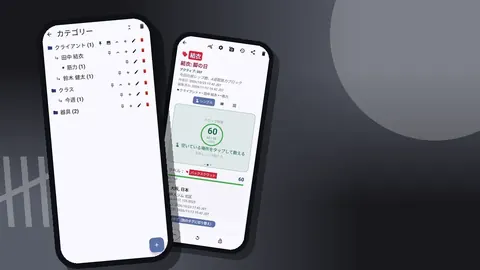
- トレーニングというカテゴリーを作り、筋力やコンディショニングなどのサブカテゴリーを追加します。カテゴリーは3階層まで入れ子にできるので、細かく分けたい場合はトレーニング → 筋力 → 下半身のような構成も可能です。
- セッションのテンプレートごとに1つのカウンターを作ります。「下半身A」「上半身A」「金曜サーキット」などです。それぞれに色を付け、イニシャル欄にLAやUAのような短いコードを入れておきます。
- カウンターの中に、種目ごとに1つのタグを追加します。
ステーションごとに1つのタグ
各タグを開いて、次の項目を入力します。
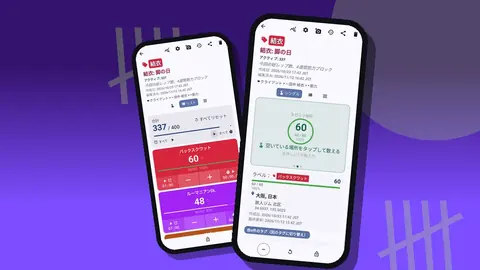
- ラベル:普段口にしている種目名。たとえば「バックスクワット」。
- 色:動作パターンごとに色を決めておくと、グリッド表示で見渡すときに便利です。
- ステップ:1レップずつ数えるなら1。縄跳びやバンドプルアパートのようにまとめて記録する種目なら5や10。1〜100の任意の値を設定できます。
- 目標:そのセッションで予定している合計。スクワット5回×5セットなら25です。
- バーコード/QR:ステーションラベルのコード。
タグには位置情報(GPS、「地図で選択」した地点、または入力した場所名)も追加できます。ホームジムなら不要な情報ですが、2か所のジムでクライアントを指導するコーチなら、各タグに場所を入力しておくと後でエクスポートしたデータがわかりやすくなります。
セッションを記録する
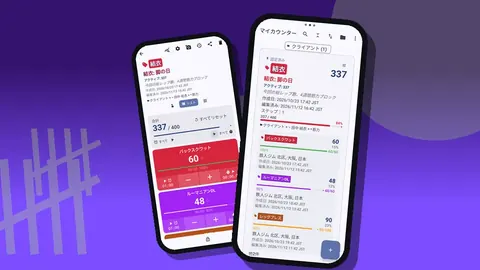
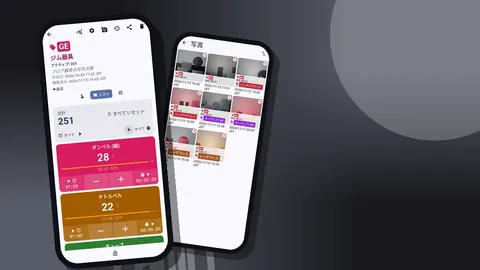
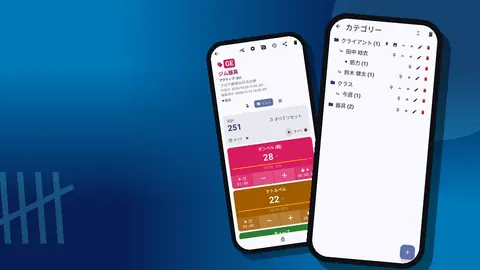
セッションのカウンターを開き、リスト表示を選びます。各種目が1行ずつ表示され、マイナスとプラスのボタン、現在の値、目標への進捗バーが並びます。上部の合計欄では、セッションでこなした量とすべての目標の合計を比較できます。
1つのステーションでの典型的な流れは次のとおりです。
- ステーションに着いたらコードをスキャンまたは入力し、正しいタグが開いていることを確認します。
- セットを行います。
- 1レップごとにプラスを1回タップするか、ステップをそのセットのレップ数に設定して1回だけタップします。どちらの方法でも構いませんが、一度決めたら統一しましょう。
- 休憩タイマーを開始します。
- 重量を変えた場合は、メモに書き込みます。
セット中にレップ数を数えるなら、音量ボタンを使うのがいちばん簡単です。設定で音量ボタンでのカウントを有効にすると、フォアグラウンドサービスによって画面がオフの状態でもボタンでステップ分を加算・減算できます。どちらのボタンに何を割り当てるかは変更でき、ボタンごとにサウンドとバイブレーションも設定できます。一部のスマートフォンではシステムの音量バーが表示されることがありますが、見た目だけの問題です。
うっかり1レップ多く数えてしまったら、マイナスを押します。履歴にはその修正も独立したイベントとして記録されるので、知らないうちにデータが上書きされることはありません。
セット間の休憩はどう計ればよいですか?
タイマーとストップウォッチは、セッションごとではなくタグごとに設定します。これは思っている以上に重要です。スクワットには3分の休憩が必要でも、カールなら60秒で十分かもしれません。各タグのタイマーを予定した休憩時間に合わせておけば、種目ごとの休憩はアプリが管理してくれます。
タイマーのシートには30秒、1分、2分、3分、5分、10分のプリセットがあり、90秒のような半端な値は手入力できます。終了前にはカウントダウンのビープ音で知らせてくれ、7種類のアラーム音と8種類のバイブレーションパターンから選べます。騒がしいジムでは音が聞こえないことも多いので、ポケット越しでも感じ取れるバイブレーションを選びましょう。
ストップウォッチは、時間を決めたホールド、タイムを計るキャリー、経過時間を確認したいEMOMのブロックなどに便利です。カウント画面から、タイマーを1つだけリセットすることも、すべてまとめてリセットすることもできます。
重量はメモに記録する
カウンターは数を数えるものです。重量の欄はなく、無理にそれ以外の使い方をするとデータが乱雑になります。代わりに、重量や状況はメモに書き込みます。
- 「100kg×5、ベルトあり」
- 「4レップ目で膝に違和感、中止」
- 「肩が痛むためセーフティバーに変更」
メモは個々のカウント記録にも、タグそのものにも付けられます。「すべてのメモ」画面にはすべてのメモがタグのラベルと時刻付きで一覧表示され、並べ替えもできます。セッションの前に、そのステーションの先週のメモをさっと見れば、今日バーに付ける重量がわかります。
メモは短く、書式を統一しましょう。毎回同じ書き方で「重量×回数」と書いておけば、後でエクスポートしたときに読みやすくなります。
進捗を振り返る
履歴画面はイベントのログです。各行には加算または減算したステップ、正確な日時、変更前後の値、タグのラベルが表示され、メモや場所が付いている場合はアイコンも表示されます。次のような実際的な疑問に答えてくれます。
- 最初のセットから最後のセットまで、セッションに実際どれくらい時間がかかったか。
- セッションが進むにつれて、休憩時間が少しずつ延びていなかったか。
- どの日にセットを途中でやめたのか、そのときメモには何と書いたか。
履歴には検索機能がないので、日付でスクロールして探します。セッションを短くまとめ、わかりやすいタグ名を付けておけば、履歴も見やすくなります。
ダッシュボードの見方
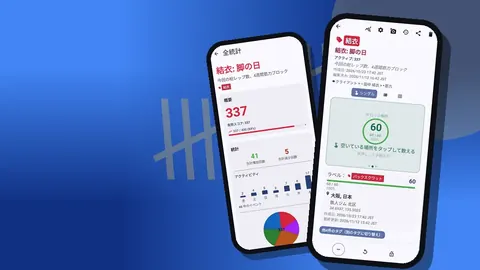
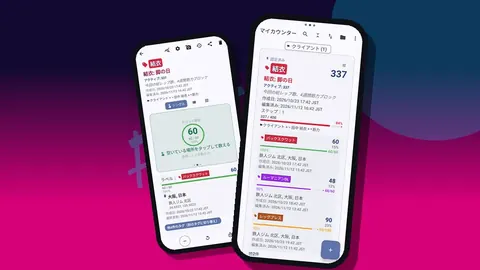
ダッシュボードはカウンターの内容をまとめて表示します。合計と目標の比較、増加と減少の比較、7日間のアクティビティを示す棒グラフ、タグ別の円グラフに加え、写真とメモも確認できます。毎週チェックしたいのは次の3点です。
- 棒グラフ:予定した日にトレーニングできたかどうか。
- 円グラフ:メイン種目の量が減る一方で、補助種目がいつの間にかセッションの大半を占めていないか。
- 減少の回数:多い場合は押し間違いの修正が多いということなので、音量ボタンを使ったほうがよいかもしれません。
ブロックをエクスポートする
4〜6週間のブロックが終わったら、カウンターをエクスポートします。CSV、Excel(XLSX)、写真を埋め込んだHTMLレポートのいずれかを選べ、含めるセクションも概要、イベント、メモ、ロケーションから選択できます。
トレーニングの分析には、イベントとメモの組み合わせが役立ちます。イベントからは日時と値が、メモからは重量がわかります。スプレッドシート上で種目別・週別にセット数を集計し、書き込んだ重量と並べて比較できます。ファイルにはブロック名を付けて保存しておけば、翌年に比較できます。
スタジオでのサーキットとステーション
ラベルが真価を発揮するのはサーキットクラスです。部屋の中のステーションに番号を振ってそれぞれにコードを貼り、サーキットごとに1つのカウンター、ステーションごとに1つのタグを作ります。コーチは1台のスマートフォンを持って部屋を回り、ステーションをスキャンしてそこにいる人のラウンド数を加算できます。あるいはグリッド表示を使えば、各ステーションが色付きのタイルになり、それぞれにマイナスとプラスのボタン、タイマー、ストップウォッチが付きます。
クラスでは、ステップを1ラウンド分、目標を予定のラウンド数にしておくとシンプルです。各タイルの目標への進捗を見れば、どのステーションが遅れているかが一目でわかります。
ボトルが置かれるようなベンチの上にスマートフォンを置いておく場合は、ラウンドの合間にカウンターのロックをオンにしましょう。ロックすると、解除するまで誤タップを防げます。
複数のクライアントを担当するトレーナーは、ステーションラベルをどう使えばよいですか?
クライアントごとにカテゴリーを作り、同じタグ構成を各クライアントのカウンターにコピーします。コードはステーションを示すものであり、先にクライアントのカウンターを選ぶので、同じステーションコードを複数のクライアントで使い回しても問題ありません。ほかのトレーナーとスマートフォンを共有する場合は、何よりもまず名前の付け方のルールを決めておきましょう。エクスポートしたデータの見やすさは、ラベルの付け方で決まります。
クライアントのデータはスマートフォンに保存され、アカウントは不要で、Counter Appのクラウドもありません。クライアントのカウンターを新しいスマートフォンに移すには、バックアップZIP(写真付き、圧縮も選択可)を作成し、プレビューを確認しながらインポートします。重複したデータは置換、コピー、スキップから選べます。
架空のホームジムの例
ラック1台、ベンチ1台、可変式ダンベル、ローイングマシンがあるガレージを想像してみてください。オーナーはRACK、BENCH、DB、ROW、FLOORの5枚のラベルを印刷します。カウンターは「Aの日」と「Bの日」の2つです。Aの日では、RACKタグがスクワットで目標25、BENCHタグがプレスで目標25、ROWタグはステップ100で、目標の2,000メートルを100メートル単位で記録します。
どのセッションも流れは同じです。スキャンし、音量ボタンでカウントし、タグのタイマーを開始し、重量を書き込みます。6週間後、オーナーがイベントとメモをエクスポートすると、この例では、休憩タイマーが3分ではなく2分に設定されていたために、ベンチのセッションが一貫してスクワットのセッションより短かったことがわかります。設定を1か所直せば解決です。
ここで挙げた数字は説明のためのものですが、大切なのはその流れです。ラベルのおかげで記録が十分に手早くなり、そこから学べるデータが実際に残るのです。
実用的なポイント
- ラックの前でのカウントはオフラインで動作します。アプリがインターネットに接続するのは、任意の通知、アップデートの確認、地図タイルの読み込みのときだけです。
- タグ表示は「展開」「折りたたみ」「折りたたみ(最新10件を除く)」から選べるので、長いセッションでも画面がすっきりします。
- 削除したカウンターはゴミ箱に移動し、復元できます。
- テーマ、ダークモード、サイズプリセット、0.7〜1.5の文字サイズ倍率で、腕を伸ばした距離からでも画面が読みやすくなります。
- Counter App — Tally & ClickerはAndroid 12以降に対応したアプリで、無料でダウンロードでき、広告はありません。3日間無料で試した後、年額プランか月額プラン、または買い切りのライフタイム購入を選べます。
アプリはcounterapp.onlineから入手できます。
よくある質問
種目のタグに本当にバーコードやQRコードを保存できますか?
はい。カウンター内のすべてのタグにバーコードまたはQRコードの値を保存でき、スマートフォンのカメラでスキャンすることも手入力することもできます。
ジムのステーションラベルには特別なバーコード形式が必要ですか?
この方法では特定の形式は必要ありません。お使いのラベルプリンターで印刷できるものを使い、スマートフォンで読み取れるか確かめ、ラベルには手入力用のコードも併記しておきましょう。
画面に触れずにレップ数を数えるにはどうすればよいですか?
設定で音量ボタンでのカウントをオンにします。ボタンでステップ分を加算・減算でき、バックグラウンドやロック画面でも使えます。この機能は初期設定ではオフです。
レップカウンターでは扱った重量をどこに記録しますか?
カウント記録またはタグのメモに記録します。メモは履歴と「すべてのメモ」画面に表示され、エクスポートすることもできます。
ステーションラベルで記録したトレーニングをパソコンで確認できますか?
はい。CSV、Excel(XLSX)、HTMLレポートにエクスポートでき、概要、イベント、メモ、ロケーションから必要なセクションだけを含められます。
種目ごとに休憩タイマーを変えられますか?
はい。タグごとに独自のタイマーがあり、30秒から10分までのプリセットに加え、90秒のような値も手入力で設定できます。
ステーションラベルが読み取れないときはどうすればよいですか?
シンボルの下に印刷された文字のコードを手動入力画面で入力します。何度も同じ問題が起きる場合は、ラベルを大きめに印刷し直しましょう。