Counter App

ジムオーナーがスマホで器具を管理する方法
要点
ジムオーナーはCounter App — Tally & Clickerを使い、マシンごとに資産コード入りのQRステッカー、状態の写真、故障メモを持つタグを作り、小物器具を毎月保有数と比べて数えることで、器具を管理できます。故障メモを四半期ごとに見直し、写真入りのHTMLをエクスポートすれば、買い替えの判断や保険の更新に役立ちます。
- ジムの器具台帳には、各器具の識別情報、設置場所、数量、状態の写真、故障と保守の履歴、仕入れ先や保証に関するメモを記録しておくべきです。
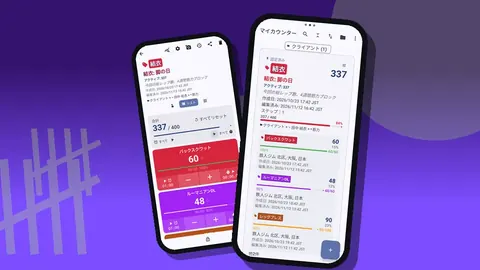
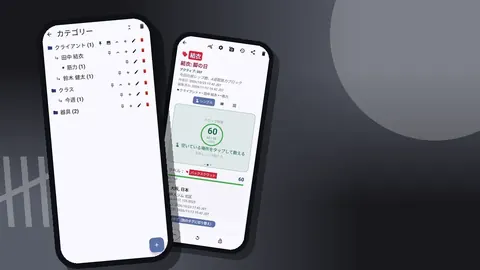
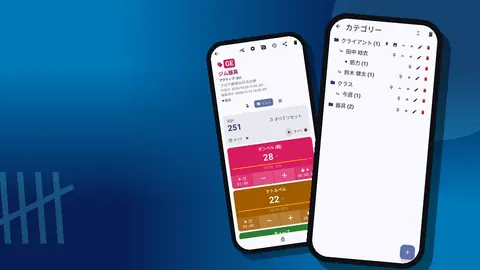
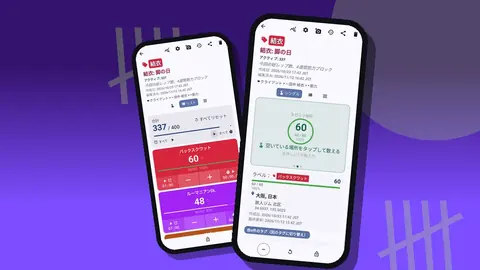
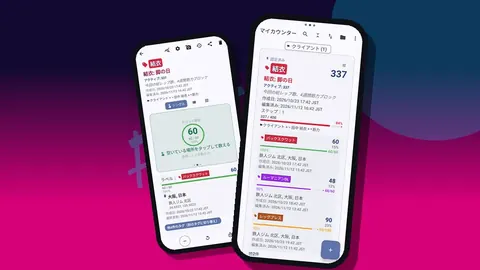
- Counter App — Tally & Clickerでは、フロアやゾーンをカテゴリー、器具のグループをカウンター、個々のマシンや小物の種類をタグとしてジムを表現します。
- ジムの各マシンに資産コード入りのQRステッカーを貼り、同じコードを対応するタグに保存しておけば、会員から故障の報告を受けたときにスタッフがすぐに該当するマシンを開けます。
- Counter Appで毎月小物器具を数える際は、各種類の保有数を目標にして比較します。タイルが100 %を下回っていれば、紛失または破損した器具があるということです。
- Counter Appでは、ジムの器具台帳を保険会社や買い手向けに写真入りのHTMLレポートとして、また資産リスト用にCSVやExcelとしてエクスポートできます。
ジムのオーナーにケトルベルをいくつ持っているか尋ねると、少し考え込むことがよくあります。昨年の春にベルトを交換したのはどのトレッドミルかと尋ねれば、考え込む時間はさらに長くなります。器具はジムで最も大きな設備投資であるにもかかわらず、多くの小規模な事業者は、誰かの記憶、どこかにあるスプレッドシート、請求書の入った箱で管理しています。
この記事では、AndroidスマートフォンでGiveMeMoodのCounter Appを使い、実用的な器具台帳と故障記録を作る方法を紹介します。企業向けのメンテナンスソフトよりも手軽なものを求める個人経営のジム、スタジオ、地域のフィットネス施設に向けた内容です。
ジムの器具台帳には何を記録すべきですか?
アプリを使う前に、各器具について何を把握する必要があるかを決めましょう。
- 識別情報:名前、フレームに記載されたメーカーや型番、自分で付けた資産コード。
- 設置場所:どのフロア、部屋、ゾーンにあるか。
- 数量:マシンなら1台、ダンベルやマットなら複数。
- 状態:最近撮った写真と撮影日。
- 履歴:故障、修理、清掃点検、保守点検を、それぞれ日付とともに記録。
- メモ:仕入れ先、保証期限、保守の連絡先。
判断の役に立たない項目や、保険会社への説明に使わない項目は省きましょう。完璧でも2か月目に放置される台帳より、無駄がなくきちんと更新される台帳のほうが価値があります。
Counter Appでの構成
ジムをアプリの構成に当てはめます。
- カテゴリーで建物を表現します。3階層まで使えます。ジム → 1階 → 有酸素ゾーンのようにします。
- カウンターはゾーン内の器具のグループです。「トレッドミル」「ラックとベンチ」「小物器具」などです。
- カウンター内のタグは個々の器具または器具の種類です。「トレッドミル T1」「トレッドミル T2」「スクワットラック R1」「ケトルベル 12kg」などです。
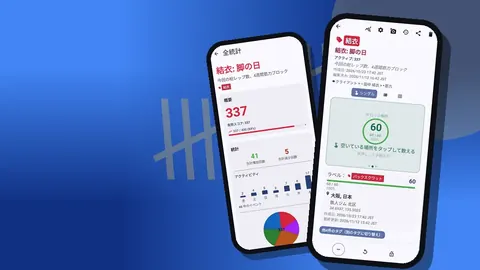
各タグには、色付きのラベル、独自の値、ステップ、目標、バーコードまたはQRコードの欄、位置情報の欄、メモ、写真、タイマー、ストップウォッチがあります。カウンターのコード欄にはCZやFWのような短いゾーンコードを入れておくと、カードを見分けやすくなります。
マシンにQRステッカーを貼る
すべてのマシンに、「GF-CZ-T1」のような資産コードを記した小さなステッカーを貼りましょう。同じコードをタグのバーコード/QR欄に保存します。会員から「2台目のトレッドミル」の故障を報告されたら、スタッフはステッカーをスキャンするか印刷されたコードを入力すれば、推測ではなく該当するタグに正確にたどり着けます。
ステッカーのコツは次のとおりです。
- コンソールの側面やフレームの土台など、手が触れて擦り切れない場所に貼ります。
- シンボルの下にコードを文字でも印刷しておきます。
- 一覧表を用意しておき、傷んだステッカーをすぐに印刷し直せるようにします。
さらに情報を加えたい場合、タグの位置情報の欄にはGPS、「地図で選択」した地点、または入力した場所名を設定できます。1つの建物の中なら、座標よりも「1階、窓際」のように入力した場所名のほうが、たいていわかりやすくなります。
状態と故障を記録する
状態の証拠になるのは、主に写真です。タグごとに最大6枚まで保存できます。マシンごとに撮っておきたいのは次のような写真です。
- 正面から撮ったマシン全体。
- シリアル番号や型番のプレート。
- 既存の傷み。破れた張り地、傷の付いたフレームなど。
- 直近の故障があればその箇所。
フォトエディターでは、ブラシで描く、文字を入れる、6色と4種類のフォントから選ぶ、太字・斜体・下線・取り消し線を付ける、回転するといった操作ができます。ケーブルのほつれを丸で囲み、その横に「ほつれ2cm、2026年11月4日」と書き込みましょう。書き込みをした1枚の写真は、何行もの説明文よりも価値があります。
故障を記録するには、タグにメモを追加して、故障の内容と取った対応を書きます。「速度12でベルトが滑る。故障中の札を掲示。技術者に連絡済み。」といった具合です。故障の回数も数えたい場合は、タグの値を使います。故障のたびにプラスを1回タップすれば、その数字でそのマシンに何回対応が必要だったかがわかります。
写真による記録
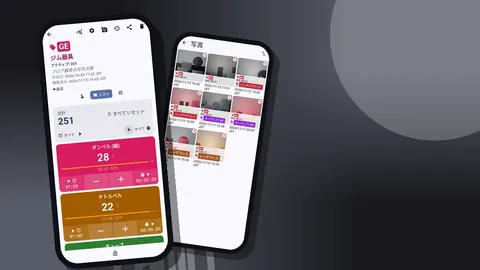
すべての写真のギャラリーには、アプリ内のすべての写真がタグのラベルと日付とともに表示されます。マシンを1台ずつ開かなくても、「あのシートにひびが入ったのはいつだったか」にすぐ答えられます。四半期ごとに見直せば、最近の写真がないマシンも見つかるので、写真を更新しましょう。
小物器具を数える
紛失が起きやすいのは小物器具です。小物器具のエリアごとに1つのカウンターを作り、「ダンベル(ペア)」「ケトルベル」「レジスタンスバンド」「ヨガマット」「タオル」などのタグを入れます。各タグの目標には、本来保有しているはずの数量を設定します。
毎月1回、次の手順で行います。
- カウンターをリセットします。
- エリアを回って種類ごとに数え、グリッド表示のタイルをタップします。
- 各タイルの達成率を100 %と比べます。
- 不足があれば、考えられる原因をメモに書きます。
レジスタンスバンドのタイルが85 %なら、紛失または破損したものがあるということです。たくさん積み重なっているものは、ステップを1より大きくすると便利です。たとえばマットを5枚ずつ束ねて保管しているならステップを5にします。ステップは1〜100の範囲で設定できます。
清掃と点検のためのタイマー
すべてのタグにタイマーがあり、30秒、1分、2分、3分、5分、10分のプリセットに加えて手入力もできます。オーナーにとって実用的な使い方は2つあります。
- 消毒液の接触時間。 多くの製品は、効果を発揮するまで表面が濡れた状態を一定時間保つ必要があります。製品ラベルの指示に従い、スタッフがベンチやマットにスプレーした後でタグのタイマーを開始すれば、早く拭き取りすぎることがありません。
- 毎日の見回り。 「毎日の点検」タグのストップウォッチで、朝の安全点検に実際どれくらい時間がかかるかを計りましょう。開店時のシフトを組むときに役立ちます。
終了前にはカウントダウンのビープ音で知らせてくれ、7種類のアラーム音と8種類のバイブレーションから選べます。
会員から報告された故障
会員から報告を受けたら、スタッフがその場ですぐに記録できるようにしておきましょう。
- スキャンするか、カウンターリストの検索でマシンのタグを探します。
- タグでプラスをタップして、報告を記録します。
- 会員が言ったことと、スタッフが取った対応をメモに追加します。
履歴画面には、すべてのイベントが正確な時刻、ステップ、変更前後の値、タグのラベルとともに記録され、メモや場所がある場合はアイコンも表示されます。履歴は検索できないので、タグ名は具体的にし、日付でスクロールして探しましょう。週ごとの振り返りでは、最も利用の多いゾーンの履歴を読みます。
故障メモは器具の買い替え計画にどう役立ちますか?
根拠があれば、買い替えの判断はしやすくなります。四半期の終わりごとに「すべてのメモ」画面を開きましょう。すべてのメモがタグのラベルと時刻とともに一覧表示され、並べ替えもできます。故障メモをまとめて読み、次のような点を探します。
- 同じ種類の故障を繰り返しているマシン。
- 長期間にわたって使用できなかったマシン。
- 何度もなくなる小物器具。
イベントとメモのセクションを含めてカウンターをスプレッドシートにエクスポートし、四半期ごとにマシン別の故障件数を数えましょう。そうすれば、仕入れ先と相談するための順位付きリストと、どの器具を先に買い替えるべきかの説得力のある理由が手に入ります。
引き継ぎと保険
保険会社、家主、買い手、新しいマネージャーは、皆同じことを尋ねます。どんな器具があり、どんな状態なのか、ということです。それにはエクスポートで答えられます。
- 写真を埋め込んだHTMLレポート:誰でも読めるので、保険会社への提出や売却時に適しています。
- CSVまたはExcel:会計士が作る資産リストや減価償却表に使えます。
「共有とエクスポート」画面には「HTMLページとして共有」と「データをエクスポート」があります。エクスポートのたびに、概要、イベント、メモ、ロケーションからセクションを選べます。器具台帳には通常、概要、メモ、ロケーションがあれば十分です。故障の経緯をすべて示したい場合はイベントを加えましょう。
保険会社がどのような証拠を求めているかは、保険会社に確認してください。保険契約で何が求められるかは、このガイドではお答えできません。
器具台帳を半日で作るには?
最初の作業は、たとえば次のように進めると現実的です。
- フロアの配置をカテゴリーに落とし込みます。
- 器具のグループごとに1つのカウンターを作ります。
- フロアを一巡し、マシンごとにタグを追加して、それぞれ写真を1枚撮ります。
- 目標付きの小物器具のカウンターを追加します。
- 翌週、QRラベルを印刷して貼ります。
すべてを完璧に撮影できるまで待つ必要はありません。初日にマシン1台につき1枚の写真があるだけでも、それまでなかった基準ができます。
台帳を守る
台帳はスマートフォンに保存され、アカウントは不要で、Counter Appのクラウドもありません。そのぶん手軽ですが、バックアップは自分で取る必要があります。
- 毎月バックアップZIPを作成しましょう。含めるカウンターとカテゴリーを選べ、写真を圧縮することもできます。
- ZIPはスマートフォン以外の場所に保管します。
- 新しいスマートフォンで復元するとプレビューが表示され、重複したデータを置換、コピー、スキップから選べます。
- 重要なカウンターはロックして誤タップを防ぎましょう。また、削除したカウンターはゴミ箱に残り、復元できることも覚えておきましょう。
スマートフォン間のリアルタイム同期はないので、1台のスマートフォンをマスターの台帳と決めておきましょう。
架空のオーナーの例
マシンが30台あり、小物器具のフロアがにぎわう1店舗のジムのオーナーを思い浮かべてください。この例では、オーナーはマシンごとに写真を1枚撮って登録し、翌週にQRラベルを貼り、毎月小物器具を数え始めます。第3四半期になると、メモから、あるケーブルマシンで同じプーリーの故障が何度も記録されている一方、レジスタンスバンドの数が毎回足りないことがわかります。オーナーはまずケーブルマシンを買い替え、閉店後はバンドを鍵付きのキャビネットに移し、保険の更新時にはHTMLレポートを添付します。細部は架空のものですが、どの手順もアプリが記録する内容だけを使っています。
実用的なポイント
- ジムのフロアでのカウントはオフラインで動作します。インターネットを使うのは、任意の通知、アップデートの確認、地図タイルの読み込みのときだけです。
- 6種類のテーマスキン、ライトモードとダークモード、調整可能な文字サイズで、さまざまなスタッフに合わせられます。
- アプリ内のユーザーガイドで各機能を確認できます。
- 無料でダウンロードでき、広告はありません。3日間無料で試した後、年額プランか月額プラン、または買い切りのライフタイム購入を選べます。
アプリはcounterapp.onlineから入手できます。
よくある質問
カウンターアプリは本格的なジムのメンテナンス管理システムになりますか?
いいえ。Counter Appはタグ、メモ、写真、タイマーを備えたカウントアプリです。小規模なジムの多くは台帳や故障記録にはこれで十分だと感じていますが、大規模な施設では専用のソフトウェアが必要になることもあります。
破損したジム器具の写真をマシンに添付できますか?
はい。各タグには最大6枚まで写真を保存でき、内蔵のフォトエディターで6色のブラシや文字を書き込んで故障箇所を示せます。
ジムのマシンに貼ったQRステッカーを記録とひも付けられますか?
はい。タグにはバーコードやQRコードの値を保存でき、カメラでスキャンすることも入力することもできるので、各マシンのステッカーを対応するタグに結び付けられます。
ジムオーナーは保険会社や買い手にどのような器具の記録を渡せますか?
写真を埋め込んだHTMLレポート、またはCSVやExcelのファイルです。概要、メモ、ロケーションのセクションを含め、故障の経緯をすべて示す必要がある場合はイベントも加えます。
ジムの器具台帳はどこに保存されますか?
台帳はスマートフォンに保存され、アカウントは不要で、Counter Appのクラウドもありません。別の場所にコピーを残したり、新しいスマートフォンに台帳を移したりするにはバックアップZIPを使います。
ベンチごとに消毒液の接触時間を計れますか?
はい。スタッフは製品ラベルに記載された接触時間に従い、スプレーした後にタグのタイマーを開始できるので、表面を早く拭き取りすぎることがありません。
ジムの1台のマシンで繰り返し起きる故障を数えるにはどうすればよいですか?
故障の報告を受けるたびにマシンのタグでプラスを1回タップし、メモを追加します。タグの値を見れば、そのマシンに何回対応が必要だったかがわかります。