Counter App

Wiederholungen zählen für Personal Trainer auf Android
Das Wichtigste in Kürze
Ein Personal Trainer kann die Wiederholungen eines Kunden mit Counter App — Tally & Clicker zählen, indem er das Zählen mit den Lautstärketasten aktiviert, eine Taste mit Plus und die andere mit Minus belegt, jeweils mit unterschiedlicher Vibration, und beim Coachen pro Wiederholung einmal drückt. Jeder Übungs-Tag enthält ein Wiederholungsziel und einen Pausentimer, und Notizen halten Gewichte und Technikhinweise fest.
- Eine App zum Zählen von Wiederholungen für Personal Trainer sollte während des Satzes kaum Aufmerksamkeit beanspruchen und trotzdem ein sauberes Protokoll von Wiederholungen, Sätzen, Pausen, Gewichtsnotizen und Trainingsdauer liefern.
- Mit Counter App — Tally & Clicker zählt ein Trainer die Wiederholungen eines Kunden mit den Lautstärketasten des Smartphones, jede Taste mit eigener Vibration, und behält dabei den Kunden im Blick statt den Bildschirm.
- Counter App organisiert Kunden als je eine Kategorie, mit einem Zähler pro Trainingsvorlage und einem Tag pro Übung mit eigener Schrittweite, eigenem Ziel und eigenem Pausentimer.
- Ein Trainer kann Kunden aus Counter App eine Zusammenfassung des Trainingsblocks schicken, als geteilte HTML-Seite, als HTML-Bericht mit Fotos oder als CSV- bzw. Excel-Export.
- Kundendaten liegen in Counter App auf dem Smartphone des Trainers, ohne Konto und ohne Counter-App-Cloud; für wöchentliche ZIP-Sicherungen ist daher der Trainer selbst verantwortlich.
Die Aufmerksamkeit eines Personal Trainers ist das Produkt. Jede Sekunde, in der du auf ein Klemmbrett oder einen Smartphone-Bildschirm starrst, fehlt beim Blick auf Knie, Hüfte und Hantelweg. Trotzdem erwarten Kunden, dass ihre Einheiten dokumentiert werden, und Fortschritt braucht Zahlen. Der Trick ist eine Zählmethode, die während des Satzes kaum Aufmerksamkeit kostet und hinterher trotzdem ein sauberes Protokoll liefert.
Dieser Leitfaden zeigt, wie Personal Trainer das mit Counter App von GiveMeMood auf Android umsetzen, von der Kundenstruktur über das Zählen während der Einheit bis zur Zusammenfassung, die der Kunde erhält.
Was müssen Personal Trainer wirklich zählen?
Überleg vor der Einrichtung ehrlich, was sich zu erfassen lohnt. Bei den meisten Einzelstunden läuft es darauf hinaus:
- Wiederholungen pro Satz oder die Gesamtwiederholungen pro Übung im Vergleich zum Plan.
- Absolvierte Sätze, besonders wenn ein Kunde vorzeitig aufhört.
- Pausen- und Belastungsintervalle, für das Konditionstraining und um im Zeitplan zu bleiben.
- Notizen zu Gewicht und Technik, kurz gehalten.
- Dauer der Einheit, um zu prüfen, ob die Stunde gut genutzt wird.
Dinge wie Herzfrequenz oder Körperzusammensetzung gehören in andere Werkzeuge. Eine Zähler-App ist stark bei Zählungen, Zeiten und Notizen, und das deckt das meiste ab, was ein Trainer aufs Klemmbrett schreibt.
Kunden in Counter App anlegen
Bilde deine Kundenliste mit der Struktur der App ab:
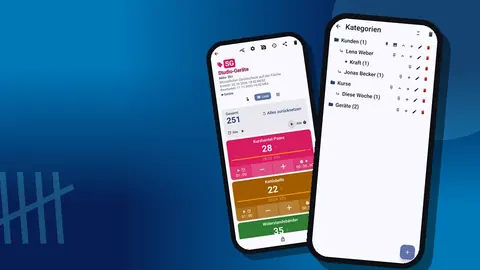
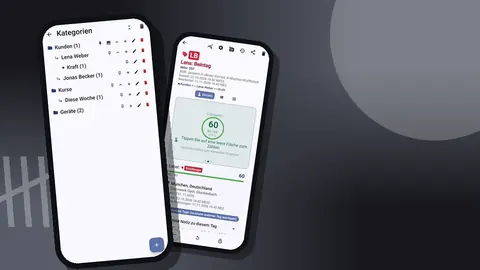
- Eine Kategorie pro Kunde, etwa „Kundin: Priya“. Wenn du in mehreren Studios trainierst, füg eine Ebene darüber hinzu, etwa „Studio Nord“, denn Kategorien lassen sich bis zu drei Ebenen tief verschachteln.
- Unter jedem Kunden ein Zähler pro Trainingsvorlage: „Priya – Kraft A“, „Priya – Kondition“.
- In jedem Zähler ein Tag pro Übung, mit eigener Farbe, Schrittweite, eigenem Ziel, Timer und eigener Stoppuhr.
Hefte die Kunden an, die du diese Woche siehst, damit sie oben stehen. Nutze das Code-Feld des Zählers für ein kurzes Kürzel aus Initialen und die Beschreibung für das aktuelle Ziel des Kunden, z. B. „Hip Hinge, schmerzfreies Kreuzheben vom Boden“.
Ein schneller Weg, einen neuen Kunden anzulegen: Erstelle eine ZIP-Sicherung einer Vorlage aus Zählern, importiere sie mit Kopieren, wodurch die Zähler dupliziert werden, und benenne sie dann um. So musst du nicht jedes Mal dieselben zwölf Tags neu anlegen.
Während der Einheit
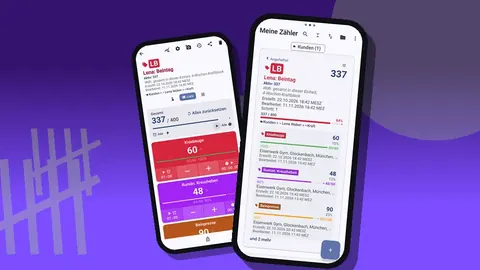
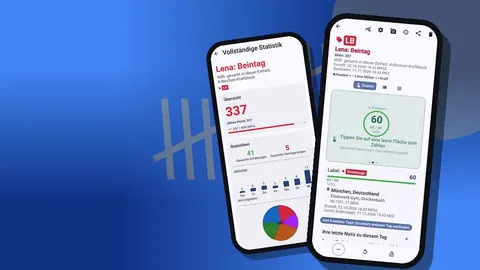
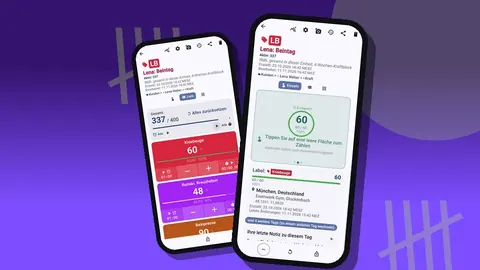
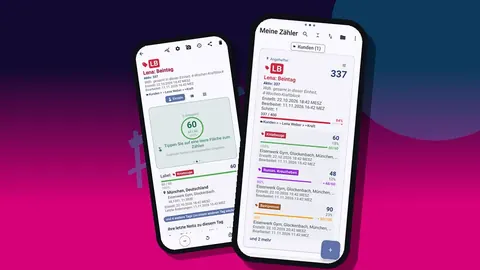
Öffne den Zähler des Kunden in der Ansicht Einzeln. Eine Übung füllt den Bildschirm mit einem großen runden Zähler, dem Zielfortschritt, der Karte des Tags mit Standort und letzter Notiz sowie einer Leiste mit Minus, Zurücksetzen und Sperren. Das kannst du auch von der anderen Seite des Racks ablesen.
Die Kerntechnik besteht darin, ohne Hinsehen zu zählen:
- Aktiviere in den Einstellungen das Zählen mit den Lautstärketasten. Es ist standardmäßig deaktiviert.
- Beleg eine Taste mit Plus und die andere mit Minus und gib jeder eine eigene Vibration, damit du spürst, welche du gedrückt hast.
- Behalte das Smartphone in der Hand oder in der Tasche und drück pro Wiederholung einmal, während du den Kunden beobachtest.
Die Tasten funktionieren über einen Vordergrunddienst auch im Hintergrund und auf dem Sperrbildschirm. Auf manchen Geräten erscheint trotzdem die Lautstärkeanzeige des Systems; das Zählen stoppt dadurch nicht.
Bei Kunden, die feste Zehnersätze machen, stellst du die Schrittweite des Tags auf 10 und drückst einmal pro Satz. Jede Schrittweite von 1 bis 100 ist möglich, also sind auch Schemata wie Sätze à 8 oder 12 abgedeckt.
Setz für jede Übung ein Ziel. Mit einer Vibration beim Erreichen weißt du, dass das geplante Volumen geschafft ist, ohne Sätze im Kopf mitzuzählen. Gibst du das Smartphone dem Kunden in die Hand, sperr den Zähler, damit keine zusätzlichen Tipps dazukommen.
Pausen und Intervalle
Jedes Tag hat seinen eigenen Timer mit Vorgaben von 30 Sekunden sowie 1, 2, 3, 5 und 10 Minuten und einer manuellen Eingabe für alles andere. Das passt zu Supersätzen: Ein Tag hat vielleicht 90 Sekunden Pause, ein anderer gar keine. Countdown-Pieptöne warnen vor dem Ende, mit sieben Alarmtönen und acht Vibrationen zur Auswahl.
Beim Konditionstraining liefert die Stoppuhr eines Tags die verstrichene Zeit für einen Farmer's Walk, eine Ruderstrecke oder ein AMRAP. Zwischen den Blöcken setzt du einen Timer oder alle zurück.
Nach der Einheit
Nimm dir zwei Minuten, sobald der Kunde gegangen ist:
- Öffne Alle Notizen, wo jede Notiz mit Tag-Label und Uhrzeit aufgelistet ist, und prüf, ob Gewichte und Hinweise erfasst wurden.
- Füg dem Zähler eine Notiz zur Einheit hinzu: Energie, Schlaf, den der Kunde erwähnt hat, alles, was geschmerzt hat.
- Schau in den Verlauf, um zu bestätigen, dass Sätze und Pausen so erfasst wurden, wie du sie in Erinnerung hast. Jedes Ereignis zeigt Schrittweite, exakte Uhrzeit und den Wert davor und danach.
In den Notizen zeigt sich die Expertise eines Trainers. „Knie bei Wdh. 4 nach innen gefallen, Cue ‚Boden auseinanderschieben‘ hat es behoben“ ist nächste Woche viel nützlicher als „Kniebeugen 5x5“.
Wie fließen die Daten der Einheiten in die Trainingsplanung ein?
Geh alle paar Wochen jeden Kunden durch:
- Öffne das Dashboard des Zählers. Es zeigt Summe gegenüber Ziel, Erhöhungen und Verringerungen, ein Aktivitätsdiagramm über sieben Tage und ein Kreisdiagramm nach Übung.
- Prüf die Regelmäßigkeit: Ist der Kunde zu den geplanten Einheiten erschienen?
- Prüf die Balance: Nimmt eine Übung einen wachsenden Anteil der Arbeit ein?
- Exportiere Ereignisse und Notizen in eine Tabelle und stell die Gewichte pro Übung und Woche nebeneinander.
Pass anhand dessen die Ziele für den nächsten Block an. Die App schlägt keine Progressionen vor; die Trainingsplanung bleibt deine Aufgabe.
Gruppeneinheiten und Kleingruppentraining
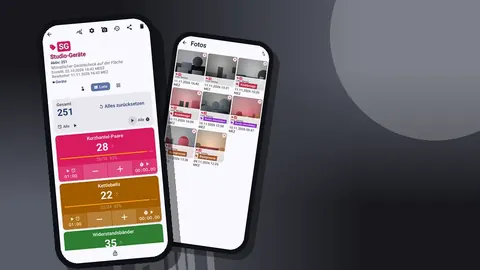
Bei Kleingruppen wechselst du in die Ansicht Raster und nutzt ein Tag pro Person oder pro Station. Jede Kachel zeigt einen Wert, den Zielprozentsatz, Minus- und Plus-Taste, einen Timer und eine Stoppuhr, und das reicht, um vier Leute durch einen Zirkel zu führen.
Zwei Varianten funktionieren gut:
- Ein Tag pro Person in einem Zähler pro Kurs. Tippe auf die Kachel einer Person, wenn sie eine Runde beendet.
- Ein Tag pro Station mit einer Schrittweite von einer Runde. Gut, wenn die Leute rotieren.
Sperr den Zähler zwischen den Runden, wenn das Smartphone auf einer Box liegt, auf der Leute ihre Flaschen abstellen.
Professionell bleiben
Kunden sehen gern, dass ihre Einheiten dokumentiert werden. Eine kurze, saubere Zusammenfassung nach jedem Block schafft Vertrauen:
- Nutze Als HTML-Seite teilen auf dem Bildschirm „Teilen & Exportieren“ für eine gut lesbare Zusammenfassung auf einer Seite.
- Exportiere einen HTML-Bericht mit eingebetteten Fotos, wenn du Ausgangspositionen oder Geräteeinstellungen fotografiert hast.
- Kunden, die Daten mögen, schickst du CSV oder Excel mit Zusammenfassung und Ereignissen.
Frag Kunden, bevor du sie fotografierst und bevor du etwas teilst, das ihren Namen enthält. Kundendaten liegen auf deinem Smartphone, ohne Konto und ohne Counter-App-Cloud, was dem Datenschutz entgegenkommt. Für den Umgang mit Kundendaten nach den für dich geltenden Regeln bleibst du aber selbst verantwortlich.
Halte Namen einheitlich. Heißt eine Kundin in einem Export „Priya“ und im nächsten „P. Shah“, werden deine eigenen Unterlagen schwerer lesbar.
Mobile Einheiten und Training im Freien
Viel Training findet abseits der Studiofläche statt: Einheiten im Park, Hausbesuche, der Fitnessraum im Wohnhaus eines Kunden mit einer einzigen Bank. Dort ändern sich ein paar Gewohnheiten.
- Offline ist der Normalfall. Zählen, Timer und Notizen funktionieren ohne Empfang, eine Einheit im Park mit lückenhaftem Netz unterscheidet sich also nicht von einer drinnen.
- Standort im Tag hinterlegen. Trainierst du denselben Kunden an zwei Orten, speicherst du an den betreffenden Tags einen eingetippten Ort, zum Beispiel „Flusspark, Nordwiese“. Exporte mit dem Abschnitt Standorte zeigen dann, wo die Einheiten stattfanden.
- Fotos vom Aufbau. Ein schnelles Foto davon, wie ein Schlingentrainer befestigt war oder welche Bankhöhe gepasst hat, spart beim nächsten Besuch Zeit. Jedes Tag fasst bis zu sechs Fotos.
- Helles Licht. Wechsle zu einem kontrastreichen Design und einer größeren Größenvorgabe, damit die Zahlen auch in der Sonne lesbar bleiben.
Pack das Smartphone als Teil der Ausrüstung ein und prüf vor dem Aufbruch den Akku; ein leeres Smartphone beendet die Aufzeichnung dieser Einheit.
Wie sollte ein Trainer Kundendaten sichern?
Weil es keine Counter-App-Cloud gibt, liegen die Sicherungen bei dir:
- Erstelle wöchentlich eine ZIP-Sicherung. Du kannst auswählen, welche Zähler und Kategorien sie enthält, und Fotos komprimieren, um Platz zu sparen.
- Bewahre die ZIP-Datei außerhalb des Smartphones auf.
- Wenn du auf ein neues Smartphone wechselst, importierst du die ZIP-Datei. Die Vorschau zeigt Anzahlen und lässt dich Duplikate ersetzen, kopieren oder überspringen.
Es gibt keine Live-Synchronisierung zwischen Smartphones. Wenn du dir ein Studio-Smartphone mit einem anderen Trainer teilst, gib jedem Trainer eine eigene Kategorie auf oberster Ebene, um Überschneidungen zu vermeiden, und sprecht ab, wer die Sicherung macht.
Das Tag eines hypothetischen Trainers
Stell dir einen Trainer mit sechs Kunden an einem Dienstag vor. In diesem Beispiel beginnt der Morgen damit, die drei Kunden vor dem Mittag anzuheften. In der ersten Einheit zählen die Lautstärketasten die Wiederholungen, während der Trainer einen Hip Hinge coacht; der Timer des Tags übernimmt die 2-Minuten-Pausen, und eine Notiz hält „RDL 40x8, Rücken neutral gehalten“ fest. Zwischen zwei Kunden bestätigen zwei Minuten in „Alle Notizen“, dass alles erfasst ist.
Mittags läuft ein Zirkel für eine Kleingruppe in der Rasteransicht mit einer Kachel pro Person. Am Nachmittag bekommt ein Kunde, der einen sechswöchigen Block abschließt, eine geteilte HTML-Seite mit Summen und Notizen. Am Abend erstellt der Trainer eine ZIP-Sicherung. Keiner dieser Schritte dauert länger als ein paar Minuten, und genau darum geht es.
Praktische Details
- Das gesamte Zählen funktioniert offline, ein Kellerstudio mit schlechtem Empfang ist also kein Problem.
- Suche, Datumsbereichsfilter und sechs Sortierreihenfolgen helfen bei einer langen Kundenliste.
- Designs, dunkler Modus, Schriftskalierung von 0,7 bis 1,5 und 37 Sprachen lassen dich den Bildschirm so einrichten, wie du am besten liest.
- Ein gelöschter Zähler eines Kunden wartet im Papierkorb und lässt sich wiederherstellen.
- Kostenlos herunterladen, ohne Werbung; 3 Tage gratis testen, dann Jahres- oder Monatsabo oder einmaliger Lifetime-Kauf.
Hol dir die App auf counterapp.online.
Häufig gestellte Fragen
Kann ein Trainer die Wiederholungen eines Kunden zählen, ohne aufs Smartphone zu schauen?
Ja. Aktiviere das Zählen mit den Lautstärketasten, dann zählt jeder Tastendruck um die Schrittweite hoch oder herunter, auch bei gesperrtem Bildschirm. Die Tasten lassen sich neu belegen, mit eigenem Ton und eigener Vibration.
Wie hält ein Personal Trainer seine Kunden in der App auseinander?
Mit einer Kategorie pro Kunde und darin Zählern pro Trainingsvorlage. Kategorien lassen sich bis zu drei Ebenen tief verschachteln, anheften und neu anordnen.
Kann ein Trainer Kunden eine Zusammenfassung der Einheit schicken?
Ja. Teile einen Zähler als HTML-Seite oder exportiere CSV, Excel oder einen HTML-Bericht mit eingebetteten Fotos und wähle die Abschnitte aus, die der Kunde sehen soll.
Werden die Kundendaten aus dem Personal Training online gespeichert?
Counter App speichert die Kundendaten auf dem Smartphone des Trainers, ohne Konto und ohne Counter-App-Cloud. Ist die Android-Gerätesicherung aktiviert, kann das System App-Daten in das Sicherungskonto des Smartphones kopieren; diese Einstellung sollte ein Trainer daher kennen.
Kann ein Trainer die komplette Kundeneinrichtung auf ein neues Smartphone übertragen?
Ja. Erstelle eine ZIP-Sicherung und importiere sie auf dem neuen Smartphone. Dort zeigt eine Vorschau den Inhalt und fragt, wie mit bereits vorhandenen Zählern umgegangen werden soll.
Wie lässt sich ein neuer Kunde anlegen, ohne jeden Übungs-Tag neu zu erstellen?
Erstelle eine ZIP-Sicherung einer Vorlage aus Zählern, importiere sie mit der Option „Kopieren“, um die Zähler zu duplizieren, und benenne sie dann für den neuen Kunden um.
Funktioniert eine Wiederholungszähler-App auch beim Training im Park?
Ja. Zählen, Timer und Notizen funktionieren offline, und ein eingetippter Ort an den Tags hält fest, wo eine Einheit stattgefunden hat.