Counter App

Androidのカウンターアプリでトレーニングを記録する
要点
Androidのカウンターアプリでトレーニングを記録するには、Counter App — Tally & Clickerでセッションのテンプレートごとに1つのカウンターを作り、種目ごとに1つのタグを作って、予定しているレップ数を目標にします。セッションの前にカウンターをリセットし、1レップごとにタップするか音量キーを押し、休憩はタグごとに計って、週ごとの振り返りには「イベント」と「メモ」をエクスポートします。
- Counter App — Tally & Clickerは、プッシュ、プル、レッグのようなセッションのテンプレートごとに1つのカウンター、種目ごとに1つのタグを作れば、Androidでシンプルなトレーニング記録として使えます。
- トレーニングのテンプレートごとにカウンターを1つ作り、セッションの前に毎回リセットすれば、その履歴がそのタイプのすべてのセッションの時系列記録になります。
- Counter Appのトレーニング記録では、種目タグごとにステップ、目標、休憩タイマー、ストップウォッチを持てるので、8回×4セットなら目標を32にして、達したときにバイブレーションで知らせます。
- Counter Appには種目ライブラリーや組み込みのプログラムはなく、何を数えるかはトレーニーやコーチが決めます。
- カウンターを使ったトレーニング記録でよくある失敗は、1日ごとにカウンターを作ること、1つのタグで単位を混在させること、ブロックの途中でタグ名を変えること、そして目標を設定しないことです。
トレーニングアプリは、機能が増え続けて、いつしかアプリそのものが主役になりがちです。フィード、バッジ、頼んでもいないプログラム、ログインが必要なアカウント。まさにそれを求める人もいるでしょう。一方で、やったことを手早く記録して、あとは邪魔をしない記録帳を求める人もいます。少し工夫して設定すれば、カウンターアプリはそんな記録帳になります。
このガイドでは、GiveMeMoodのCounter Appを使って、Androidでトレーニング記録を作ります。基本的な考え方、構成、セッションの始めから終わりまで、振り返り、そしてカウンターを使った記録を使いにくくしてしまう失敗について解説します。
役に立つトレーニング記録の条件とは?
トレーニング記録を役立つものにするには、3つのルールがあります。
- 予定したものを数える。 メニューが8回×4セットなら、32レップをこなしたかどうかが記録を見てすぐにわかるようにします。
- すべてではなく、例外を記録する。 毎セットにメモを残すより、何かが変わったときにメモを残すほうが役立ちます。
- 名前を変えない。 今日は「ベンチプレス」、来月は「フラットBP」では、データが2つに分かれてしまいます。
カウンターアプリがこうしたルールを強制することはありません。守るのはあなた自身です。その代わり、何を数えるかはまったくの自由です。レップ数、ラウンド数、メートル、分、歩数、日中の懸垂の回数など、何でも数えられます。
記録の構成
Counter Appには3つの階層があります。
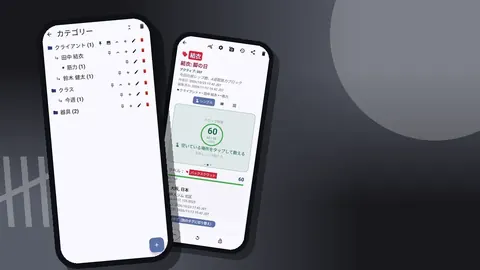
- カテゴリー:最大3階層まで入れ子にできます。トレーニングなら トレーニング → 筋力 → 上半身 や トレーニング → ランニング のようにします。
- カウンター:「プッシュ」「プル」「レッグ」「インターバル」のように、セッションのテンプレートごとに1つ作ります。それぞれに名前、色、イニシャル、説明、メモがあります。
- タグ:各カウンターの中に、種目ごとに1つ作ります。
カウンターは日付ごとではなく、テンプレートごとに作りましょう。プッシュのセッションのたびに「プッシュ」を使い回せば、その履歴がすべてのプッシュのトレーニングの時系列記録になります。セッションの前にはカウンターをリセットして、すべてのタグをゼロから始めます。それまでの記録は履歴に残ります。
種目をタグにする
種目のタグごとに、次の項目を設定します。
- ラベルと色。 動作パターンや筋群ごとに色分けし、一貫させましょう。
- ステップ。 初期値は1レップにつき1です。まとめて記録するものには大きな値を使います。10回1セットなら10、ローイングのメートル数なら100といった具合です。ステップは1〜100で、カウンターごとにもタグごとにも設定できます。
- 目標。 そのセッションで予定している合計です。8回×4セットなら32です。
- メモ。 最初のセットの前に確認したいフォームのポイントを書いておきます。
タグにはバーコード/QRの欄と位置情報の欄もありますが、1人でトレーニングする人のほとんどは気にしなくて構いません。ステーションにラベルを貼る場合や、複数の場所でトレーニングする場合に役立ちます。
トレーニングを記録する
セッションのカウンターを開きます。表示は3種類あります。
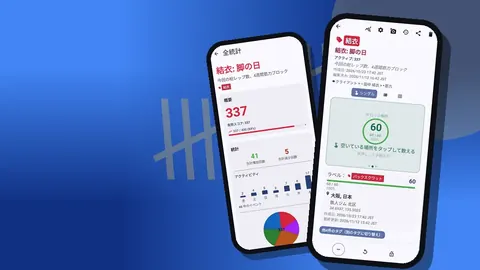
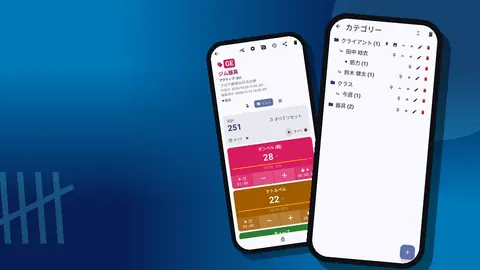
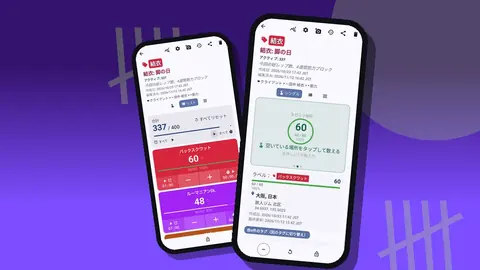
- シングル:1つの種目を、目標の進捗付きの大きな円形カウンター、タグカード、マイナス・リセット・ロックのバーで表示します。集中したいときに最適です。
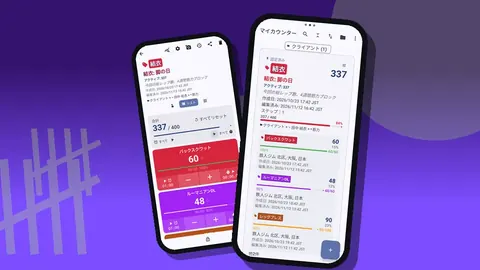
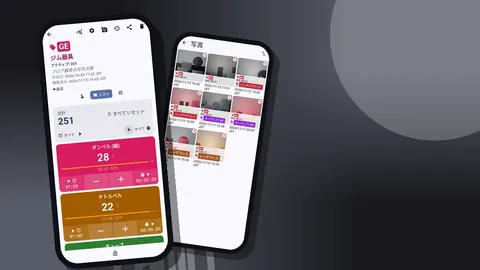
- リスト:すべての種目を行で表示し、マイナスとプラスのボタン、値、目標の進捗が並びます。目標に対する合計と、タイマーやストップウォッチをまとめて操作する「すべて」のコントロールもあります。
- グリッド:種目ごとの色付きタイルに、値、目標の達成率、ボタン、タイマー、ストップウォッチが表示されます。サーキットに最適です。
シングル表示での、ストレートセットの典型的な流れは次のとおりです。
- ウォームアップは数えずに行います。
- 本番のセットを行います。
- 1レップごとにプラスをタップします。ステップをレップ数と同じにしているなら、1セットにつき1回タップします。
- その種目の休憩タイマーを開始します。
- 目標の通知が来るまで繰り返します。
- 重量が前回と違う場合は、メモに記録します。
- 次の種目に移ります。
間違えたらマイナスで修正します。訂正はそれ自体が1件の記録として残ります。種目の合間にスマートフォンを床に置くときは、カウンターをロックしておきましょう。
ハンズフリーでカウントしたいなら、設定で音量キーを有効にします。フォアグラウンドサービスによって、画面がロックされていてもステップ分を加算・減算でき、キーの割り当てを変更したり、キーごとにサウンドとバイブレーションを設定したりできます。セットの合間には、ロック画面の通知からもマイナス、プラス、「停止」を操作できます。
休憩とインターバルを計る
ジムで使う各タグには、専用のタイマーとストップウォッチもあります。タイマーには30秒、1分、2分、3分、5分、10分のプリセットがあり、時間を手動で入力することもできます。カウントダウンのビープ音で知らせてくれ、アラーム音は7種類、バイブレーションは8種類から選べます。
実際の使い方の例です。
- 種目ごとに休憩時間を固定し、高重量の多関節種目では長めにします。
- インターバルトレーニング:30秒のタイマーで30秒間動き、ラウンド数を数えるタグを使います。
- ストップウォッチで、ホールドやキャリーの時間を計ります。
リスト表示からは、すべてのタイマーとストップウォッチをまとめて操作できるので、サーキットに便利です。
トレーニングを振り返る
履歴画面は、生の記録です。各行には、ステップ、正確な日時、変更前後の値、タグのラベル、そしてメモや位置情報のアイコンが表示されます。セッションがいつ始まっていつ終わったのか、セット間の休憩が実際にどれくらいだったのか、といった疑問に答えるのに使えます。
履歴は検索できないので、日付をたどってスクロールします。カウンターを何十個も作らず、テンプレートごとに1つにしておけば、スクロールも短くて済みます。
1週間の概観
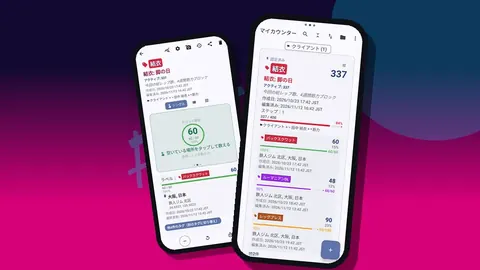
ダッシュボードには、カウンターの概要がまとめられます。目標に対する合計、増加と減少の比較、7日間のアクティビティ棒グラフ、タグ別の円グラフ、写真、メモです。週に1回、次の点を確認しましょう。
- トレーニングを予定していた日に、棒グラフが出ているか?
- 補助種目のはずのものが、円グラフの大部分を占めていないか?
- 減少が多くなっていないか?多い場合はタップミスが疑われるので、音量キーが役立つかもしれません。
ディロードや新しいトレーニングブロックはどう扱えばよいか?
ブロックが終わっても、カウンターは削除しないでください。次のどちらかにします。
- 「ブロック3・完了」のような、終わったブロック用のカテゴリーに移し、次のブロック用に新しいカウンターを作る。
- 同じカウンターを使い続け、新しい計画に合わせて目標だけを変える。
ディロード週には、各タグの目標を下げます。それでも目標の通知がやめどきを知らせてくれます。ディロード週こそ、ついやりすぎてしまいがちなので、これは便利です。
新しいブロックを始めるときは、最初のセッションのカウント記録に、予定しているレップ数の範囲や重量など、計画を説明する短いメモを追加しておきます。何週間か後に、履歴ではそのメモがカウントの横に表示されるので、記憶に頼らずに、ブロックが計画どおりに進んだかどうかを判断できます。
エクスポート
CSV、Excel(XLSX)、または写真を埋め込んだHTMLレポートにエクスポートできます。含めるセクションは「概要」「イベント」「メモ」「ロケーション」から選びます。
トレーニングの分析には、次のように使います。
- イベント:すべてのカウントがタイムスタンプ付きで出力されます。タグと日付でピボットすれば、種目ごと・週ごとのボリュームがわかります。
- メモ:重量の記録が入っています。表計算シートでイベントの横に並べましょう。
- 概要:現在の合計が出るので、ブロックの簡単な報告に便利です。
エクスポートしたファイルには、ブロック名と日付を含む名前を付け、フォルダー内で順番に並ぶようにしておきましょう。
使いやすく整える
ちょっとした設定が、ジムでは大きな違いを生みます。
- サイズプリセットと文字サイズ倍率(0.7〜1.5)で、腕を伸ばした距離からでも数字が読めるようになります。
- ダークモードと、ハイコントラストのものを含む6種類のテーマスキンは、強い照明の下で役立ちます。
- カウント音とバイブレーションのスタイルは13種類の音と8種類のバイブレーションから選べ、画面を見なくてもタップしたことが体感できます。
- タグ表示は「展開」「折りたたみ」「折りたたみ(最新10件を除く)」から選べるので、長いセッションでも画面がすっきりします。
テンプレートの例
そのまま使える「プッシュ」カウンターの例です。
| タグ | ステップ | 目標 | タイマー |
|---|---|---|---|
| ベンチプレス | 1 | 25(5回×5セット) | 3分 |
| オーバーヘッドプレス | 1 | 24(8回×3セット) | 2分 |
| インクライン・ダンベルプレス | 1 | 30(10回×3セット) | 2分 |
| サイドレイズ | 1 | 45(15回×3セット) | 1分 |
| トライセプス・プッシュダウン | 1 | 36(12回×3セット) | 1分 |
各目標に達したときにバイブレーションが鳴るように設定します。メモに書く重量は、たとえば「60x5」のように、1つの書式に統一しましょう。
これらの数字はテンプレートの一例であり、あなたへのトレーニングの推奨ではありません。コーチが作ったプログラムか、信頼できるプログラムを使ってください。
トレーニング記録を使いにくくする設定の失敗とは?
- 1日ごとにカウンターを作る。 カウンターが何百個にもなり、記録の連続性がなくなります。テンプレートを使いましょう。
- 1つのタグで単位を混在させる。 ローイングのメートル数と分数を同じタグで数えると、エクスポートしたデータが意味をなさなくなります。
- ブロックの途中でタグ名を変える。 エクスポートで1つの種目が2つに分かれてしまいます。
- 目標を設定しない。 目標がなければ、進捗バーも通知も働きません。
- 毎セットにメモを残す。 何かが変わったときだけ書きましょう。そうしないと、役立つメモが埋もれてしまいます。
ウエイトルーム以外でのカウント
同じ構成で、バーベルを使わないトレーニングも記録できます。いくつか例を挙げます。
- ランニングのインターバル。 「火曜トラック」というカウンターに「400mインターバル」タグを作り、ステップ1、目標8、休憩タイマーを90秒にします。1本走るごとにタップします。
- 毎日の懸垂。 「グリース・ザ・グルーヴ」というカウンターにタグを1つ作り、1日の目標を設定します。ダッシュボードの7日間のグラフで、続けられたかどうかがわかります。
- モビリティ。 ドリルごとにタグを作ってストップウォッチでホールド時間を計り、姿勢が改善したらメモを残します。
- 縄跳びやローイング。 ステップを50や100にして、1回ずつではなく、まとまった単位で記録します。
これらは専用のカテゴリーにまとめて筋力トレーニングのリストが散らからないようにし、今月いちばんよく使うものをピン留めしておきましょう。
バックアップ
トレーニング記録はスマートフォン本体に保存され、アカウントは不要で、Counter Appのクラウドもありません。含めるカウンターやカテゴリー、写真を圧縮するかどうかを選んで、定期的にバックアップZIPを作成しましょう。新しいスマートフォンで復元するには、ZIPをインポートします。プレビューで中身を確認でき、重複したデータを置き換えるか、コピーするか、スキップするかを選べます。リアルタイム同期はないので、トレーニング用のスマートフォンは1台に決めておきましょう。
実際に使うときのポイント
- トレーニングはオフラインで記録できます。アプリがインターネットに接続するのは、任意の通知、アップデートの確認、地図タイルの表示のときだけです。
- カウンターリストには、検索、日付範囲フィルター、6種類の並べ替え、カウンターのピン留めがあります。
- 削除したカウンターはゴミ箱から復元できます。
- 無料でダウンロードでき、広告はありません。3日間無料で試した後、年額プランか月額プラン、または買い切りのライフタイム購入を選べます。
アプリはcounterapp.onlineから入手できます。
よくある質問
専用の筋トレアプリではなく、カウンターアプリを使う理由は何ですか?
カウンターアプリは速くて柔軟で、何を数えるかを自分で正確に決められます。プログラムやフィード、アカウントのない、シンプルな記録を求める人に向いています。
カウンターを使ったトレーニング記録に、種目ライブラリーやプログラムは含まれていますか?
いいえ。カウンターとタグは自分で作ります。そのぶん記録はシンプルに保てますが、プログラムは自分かコーチが用意することになります。
インターネットにつながらないジムでもトレーニングを記録できますか?
はい。Counter Appのカウント、タイマー、メモはすべてオフラインで使えます。接続が関係するのは、任意の通知、アップデートの確認、地図タイルの表示だけです。
トレーニンググローブをしたままでもレップ数を数えられますか?
音量ボタンによるカウントをオンにすれば、画面が消えていても本体のキーでステップ分を加算・減算できます。この機能は、設定でオンにするまで無効になっています。
終わったトレーニングブロックは、どう振り返ればよいですか?
まずダッシュボードで全体をざっと確認し、それからCSV、Excel、またはHTMLレポートをエクスポートします。ボリュームと重量を見るには、ふつう「イベント」と「メモ」のセクションを含めます。
トレーニング記録のカウンターは、1日ごとに作るべきですか、それともセッションのテンプレートごとに作るべきですか?
テンプレートごとです。「プッシュ」のようなカウンターを毎回リセットして使い回せば記録の連続性が保てますが、1日ごとにカウンターを作ると、カウンターが何百個にも増えてしまいます。
ディロード週を同じカウンターで記録するには、どうすればよいですか?
ディロード週は各タグの目標を下げましょう。そうすれば、減らしたメニューをこなした時点で、目標の通知が知らせてくれます。