Counter App

So erfassen Studiobetreiber ihre Geräte per Smartphone
Das Wichtigste in Kürze
Studiobetreiber können ihre Geräte mit Counter App — Tally & Clicker erfassen, indem sie jedem Gerät ein Tag mit QR-Aufkleber samt Inventarcode, Zustandsfotos und Störungsnotizen geben und das Zubehör monatlich gegen die Sollmengen zählen. Quartalsweise Auswertungen der Störungsnotizen und ein HTML-Export mit Fotos unterstützen Entscheidungen über Ersatzbeschaffungen und Versicherungsverlängerungen.
- Ein Geräteverzeichnis fürs Studio sollte für jedes Gerät Identität, Standort, Menge, Zustandsfotos, Störungs- und Wartungshistorie sowie Notizen zu Lieferant oder Garantie enthalten.
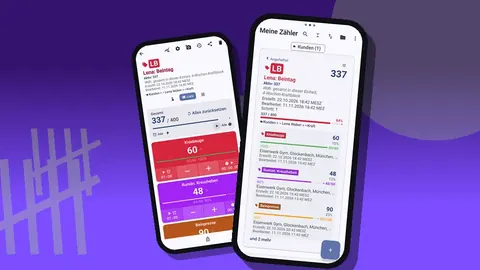
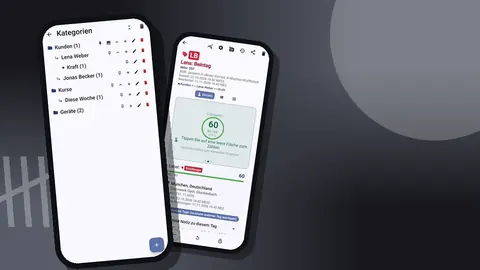
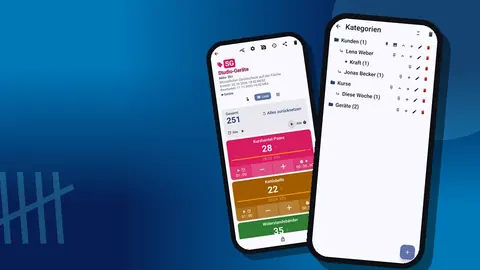
- Counter App — Tally & Clicker bildet ein Studio mit Kategorien für Etagen und Zonen, Zählern für Gerätegruppen und Tags für einzelne Geräte oder Zubehörarten ab.
- Ein QR-Aufkleber mit Inventarcode an jedem Gerät, gespeichert im passenden Tag, lässt das Team bei einer Störungsmeldung über die Suche der Zählerliste schnell das richtige Gerät finden.
- Monatliche Zubehörzählungen in Counter App vergleichen jede Artikelart mit der Sollmenge als Ziel, sodass eine Kachel unter 100 % fehlende oder defekte Ausrüstung anzeigt.
- Counter App exportiert ein Geräteverzeichnis als HTML-Bericht mit eingebetteten Fotos für Versicherungen oder Käufer oder als CSV und Excel für ein Anlagenverzeichnis.
Frag einen Studiobetreiber, wie viele Kettlebells er besitzt, und oft folgt erst einmal eine Pause. Frag, bei welchem Laufband im letzten Frühjahr der Gurt getauscht wurde, und die Pause wird länger. Die Geräte sind der größte Kapitalposten eines Fitnessstudios, und doch behalten viele kleine Betreiber den Überblick darüber nur im Kopf einer einzelnen Person, in einer verwaisten Tabelle und in einem Karton voller Rechnungen.
Dieser Artikel zeigt, wie du mit Counter App von GiveMeMood auf einem Android-Smartphone ein praktisches Geräteverzeichnis mit Störungsprotokoll aufbaust. Er richtet sich an unabhängige Fitnessstudios, kleine Studios und Trainingsräume von Vereinen, die etwas Schlankeres wollen als Wartungssoftware für Großunternehmen.
Was gehört in ein Geräteverzeichnis fürs Studio?
Noch bevor du irgendeine App öffnest, leg fest, was du über jedes Gerät wissen musst:
- Identität: Name, Hersteller oder Modell, wie es auf dem Rahmen steht, und dein eigener Inventarcode.
- Standort: welche Etage, welcher Raum, welche Zone.
- Menge: eins bei einer Maschine, viele bei Kurzhanteln oder Matten.
- Zustand: ein aktuelles Foto und das Aufnahmedatum.
- Historie: Störungen, Reparaturen, Reinigungskontrollen und Wartungen, jeweils mit Datum.
- Notizen: Lieferant, Garantieende, Servicekontakt.
Wenn ein Feld dir weder bei einer Entscheidung hilft noch eine Frage der Versicherung beantwortet, lass es weg. Ein schlankes Verzeichnis, das gepflegt wird, schlägt ein perfektes, das im zweiten Monat aufgegeben wird.
Die Struktur in Counter App
Bilde das Studio in der Struktur der App ab:
- Kategorien bilden das Gebäude ab, bis zu drei Ebenen tief: Studio → Erdgeschoss → Cardiobereich.
- Zähler sind Gerätegruppen innerhalb einer Zone: „Laufbänder“, „Racks und Bänke“, „Zubehör“.
- Tags in einem Zähler sind einzelne Geräte oder Gerätearten: „Laufband L1“, „Laufband L2“, „Squat Rack R1“, „Kettlebell 12 kg“.
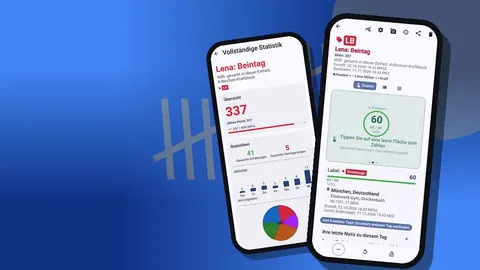
Jedes Tag hat ein farbiges Label, einen eigenen Wert, eine eigene Schrittweite und ein eigenes Ziel, ein Barcode- oder QR-Feld, ein Standortfeld, Notizen, Fotos, einen Timer und eine Stoppuhr. Nutze das Code-Feld des Zählers für kurze Zonenkürzel wie CB oder FH, damit sich die Karten leicht unterscheiden lassen.
QR-Aufkleber an den Geräten
Gib jedem Gerät einen kleinen Aufkleber mit Inventarcode, zum Beispiel „EG-CB-L1“. Speichere denselben Code im Barcode/QR-Feld des Tags. Meldet ein Mitglied eine Störung am „zweiten Laufband“, tippt das Team den aufgedruckten Code in die Suche der Zählerliste ein und landet beim Zähler mit genau diesem Tag, statt zu raten.
Tipps für die Aufkleber:
- Bring sie dort an, wo sie nicht von Händen abgerieben werden, etwa seitlich an der Konsole oder unten am Rahmen.
- Druck den Code als Text unter das Symbol.
- Führ eine Master-Liste, damit ein beschädigter Aufkleber schnell nachgedruckt werden kann.
Für zusätzlichen Kontext nimmt das Standortfeld des Tags GPS, einen Punkt auf der Karte oder einen eingetippten Ort an. Innerhalb eines Gebäudes ist ein eingetippter Ort wie „Erdgeschoss, am Fenster“ meist klarer als Koordinaten.
Zustand und Störungen festhalten
Der Zustand wird vor allem mit Fotos belegt. Jedes Tag fasst bis zu sechs. Eine gute Auswahl pro Gerät:
- Das ganze Gerät von vorn.
- Das Typen- oder Seriennummernschild.
- Vorhandene Abnutzung: eingerissene Polster, zerkratzter Rahmen.
- Die letzte Störung, falls es eine gibt.
Mit dem Fotoeditor kannst du mit dem Pinsel zeichnen, Text hinzufügen, aus sechs Farben und vier Schriften wählen, fett, kursiv, unterstrichen oder durchgestrichen setzen und das Bild drehen. Kreis die ausgefranste Stelle an einem Seil ein und schreib „ausgefranst 2 cm, 04.11.2026“ daneben. So ein beschriftetes Foto sagt mehr als ein ganzer Absatz Beschreibung.
Um eine Störung festzuhalten, fügst du dem Tag eine Notiz mit der Beschreibung und der ergriffenen Maßnahme hinzu: „Gurt rutscht bei Stufe 12. Schild ‚Außer Betrieb‘ angebracht. Techniker gerufen.“ Willst du die Störungen auch zählen, nutze den Wert des Tags: Tippe pro Störung einmal auf Plus, dann zeigt die Zahl, wie oft das Gerät Aufmerksamkeit gebraucht hat.
Das Fotoarchiv
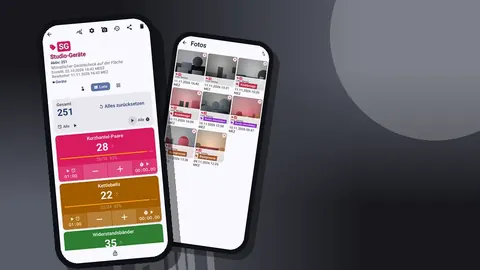
Die Galerie mit allen Fotos zeigt jedes Foto in der App mit Tag-Label und Datum. So beantwortest du am schnellsten die Frage „Wann ist der Sitz zum ersten Mal gerissen?“, ohne jedes Gerät einzeln zu öffnen. Wer sie quartalsweise durchsieht, entdeckt außerdem Geräte ohne aktuelles Foto und kann die Aufnahmen dann nachholen.
Kleingeräte zählen
Beim Zubehör entstehen die Verluste. Leg einen Zähler pro Zubehörbereich an, mit Tags wie „Kurzhantelpaare“, „Kettlebells“, „Widerstandsbänder“, „Yogamatten“, „Handtücher“. Setz das Ziel aller Tags jeweils auf die Menge, die du besitzen solltest.
Einmal im Monat:
- Setz den Zähler zurück.
- Geh den Bereich ab und zähl jede Art, indem du in der Rasteransicht auf die Kacheln tippst.
- Vergleich den Prozentwert jeder Kachel mit 100 %.
- Schreib zu jedem Fehlbestand eine Notiz mit deiner besten Vermutung zur Ursache.
Zeigt die Kachel für Widerstandsbänder 85 %, fehlen einige oder sind kaputt. Eine Schrittweite größer als 1 hilft bei großen Stapeln, zum Beispiel Schrittweite 5, wenn Matten in Fünferbündeln lagern. Die Schrittweite lässt sich auf jeden Wert zwischen 1 und 100 setzen.
Timer für Reinigung und Kontrollen
Jedes Tag hat einen Timer mit Vorgaben von 30 Sekunden sowie 1, 2, 3, 5 und 10 Minuten, dazu eine manuelle Eingabe. Zwei praktische Einsatzmöglichkeiten für Betreiber:
- Einwirkzeit von Desinfektionsmitteln. Viele Produkte müssen eine bestimmte Zeit feucht auf der Oberfläche bleiben, um zu wirken. Halte dich an das Etikett und lass das Team nach dem Einsprühen einer Bank oder Matte den Timer des Tags starten, damit nicht zu früh abgewischt wird.
- Täglicher Rundgang. Starte die Stoppuhr auf einem Tag „Tageskontrolle“, um zu sehen, wie lange der morgendliche Sicherheitsrundgang tatsächlich dauert. Das hilft bei der Planung der Frühschichten.
Countdown-Pieptöne warnen vor dem Ende, und du kannst aus sieben Alarmtönen und acht Vibrationen wählen.
Störungsmeldungen von Mitgliedern
Mach es dem Team leicht, die Meldung eines Mitglieds in dem Moment festzuhalten, in dem es sie hört:
- Finde das Tag des Geräts über die Suche in der Zählerliste, zum Beispiel mit dem Code vom Aufkleber.
- Tippe beim Tag auf Plus, um die Meldung zu erfassen.
- Füg eine Notiz hinzu: was das Mitglied gesagt hat und was die Person im Team unternommen hat.
Der Verlauf erfasst jedes Ereignis mit exakter Uhrzeit, Schrittweite, Wert davor und danach und dem Tag-Label, dazu Symbole, wenn eine Notiz oder ein Standort vorhanden ist. Durchsuchen lässt er sich nicht, also halte die Tag-Namen eindeutig und scrolle nach Datum. Für einen wöchentlichen Rückblick liest du den Verlauf der meistgenutzten Zonen.
Wie helfen Störungsnotizen, den Austausch von Geräten zu planen?
Mit Belegen fallen Entscheidungen über einen Austausch leichter. Öffne am Ende jedes Quartals den Bildschirm „Alle Notizen“, der jede Notiz mit Tag-Label und Uhrzeit auflistet und sich sortieren lässt. Lies die Störungsnotizen im Zusammenhang und achte auf:
- Geräte mit wiederholten Störungen derselben Art.
- Geräte, die lange außer Betrieb waren.
- Zubehör, das immer wieder verschwindet.
Exportiere die Zähler mit den Abschnitten Ereignisse und Notizen in eine Tabelle und zähl die Störungen pro Gerät und Quartal. So erhältst du eine Rangliste für das Gespräch mit deinem Lieferanten und eine belastbare Begründung, welches Gerät zuerst ersetzt wird.
Übergabe und Versicherung
Versicherungen, Vermieter, Käufer und neue Studioleitungen fragen alle dasselbe: Welche Geräte habt ihr, und in welchem Zustand sind sie? Ein Export beantwortet das.
- HTML-Bericht mit eingebetteten Fotos: für alle lesbar, gut für die Versicherung oder einen Verkauf.
- CSV oder Excel: für das Anlagenverzeichnis deiner Steuerberatung oder einen Abschreibungsplan.
Der Bildschirm „Teilen & Exportieren“ bietet „Als HTML-Seite teilen“ und „Daten exportieren“. Für jeden Export wählst du die Abschnitte: Zusammenfassung, Ereignisse, Notizen und Standorte. Ein Geräteverzeichnis braucht meist Zusammenfassung, Notizen und Standorte; nimm Ereignisse dazu, wenn du die vollständige Störungshistorie willst.
Kläre mit deiner Versicherung, welche Nachweise sie verlangt. Dieser Leitfaden kann dir nicht sagen, was eine Police vorschreibt.
Wie richtet man ein Geräteverzeichnis an einem Nachmittag ein?
Eine realistische erste Sitzung:
- Übertrag den Grundriss in Kategorien.
- Leg einen Zähler pro Gerätegruppe an.
- Geh einmal durch das Studio und leg pro Gerät ein Tag mit je einem Foto an.
- Leg Zubehörzähler mit Zielen an.
- Druck die QR-Etiketten in der folgenden Woche und kleb sie auf.
Warte nicht darauf, alles perfekt zu fotografieren. Ein Foto pro Gerät am ersten Tag ist bereits eine Ausgangsbasis, die du vorher nicht hattest.
Das Verzeichnis schützen
Das Verzeichnis liegt auf dem Smartphone, ohne Konto und ohne Counter-App-Cloud. Das hält es einfach, macht die Sicherung aber zu deiner Aufgabe:
- Erstelle monatlich eine ZIP-Sicherung. Du kannst auswählen, welche Zähler und Kategorien sie enthält, und Fotos optional komprimieren.
- Speichere die ZIP-Datei an einem anderen Ort als dem Smartphone.
- Beim Wiederherstellen auf einem neuen Smartphone siehst du eine Vorschau und kannst Duplikate ersetzen, kopieren oder überspringen.
- Sperr wichtige Zähler gegen versehentliche Tipps und denk daran, dass gelöschte Zähler im Papierkorb liegen und sich wiederherstellen lassen.
Es gibt keine Live-Synchronisierung zwischen Smartphones, also leg ein Smartphone fest, auf dem das maßgebliche Verzeichnis geführt wird.
Eine hypothetische Betreiberin
Stell dir die Betreiberin eines Studios mit einem Standort, dreißig Geräten und einer viel genutzten Zubehörfläche vor. In diesem Beispiel erfasst sie jedes Gerät mit einem Foto, klebt in der Woche darauf die QR-Etiketten auf und beginnt, das Zubehör monatlich zu zählen. Im dritten Quartal zeigen die Notizen, dass bei einem Kabelzug immer wieder derselbe Defekt an der Umlenkrolle vermerkt wurde, während die Zahl der Widerstandsbänder ständig unter dem Ziel bleibt. Sie ersetzt zuerst den Kabelzug, schließt die Bänder nach Feierabend in einem Schrank ein und hängt den HTML-Bericht an die Verlängerung ihrer Versicherung. Die Details sind erfunden, aber jeder Schritt nutzt nur, was die App aufzeichnet.
Praktische Details
- Das Zählen auf der Trainingsfläche funktioniert offline; das Internet dient nur für optionale Benachrichtigungen, Update-Prüfungen und Kartenkacheln.
- Sechs Design-Skins, heller und dunkler Modus und eine anpassbare Schriftgröße passen zu unterschiedlichen Mitarbeitenden.
- Das Benutzerhandbuch in der App erklärt jede Funktion.
- Kostenlos herunterladen, ohne Werbung; 3 Tage gratis testen, dann Jahres- oder Monatsabo oder einmaliger Lifetime-Kauf.
Hol dir die App auf counterapp.online.
Häufig gestellte Fragen
Ist eine Zähler-App ein vollwertiges Wartungsmanagementsystem fürs Studio?
Nein. Counter App ist eine Zähl-App mit Tags, Notizen, Fotos und Timern. Für ein Geräteverzeichnis mit Störungsprotokoll kann das in einem kleinen Studio genügen, größere Betriebe brauchen unter Umständen spezielle Software.
Lassen sich Fotos von beschädigten Geräten an das jeweilige Gerät anhängen?
Ja. Jedes Tag fasst bis zu sechs Fotos, und mit dem integrierten Editor markierst du den Schaden mit Pinselstrichen und Text in sechs Farben.
Lassen sich QR-Aufkleber an Geräten mit ihren Einträgen verknüpfen?
Ja. Ein Tag kann einen Barcode- oder QR-Wert speichern, mit der Kamera gescannt oder eingetippt, sodass jeder Geräteaufkleber zu seinem Tag gehört.
Welche Geräteunterlagen kann ein Studiobetreiber einer Versicherung oder einem Käufer geben?
Einen HTML-Bericht mit eingebetteten Fotos oder eine CSV- bzw. Excel-Datei mit den Abschnitten Zusammenfassung, Notizen und Standorte, dazu Ereignisse, wenn die vollständige Störungshistorie gebraucht wird.
Wo wird das Geräteverzeichnis gespeichert?
Das Verzeichnis liegt auf dem Smartphone, ohne Konto und ohne Counter-App-Cloud. Eine ZIP-Sicherung bewahrt eine Kopie an anderer Stelle auf oder bringt das Verzeichnis auf ein neues Smartphone.
Lässt sich die Einwirkzeit des Desinfektionsmittels für jede Bank stoppen?
Ja. Das Team kann nach dem Einsprühen den Timer des Tags starten, mit der Einwirkzeit laut Produktetikett, damit eine Oberfläche nicht zu früh abgewischt wird.
Wie zählt man wiederholte Störungen an einem Gerät?
Tippe beim Tag des Geräts pro Störungsmeldung einmal auf Plus und füg eine Notiz hinzu. Dann zeigt der Wert des Tags, wie oft das Gerät Aufmerksamkeit gebraucht hat.