Counter App

Kursteilnahme im Fitnessstudio zählen
Das Wichtigste in Kürze
Ein Fitnessstudio kann die Kursteilnahme mit Counter App — Tally & Clicker zählen, indem es einen Zähler pro Woche und ein Tag pro Kurs anlegt und die Kapazität jeweils als Ziel des Kurs-Tags setzt. Das Team tippt an der Tür einmal pro Person, und monatliche Exporte liefern durchschnittliche Teilnahme und Auslastung pro Kurstermin als Grundlage für Entscheidungen zum Kursplan.
- Ein Zähler für die Kursteilnahme im Fitnessstudio erfasst, wer tatsächlich hereingekommen ist, und ergänzt damit ein Buchungssystem, das festhält, wer kommen wollte.
- Counter App — Tally & Clicker kann die Teilnahme im Studio mit einem Zähler pro Woche und einem Tag pro Kurs erfassen, wobei jeder Kurs-Tag die Raumkapazität als Ziel trägt.
- Ein Kapazitätsziel am Kurs-Tag lässt das Smartphone vibrieren, sobald der Kurs voll ist; die Auto-Sperre und ein Ton- oder Vibrationsalarm gehören zum Ziel des Zählers selbst und verhindern dort, dass ein versehentlicher Tipp die Obergrenze überschreitet.
- Die Zeitstempel im Verlauf von Counter App zeigen, wann Mitglieder tatsächlich ankommen, und machen zum Beispiel sichtbar, dass ein Frühkurs faktisch einige Minuten zu spät beginnt.
- Mit monatlichen Exporten der Wochenzähler als CSV oder Excel berechnet die Studioleitung die Auslastung pro Kurstermin und erkennt Kurse, die auf den Prüfstand gehören.
Buchungen verraten dir, wer kommen wollte. Eine Kopfzählung verrät dir, wer gekommen ist. Wenn ein Studio entscheiden muss, ob der Indoor-Cycling-Kurs um 6 Uhr morgens das Trainerhonorar einspielt oder ob das Yoga am Samstag einen zweiten Raum braucht, zählt die zweite Zahl.
Dieser Leitfaden erklärt, wie du die Kursteilnahme mit Counter App von GiveMeMood auf einem Android-Smartphone zählst, ob am Empfang oder in der Tasche des Trainers, und wie aus ein paar Wochen Tippen Entscheidungen für den Kursplan werden. Die App ergänzt deine Buchungssoftware, statt sie zu ersetzen.
Was sollen dir die Teilnehmerzahlen verraten?
Schreib die Fragen vor der Einrichtung auf, denn die Struktur ergibt sich aus ihnen. Typische Fragen:
- Welche Kurse sind durchweg fast voll und welche durchweg schwach besucht?
- Ziehen bestimmte Trainer im selben Zeitfenster größere Gruppen an?
- Wie viele Leute kommen ohne Buchung?
- Gibt es den Einbruch nach dem Januar-Ansturm wirklich, und wann beginnt er?
Lautet die einzige Frage „Wie viele Leute pro Kurs?“, reicht ein Tag pro Kurs. Interessieren dich auch Teilnehmende ohne Buchung oder Nichterschienene, brauchst du zusätzliche Tags, und das solltest du jetzt entscheiden, statt mitten im Monat umzustellen.
Die Zählung einrichten
Counter App hat drei Bausteine: Kategorien, Zähler und Tags.
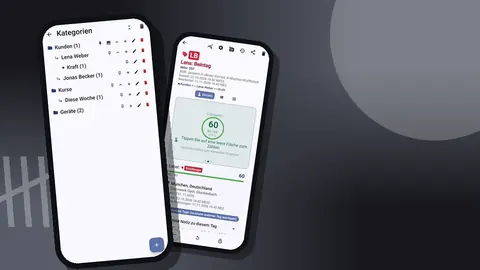
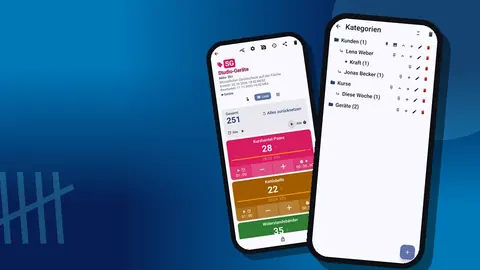
- Kategorien lassen sich drei Ebenen tief verschachteln. Ein Studio könnte Studio → Raum → Kursprogramm verwenden, zum Beispiel „Hauptstudio → Raum 1 → Cycling“.
- Zähler enthalten die Zählungen. Praktisch ist ein Zähler pro Woche, etwa „KW 45/2026“ genannt, sodass jeder Zähler eine saubere Berichtseinheit bildet.
- Tags im Zähler sind die Kurse: „Mo 06:00 Cycling“, „Mo 18:30 HIIT“, „Di 09:30 Pilates“ und so weiter.
Gib jedem Kursprogramm eine Farbe und verwende sie für alle Tags dieser Art. Cycling hat immer eine Farbe, Yoga eine andere. Nach einer Woche kann jeder mit einem Blick auf den Bildschirm die Programme auseinanderhalten.
Alternativ legst du einen Zähler pro Kurs an, mit Tags wie „Gebucht“, „Ohne Buchung“ und „Nicht erschienen“. Das liefert reichhaltigere Daten pro Kurs, aber deutlich mehr Zähler. Wähle das Modell, das zu deinen Fragen passt, und bleib dabei.
Wie legt man die Kurskapazität als Ziel fest?
Jedes Tag kann ein Ziel haben, und ein Zähler kann auf ein Ziel hoch- oder herunterzählen. Setz das Ziel auf die Raumkapazität für diesen Kurs: 20 Räder, 14 Reformer, 30 Matten.
Ein Kurs-Tag mit Kapazitätsziel lässt das Smartphone vibrieren, sobald der Kurs voll ist. Ton, Auto-Sperre und Auto-Reset gibt es in den Zieleinstellungen des Zählers selbst, etwa wenn ein Zähler nur einen Kurs enthält. Die Auto-Sperre ist an der Tür praktisch: Ist der Raum voll, blockiert sie weitere Tipps, und ein versehentlicher Tipp kann den Zählstand nicht auf 21 treiben. Auto-Reset gibt es auch, aber bei der Teilnahme willst du die Endzahl meist behalten, also lass es aus.
Herunterzählen funktioniert, wenn das Team lieber die „freien Plätze“ sieht. Trag dafür die Kapazität mit „Wert festlegen“ als Startwert ein, wähle „Countdown“ als Zielrichtung und zähl bis null herunter. Egal, welche Richtung du wählst: Nutze sie für jeden Kurs, damit die Berichte vergleichbar bleiben.
Zählen an der Tür
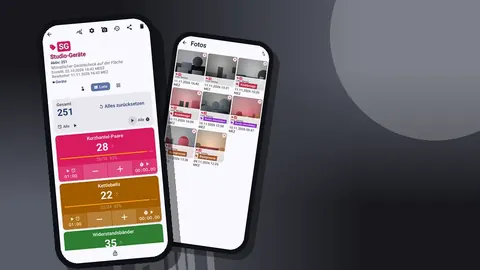
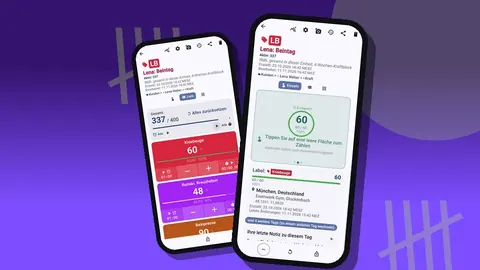
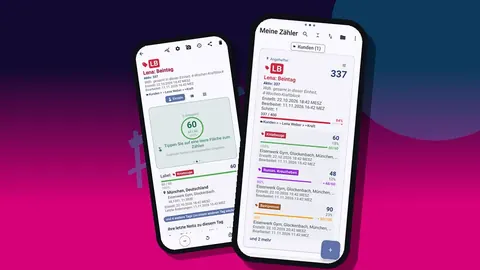
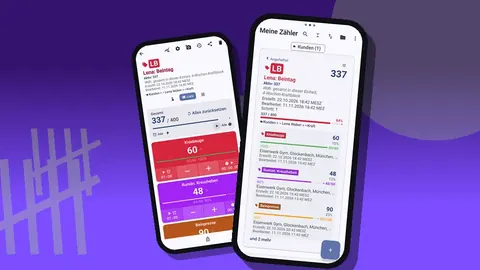
Öffne den Zähler der Woche in der Ansicht Liste. Jeder Kurs erscheint als Zeile mit seinem Wert, Minus- und Plus-Taste und einem Fortschrittsbalken zur Kapazität. Die Summe oben zeigt die Teilnahme der Woche gegenüber der Summe aller Kapazitäten, eine grobe Auslastungszahl.
Zu Kursbeginn:
- Such die Zeile des Kurses.
- Tippe für jede Person, die hereinkommt, einmal auf Plus.
- Tippe auf Minus, wenn du doppelt gezählt hast. Die Korrektur wird als eigenes Ereignis protokolliert.
- Füg eine Notiz hinzu, wenn etwas Ungewöhnliches passiert ist: „Vertretung: Sam“, „Heizung aus, 10 früher gegangen“.
Wenn du beim Begrüßen zählst, helfen die Lautstärketasten. Ist das Zählen mit den Lautstärketasten aktiviert, addiert ein Tastendruck über einen Vordergrunddienst die Schrittweite, auch bei gesperrtem Bildschirm. Du kannst die Tasten neu belegen und pro Taste Ton und Vibration festlegen. Die Funktion ist standardmäßig deaktiviert, und manche Smartphones zeigen trotzdem die Lautstärkeanzeige des Systems.
Hektische Kurswechsel
Wenn ein Kurs endet, während der nächste beginnt, wechselst du in die Ansicht Raster. Jeder Kurs wird zu einer farbigen Kachel mit seinem Wert, dem Zielprozentsatz und eigener Minus- und Plus-Taste. Große Kacheln verfehlt man nicht so leicht, wenn sich die Leute in beide Richtungen drängen.
Mit das Tag-Anzeige „Letzte 10 aufklappen“ bleiben nur die zuletzt genutzten Tags offen. So bleibt der Kurs, den du gerade gezählt hast, im Fokus, und der Rest der Woche bleibt übersichtlich.
Die Daten lesen
Der Verlauf protokolliert jeden Tipp mit exaktem Zeitstempel, Schrittweite, Wert davor und danach und dem Tag-Label. Bei der Teilnahme zeigt das, wann die Leute tatsächlich ankommen. Fallen die meisten Tipps für einen Kurs um 07:00 Uhr zwischen 07:03 und 07:08 Uhr, beginnt der Kurs faktisch zu spät, und du brauchst vielleicht eine strengere Einlassregel oder einen späteren Termin.
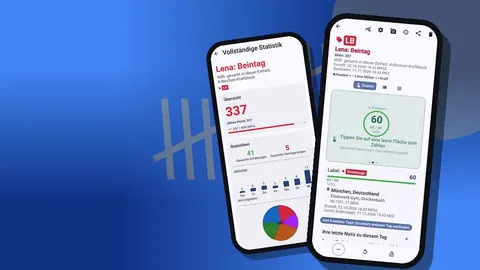
Das Dashboard gibt einen Überblick über jeden Zähler: Summe gegenüber Ziel, Erhöhungen gegenüber Verringerungen, ein Aktivitätsdiagramm über sieben Tage und ein Kreisdiagramm nach Tags. Bei einem Wochenzähler zeigt das Balkendiagramm die vollsten Tage und das Kreisdiagramm, welche Kurse die Woche tragen.
Monatliche Auswertung
Filtere die Zählerliste einmal im Monat nach Datumsbereich, sodass nur die Wochenzähler dieses Monats erscheinen. Die Suche findet eine bestimmte Woche, und mit den sechs Sortierreihenfolgen ordnest du die Zähler so an, wie es für dich am logischsten ist.
Eine kurze Routine für die Auswertung:
- Öffne das Dashboard jedes Wochenzählers und notiere die drei stärksten und die drei schwächsten Kurse.
- Exportiere die Zähler des Monats in eine Tabelle.
- Berechne die durchschnittliche Teilnahme pro Kurstermin über die Wochen.
- Vergleiche sie mit der Kapazität, um eine Auslastung pro Termin zu erhalten.
- Markiere jeden Termin, der unter der von dir festgelegten Schwelle liegt, zur Überprüfung.
Die Schwelle ist eine unternehmerische Entscheidung. Manche Studios prüfen einen Kurs, wenn er einen Monat lang weniger als halb voll ist; andere nehmen schwach besuchte Frühkurse in Kauf, weil sie treue Mitglieder halten. Die Daten liefern die Grundlage für die Entscheidung, treffen sie aber nicht.
Wann rechtfertigen Teilnehmerzahlen eine Änderung des Kursplans?
Muster, die eine Änderung meist rechtfertigen:
- Dauerhaft volle Kurse mit Notizen über abgewiesene Leute. Biete einen zweiten Termin oder einen größeren Raum an.
- Zwei schwache Kurse in benachbarten Zeitfenstern. Leg sie zusammen und gib dem Trainer einen anderen Termin.
- Ein starker Kurs an einem Wochentag und eine schwache Kopie an einem anderen. Prüf, ob der Trainer oder die Uhrzeit den Unterschied macht, bevor du ihn streichst.
- Immer mehr Leute ohne Buchung. Vielleicht ist das Buchen zu umständlich, oder deine Stammgäste buchen nicht mehr, weil der Kurs ohnehin nie voll ist.
Ändere immer nur eine Sache und zähl weiter. Ein Monat Daten nach der Änderung zeigt dir, ob sie gewirkt hat.
Auswertung nach Trainer
Geht es um die Leistung einzelner Trainer, legst du pro Trainer eine Unterkategorie an und gibst jedem einen Zähler pro Monat, mit einem Tag pro Kurs, den er leitet. Alternativ behältst du die Kurse als Hauptstruktur bei und notierst den Trainer in einer Notiz zur ersten Zählung jedes Kurses.
Sei vorsichtig mit Schlussfolgerungen. Ein kleinerer Kurs kann am Zeitfenster, am Programm oder am Wetter liegen. Nutze die Teilnahme als eine Information neben dem Feedback der Mitglieder und teile die Zahlen mit den Trainern, statt sie damit zu überraschen.
Sonderkurse und Events
Workshops, Tage der offenen Tür und Charity-Rides verdienen einen eigenen Zähler. Nutze Tags für die Gruppen, die dich interessieren, etwa „Mitglieder“, „Gäste“, „Probetraining“. Häng bis zu sechs Fotos an ein Tag, zum Beispiel von der Anmeldeliste oder vom Aufbau, und füg Notizen zum Wetter oder zu konkurrierenden Veranstaltungen in der Umgebung hinzu.
Exportiere danach einen HTML-Bericht mit eingebetteten Fotos. Er ist eine saubere Dokumentation des Events für Inhaber oder Partner.
Ein hypothetisches Studio
Stell dir ein Studio mit zwei Räumen und vierundzwanzig Kursen pro Woche vor. Der Empfang legt einen Zähler pro Woche und ein Tag pro Kurs an, mit Kapazitätszielen, die beim Erreichen vibrieren. Nach acht Wochen exportiert das Team alles in eine Tabelle.
In diesem Beispiel zeigt die Tabelle, dass der Cycling-Kurs am Dienstag um 06:00 Uhr im Schnitt deutlich weniger als die Hälfte seiner Räder füllt, während der Cycling-Kurs am Donnerstag um 06:00 Uhr mit demselben Trainer fast voll ist. Die Notizen vom Dienstag erwähnen eine Baustelle in der Nähe des Studios. Statt den Kurs zu streichen, behält ihn die Studioleitung noch einen Monat, um zu sehen, ob sich die Teilnahme erholt, sobald die Straße wieder frei ist. Die Zahlen hier sind erfunden, nützlich ist aber die Methode, Zahlen mit Notizen zu verbinden.
Das ganze Jahr im Blick
Über ein Jahr hinweg legst du am besten eine Kategorie pro Jahr an, damit alte Zähler die aktuelle Liste nicht überfrachten. Mit dem Datumsbereichsfilter grenzt du jedes beliebige Quartal ein. Saisonale Muster zeigen sich meist deutlich: der Ansturm zu Jahresbeginn, das Sommerloch, der Aufschwung im Herbst. Wenn du weißt, wann das Tief beginnt, kannst du Urlaube der Trainer und Aktionen darum herum planen.
Wie sollte ein Studio seine Teilnahmedaten aufbewahren?
Die Teilnahmedaten liegen auf dem Smartphone, ohne Konto und ohne Counter-App-Cloud. Zwei Gewohnheiten schützen die Aufzeichnungen:
- Exportiere monatlich als CSV oder Excel mit den Abschnitten Zusammenfassung und Ereignisse und leg die Tabelle bei den übrigen Unterlagen des Studios ab.
- Erstelle regelmäßig eine ZIP-Sicherung. Du wählst, welche Zähler und Kategorien sie enthält. Beim Wiederherstellen siehst du eine Vorschau und kannst Duplikate ersetzen, kopieren oder überspringen.
Der Bildschirm „Teilen & Exportieren“ bietet außerdem „Als HTML-Seite teilen“, ein schneller Weg, die Zusammenfassung einer Woche an die Studioleitung zu schicken.
Wenn du auf mehr als einem Smartphone zählst, denk daran, dass es keine Live-Synchronisierung gibt. Gib jedem Smartphone einen klaren Bereich, etwa eines pro Raum, und führ die Exporte in der Tabelle zusammen.
Praktische Details
- Das Zählen an der Tür funktioniert offline; online geht die App nur für optionale Benachrichtigungen, Update-Prüfungen und Kartenkacheln.
- Gelöschte Zähler wandern in den Papierkorb und lassen sich wiederherstellen.
- Die App unterstützt 37 Sprachen, was hilft, wenn das Team am Empfang lieber in der eigenen Sprache arbeitet.
- Sperr einen Zähler, wenn das Smartphone auf dem Tresen liegt, um versehentliche Tipps zu vermeiden.
- Kostenlos herunterladen, ohne Werbung; 3 Tage gratis testen, dann Jahres- oder Monatsabo oder einmaliger Lifetime-Kauf.
Hol dir die App auf counterapp.online.
Häufig gestellte Fragen
Ist ein Zähler für die Kursteilnahme ein Buchungs- oder Mitgliedersystem?
Nein. Counter App ist ein Werkzeug für die Kopfzählung, das die Menschen zählt, die tatsächlich hereinkommen, und ergänzt damit das Buchungssystem, das das Studio bereits nutzt.
Kann jeder Fitnesskurs seine eigene Kapazitätsgrenze haben?
Ja. Jedes Tag kann ein Ziel haben; erreicht der Zählstand es, vibriert das Smartphone. Ton und Auto-Sperre gibt es für das Ziel des Zählers selbst.
Können zwei Leute am Empfang auf getrennten Smartphones zählen?
Es gibt keine Live-Synchronisierung zwischen Smartphones, jedes Gerät behält also seine eigenen Daten. Führ die Exporte später zusammen oder übertrag Zähler mit einer ZIP-Sicherung.
Wie berichtet die Studioleitung dem Inhaber über die Kursteilnahme?
Exportiere CSV oder Excel für eine Tabelle oder einen HTML-Bericht und hak nur die Abschnitte an, die der Inhaber braucht, etwa Zusammenfassung und Ereignisse.
Lässt sich die Teilnahme im Studio auf einen Monat filtern?
Ja. Die Zählerliste hat einen Datumsbereichsfilter, eine Suche und sechs Sortierreihenfolgen. Dashboard und Exporte liefern dann die Details zu jedem Zähler.
Lassen sich Teilnehmende ohne Buchung und Nichterschienene getrennt von gebuchten Mitgliedern zählen?
Ja. Nimm einen Zähler pro Kurs mit Tags wie „Gebucht“, „Ohne Buchung“ und „Nicht erschienen“, allerdings mit deutlich mehr Zählern als beim Wochenmodell.
Sollte ein Kurszähler bis zur Kapazität hochzählen oder von ihr herunterzählen?
Beides funktioniert. Wer von der Kapazität herunterzählt, sieht die freien Plätze; für jeden Kurs sollte aber dieselbe Richtung gelten, damit die Berichte vergleichbar bleiben.