Counter App

Compter séries et répétitions avec des codes-barres
À retenir
Pour compter séries et répétitions avec des étiquettes à code-barres en salle, donnez à chaque poste une étiquette imprimée (code-barres ou QR code) et enregistrez le même code sur une étiquette d'exercice dans Counter App — Tally & Clicker. Au poste, scannez ou saisissez le code, comptez les répétitions d'un tapotement ou avec les boutons de volume, lancez le minuteur de repos de l'étiquette et notez la charge.
- Counter App — Tally & Clicker permet de suivre l'entraînement avec un compteur par modèle de séance et une étiquette par exercice ou par poste, chaque étiquette stockant le code-barres ou le QR code imprimé sur l'étiquette du poste.
- Scanner ou saisir le code d'un poste ouvre l'étiquette d'exercice correspondante : chaque série devient alors un tapotement ou une pression sur un bouton de volume.
- Chaque étiquette d'exercice de Counter App a son propre minuteur de repos : le squat peut se reposer trois minutes et le curl soixante secondes.
- Counter App compte les répétitions et les séries mais n'a pas de colonne pour le poids ; la charge soulevée se note sur l'événement de comptage ou sur l'étiquette.
- Exporter les Événements et les Notes d'un cycle d'entraînement en CSV ou en Excel permet de croiser les séries par exercice et par semaine avec les charges consignées dans les notes.
Un carnet d'entraînement échoue pour une raison bien banale : noter entre les séries est une corvée, alors on finit par arrêter. Des étiquettes à code-barres ou QR code sur les postes de la salle suppriment une partie de cette corvée. Vous arrivez au rack, le téléphone sait déjà sur quel exercice vous êtes, et chaque série se résume à un tapotement ou à une pression sur un bouton de volume.
Ce guide explique comment mettre en place ce système avec Counter App de GiveMeMood sur Android. Il fonctionne dans un garage aménagé, dans un petit studio privé ou dans une salle commerciale où vous avez le droit de coller une petite étiquette sur votre propre matériel ou sur un porte-bloc.
Le principe en un paragraphe
Chaque type de séance (par exemple « Bas du corps A ») est un compteur. Chaque exercice ou poste à l'intérieur est une étiquette. Chaque étiquette peut stocker un code-barres ou un QR code, son propre pas, son propre objectif, un minuteur et un chronomètre. Une étiquette imprimée sur le poste porte le même code. En arrivant au poste, vous scannez l'étiquette ou saisissez le code, vous ouvrez l'étiquette correspondante dans l'application et vous comptez. La valeur de l'étiquette correspond à votre total de répétitions ou de séries, l'historique conserve l'horodatage de chaque comptage, et les notes gardent la trace de la charge.
Vous n'avez besoin d'aucun code-barres pour compter des répétitions. C'est une couche de confort qui devient rentable quand les postes sont nombreux, quand plusieurs personnes partagent un même téléphone ou lors d'un circuit où tout s'enchaîne vite.
Comment réaliser les étiquettes des postes ?
Des étiquettes sobres et solides, voilà tout :
- Un code par poste, pas par accessoire. « RACK-SQUAT-1 » est bien plus utile qu'une étiquette sur chaque disque.
- Imprimez le code en clair sous le symbole. Si l'appareil photo peine à lire une étiquette rayée ou brillante, vous pourrez le saisir sur l'écran de saisie manuelle.
- Choisissez un support qui résiste à la magnésie et à la transpiration. Le papier plastifié ou le vinyle adhésif conviennent ; le papier ordinaire gondole en une semaine près d'un ventilateur.
- Collez-la là où le téléphone se pose naturellement. Le montant d'un rack à hauteur de poitrine, le haut du cadre d'un banc, l'embout du rack à haltères.
- Gardez une feuille de référence. Une seule page imprimée qui liste chaque code et l'exercice associé vous permet de réimprimer n'importe quelle étiquette en une minute.
Testez chaque étiquette dès l'impression. Si le téléphone ne la lit pas de façon fiable, réimprimez-la en plus grand plutôt que de vous battre avec elle à chaque séance. Cet article ne recommande aucune symbologie particulière ; vérifiez ce que produit votre imprimante et assurez-vous que votre téléphone le scanne.
Configurer Counter App
Commencez par la structure, ajoutez les codes ensuite.
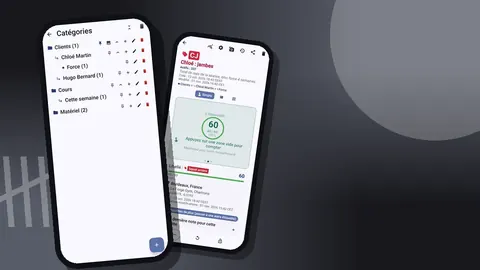
- Créez une catégorie Entraînement, avec des sous-catégories comme Force et Cardio. Les catégories s'imbriquent sur trois niveaux au maximum : Entraînement → Force → Bas du corps est donc possible si vous aimez le détail.
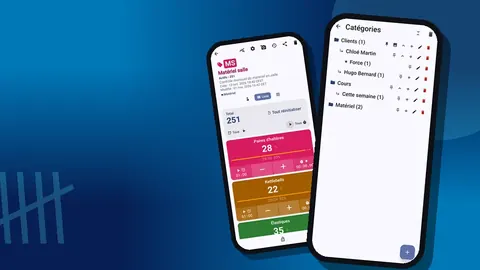
- Créez un compteur par modèle de séance : « Bas du corps A », « Haut du corps A », « Circuit du vendredi ». Donnez à chacun une couleur et un code court dans le champ des initiales, par exemple BA ou HA.
- Dans le compteur, ajoutez une étiquette par exercice.
Une étiquette par poste
Ouvrez chaque étiquette et renseignez :
- Libellé : le nom de l'exercice tel que vous le prononcez, par exemple « Squat arrière ».
- Couleur : une couleur par schéma de mouvement aide à se repérer dans la vue Grille.
- Pas : 1 si vous comptez chaque répétition ; 5 ou 10 pour les exercices que vous notez par blocs, comme la corde à sauter ou les écartés à l'élastique. Toute valeur de 1 à 100 est possible.
- Objectif : le total prévu pour la séance. Pour 5 séries de 5 squats, c'est 25.
- Code-barres/QR : le code de l'étiquette du poste.
Vous pouvez aussi ajouter un emplacement à une étiquette (GPS, point choisi sur une carte ou lieu saisi). Pour une salle à domicile, cela n'apporte rien ; pour un coach qui entraîne ses clients dans deux salles différentes, un lieu saisi sur chaque étiquette rend les exports plus clairs.
Enregistrer une séance
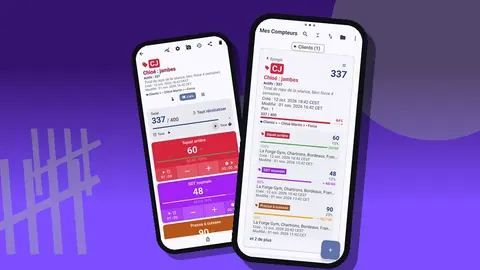
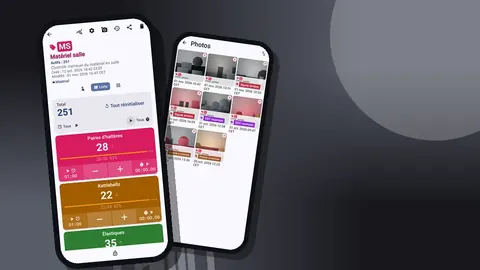
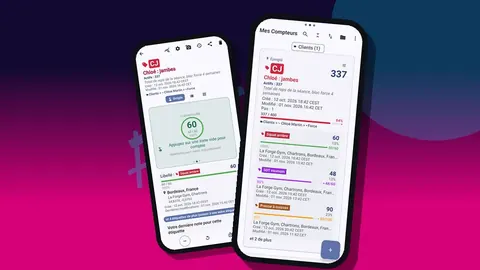
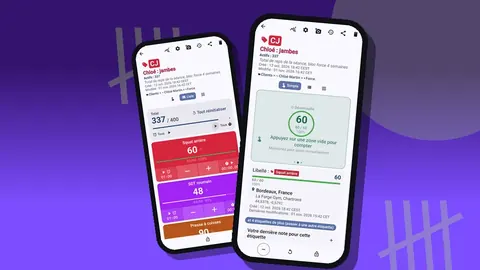
Ouvrez le compteur de la séance et choisissez la vue Liste. Chaque exercice apparaît sur une ligne avec des boutons moins et plus, sa valeur actuelle et une barre de progression vers l'objectif. En haut, un total compare le travail de la séance à la somme de tous les objectifs.
Déroulé type à un poste :
- Approchez-vous, scannez ou saisissez le code du poste, et vérifiez que vous êtes sur la bonne étiquette.
- Faites la série.
- Touchez plus une fois par répétition, ou une seule fois avec un pas égal au nombre de répétitions de la série. Les deux méthodes fonctionnent ; choisissez-en une et tenez-vous-y.
- Lancez le minuteur de repos.
- Ajoutez une note avec la charge si elle a changé.
Pendant la série, le plus simple est de compter avec les boutons de volume. Activez le comptage avec les boutons de volume dans les paramètres : les touches ajoutent ou retirent un pas même écran éteint, grâce à un service de premier plan. Vous pouvez réaffecter le rôle de chaque touche et lui attribuer son propre son et sa propre vibration. Certains téléphones affichent malgré tout brièvement la barre de volume du système ; c'est purement visuel.
Si une fausse manipulation ajoute une répétition de trop, appuyez sur moins. L'historique enregistre la correction comme un événement à part entière : rien n'est écrasé en silence.
Comment chronométrer le repos entre les séries ?
Minuteurs et chronomètres se règlent par étiquette, pas par séance. C'est plus important qu'il n'y paraît : le squat peut demander trois minutes de repos quand le curl n'en demande que soixante secondes. Réglez le minuteur de chaque étiquette sur le repos prévu, et l'application gère le repos exercice par exercice.
Le panneau du minuteur propose des préréglages de 30 secondes, 1, 2, 3, 5 et 10 minutes, ainsi qu'une saisie manuelle pour des valeurs atypiques comme 90 secondes. Des bips de compte à rebours vous préviennent avant la fin, et vous avez le choix entre sept sons d'alarme et huit types de vibration. Prenez une vibration que vous sentirez à travers une poche : dans une salle bruyante, le son se perd souvent.
Le chronomètre sert pour les gainages chronométrés, les portés sur temps ou les blocs EMOM où vous voulez voir défiler les minutes. Depuis l'écran de comptage, vous pouvez réinitialiser un seul minuteur ou tous à la fois.
La charge se note dans les notes
Un compteur compte. Il n'a pas de colonne pour le poids, et faire comme s'il en avait une donne des données brouillonnes. Mettez plutôt la charge et le contexte dans des notes :
- « 100 kg x5, avec ceinture »
- « Gêne au genou à la 4e rép., arrêt »
- « Passé à la safety bar, épaule douloureuse »
Les notes peuvent être rattachées à un événement de comptage précis ou à l'étiquette elle-même. L'écran « Toutes les notes » les liste toutes avec le libellé de l'étiquette et l'heure, et vous pouvez trier cette liste. Avant une séance, faire défiler les notes de la semaine précédente pour un poste vous dit quoi charger sur la barre aujourd'hui.
Gardez des notes courtes et toujours au même format. « Charge x répétitions », écrit de la même façon à chaque fois, se relit facilement dans un export.
Suivre sa progression
L'écran Historique est un journal d'événements. Chaque ligne indique le pas ajouté ou retiré, l'horodatage exact, la valeur avant et après, le libellé de l'étiquette, et des icônes lorsqu'une note ou un emplacement est joint. Il répond à des questions concrètes :
- Combien de temps la séance a-t-elle vraiment duré, de la première à la dernière série ?
- Les temps de repos se sont-ils allongés au fil de la séance ?
- Quel jour avez-vous écourté une série, et que disait la note ?
L'historique n'a pas de fonction de recherche : faites défiler par date. Des séances courtes et des noms d'étiquettes clairs le gardent lisible.
Lire le tableau de bord
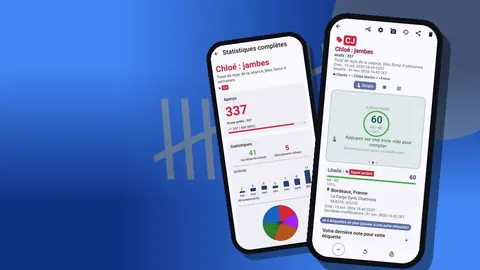
Le tableau de bord résume le compteur : total face à l'objectif, ajouts face aux retraits, histogramme d'activité sur sept jours, camembert par étiquette, ainsi que photos et notes. Trois choses à regarder chaque semaine :
- L'histogramme, pour vérifier que vous vous êtes entraîné les jours prévus.
- Le camembert, pour vous assurer que les exercices accessoires ne grignotent pas discrètement la séance pendant que les mouvements principaux rétrécissent.
- Les retraits : s'ils sont nombreux, vous corrigez beaucoup de fausses touches et les boutons de volume vous conviendraient peut-être mieux.
Exporter un cycle
À la fin d'un cycle de quatre à six semaines, exportez le compteur. L'export se fait en CSV, en Excel (XLSX) ou sous forme de rapport HTML avec photos intégrées, et vous choisissez les sections à inclure : Résumé, Événements, Notes, Emplacements.
Pour analyser l'entraînement, le duo utile est Événements plus Notes. Les événements donnent les horodatages et les valeurs ; les notes donnent les charges. Dans un tableur, un tableau croisé dynamique affiche les séries par exercice et par semaine, à mettre en regard des charges que vous avez notées. Archivez le fichier sous le nom du cycle pour pouvoir comparer l'année prochaine.
Circuits et postes en studio
Les étiquettes font merveille dans les cours en circuit. Numérotez les postes tout autour de la salle, collez un code sur chacun et créez un compteur par circuit, avec une étiquette par poste. Le coach n'a qu'un téléphone : il fait le tour de la salle, scanne un poste et ajoute des tours pour la personne qui s'y trouve, ou bien il utilise la vue Grille, où chaque poste est une tuile colorée avec ses propres boutons moins et plus, son minuteur et son chronomètre.
Pour un cours, un pas égal à un tour et un objectif égal au nombre de tours prévus, c'est simple et efficace. La progression vers l'objectif sur chaque tuile montre d'un coup d'œil quels postes sont en retard.
Entre deux tours, verrouillez le compteur si le téléphone est posé sur un banc où l'on pose aussi des bouteilles : le verrouillage bloque les touches accidentelles jusqu'à ce que vous le déverrouilliez.
Comment un coach peut-il utiliser les étiquettes des postes avec plusieurs clients ?
Créez une catégorie par client et reproduisez la même structure d'étiquettes dans les compteurs de chacun. Les codes des postes peuvent être identiques d'un client à l'autre, puisque le code vous oriente vers le poste ; c'est vous qui choisissez d'abord le compteur du client. Si vous partagez un téléphone avec un autre coach, mettez-vous d'accord sur les règles de nommage avant toute chose : un export n'est jamais plus propre que ses libellés.
Les données des clients sont stockées sur le téléphone, sans compte et sans cloud Counter App. Pour transférer les compteurs d'un client vers un nouveau téléphone, créez une sauvegarde ZIP (avec photos, éventuellement compressées) et importez-la avec l'aperçu, en choisissant de remplacer, copier ou ignorer les doublons.
Une salle à domicile imaginaire
Imaginez un garage avec un rack, un banc, des haltères réglables et un rameur. Le propriétaire imprime cinq étiquettes : RACK, BANC, HALTÈRES, RAMEUR, SOL. Il existe deux compteurs, « Jour A » et « Jour B ». Le jour A, l'étiquette RACK correspond au squat avec un objectif de 25, l'étiquette BANC au développé couché avec un objectif de 25, et l'étiquette RAMEUR a un pas de 100 et un objectif de 2 000 mètres, enregistrés par tranches de cent.
Chaque séance suit le même schéma : scanner, compter avec les boutons de volume, lancer le minuteur de l'étiquette, noter la charge. Au bout de six semaines, le propriétaire exporte les Événements et les Notes et constate, dans cet exemple, que ses séances de développé couché étaient systématiquement plus courtes que celles de squat, parce que les minuteurs de repos étaient réglés sur 2 minutes au lieu de 3. Une seule modification suffit à corriger le tir.
Les chiffres sont donnés à titre d'illustration, mais c'est le principe qui compte : les étiquettes rendent la saisie assez rapide pour que les données existent et qu'on puisse en tirer des leçons.
Détails pratiques
- Le comptage fonctionne hors ligne au pied du rack ; l'application ne se connecte que pour les notifications facultatives, la recherche de mises à jour et les fonds de carte.
- L'affichage des étiquettes peut être « Développé », « Réduit » ou « Réduit (sauf 10 derniers) », ce qui garde une longue séance bien rangée.
- Les compteurs supprimés vont dans la corbeille et peuvent être restaurés.
- Thèmes, mode sombre, tailles prédéfinies et échelle de police de 0,7 à 1,5 facilitent la lecture de l'écran à bout de bras.
- Counter App — Tally & Clicker nécessite Android 12 ou une version ultérieure et se télécharge gratuitement, sans publicité ; essayez-la gratuitement pendant 3 jours, puis choisissez un abonnement annuel ou mensuel, ou un achat unique à vie.
Téléchargez l'application sur counterapp.online.
Questions fréquentes
Une étiquette d'exercice peut-elle vraiment contenir un code-barres ou un QR code ?
Oui. Chaque étiquette d'un compteur peut stocker un code-barres ou un QR code, scanné avec l'appareil photo du téléphone ou saisi à la main.
Les étiquettes des postes doivent-elles utiliser un format de code-barres particulier ?
Cette méthode n'exige aucun format précis. Imprimez ce que produit votre imprimante d'étiquettes, vérifiez que le téléphone le lit, et faites figurer sur l'étiquette un code lisible à saisir en secours.
Comment compter ses répétitions sans toucher l'écran ?
Activez le comptage avec les boutons de volume dans les paramètres. Les touches ajoutent ou retirent un pas, y compris en arrière-plan et sur l'écran de verrouillage. La fonction est désactivée par défaut.
Où enregistrer le poids soulevé dans un compteur de répétitions ?
Dans une note sur l'événement de comptage ou sur l'étiquette. Les notes apparaissent dans l'historique et sur l'écran « Toutes les notes », et elles peuvent être exportées.
Peut-on relire sur ordinateur les séances enregistrées avec les étiquettes des postes ?
Oui. Exportez en CSV, en Excel (XLSX) ou sous forme de rapport HTML, en n'incluant que les sections utiles parmi « Résumé », « Événements », « Notes » et « Emplacements ».
Chaque exercice peut-il avoir un temps de repos différent ?
Oui. Chaque étiquette garde son propre minuteur, avec des préréglages de 30 secondes à 10 minutes et une saisie manuelle pour des valeurs comme 90 secondes.
Que faire quand l'étiquette d'un poste ne se scanne pas ?
Saisissez sur l'écran de saisie manuelle le code lisible imprimé sous le symbole, puis réimprimez l'étiquette en plus grand si le problème se répète.