Counter App

عدّ المجموعات والتكرارات بملصقات رموز شريطية على معدات الجيم
أهم النقاط
لعدّ المجموعات والتكرارات بملصقات الرموز الشريطية في الجيم، امنح كل محطة ملصقًا مطبوعًا برمز شريطي أو رمز QR، وخزّن الرمز نفسه في وسم التمرين داخل Counter App — Tally & Clicker. عند المحطة، امسح الرمز أو اكتبه، وعُدّ التكرارات بالنقر أو بأزرار مستوى الصوت، وشغّل مؤقت الراحة الخاص بالوسم، ودوّن الوزن.
- يمكن لتطبيق Counter App — Tally & Clicker تسجيل تدريب الجيم بعداد واحد لكل نموذج جلسة ووسم واحد لكل تمرين أو محطة، ويخزّن كل وسم قيمة رمز شريطي أو رمز QR من ملصق مطبوع على المحطة.
- مسح رمز محطة الجيم أو كتابته يفتح وسم التمرين المطابق، فتصبح كل مجموعة نقرة واحدة أو ضغطة على زر مستوى الصوت.
- لكل وسم تمرين في Counter App مؤقت راحة خاص به، فيمكن أن تكون الراحة في السكوات ثلاث دقائق وفي تمرين الباي ستين ثانية.
- يعدّ Counter App التكرارات والمجموعات لكنه لا يحتوي على عمود للوزن؛ فمكان الوزن المرفوع هو الملاحظات على حدث العد أو على الوسم.
- تصدير الأحداث والملاحظات لمرحلة تدريبية إلى CSV أو Excel يتيح للمتدرب عمل جدول محوري للمجموعات لكل تمرين في كل أسبوع مقارنةً بالأوزان المكتوبة في الملاحظات.
يفشل سجل التدريب لسبب ممل واحد: الكتابة بين المجموعات عبء، فيتوقف الناس عنها. ملصقات الرموز الشريطية أو رموز QR على محطات الجيم تزيل جزءًا من هذا العبء. تقترب من الحامل، فيعرف الهاتف مسبقًا أي تمرين تؤديه، وتصبح كل مجموعة نقرة واحدة أو ضغطة واحدة على زر مستوى الصوت.
يوضح هذا الدليل كيف تبني هذا النظام باستخدام Counter App من GiveMeMood على Android. وهو يصلح في جيم منزلي في المرآب، أو في استوديو خاص صغير، أو في صالة تجارية يُسمح لك فيها بلصق ملصق صغير على معداتك الخاصة أو على لوح مشبك.
الفكرة في فقرة واحدة
كل نوع جلسة (مثل "الجزء السفلي أ") عداد. وكل تمرين أو محطة بداخله وسم. ويمكن لكل وسم تخزين قيمة رمز شريطي أو رمز QR، وخطوته الخاصة، وهدفه الخاص، ومؤقت وساعة إيقاف. ويحمل الملصق المطبوع على المحطة الرمز نفسه. عند وصولك إلى المحطة تمسح الملصق أو تكتب الرمز، وتفتح ذلك الوسم، وتبدأ العدّ. قيمة الوسم هي مجموع تكراراتك أو مجموعاتك، ويحتفظ السجل بوقت كل عدّة، وتحمل الملاحظات الوزن.
لا تحتاج إلى أي شيء من جانب الرموز الشريطية لعدّ التكرارات. إنها طبقة تسهيل تؤتي ثمارها عندما تكثر المحطات، أو يتشارك عدة أشخاص هاتفًا واحدًا، أو في تمارين دائرة تتنقل فيها بسرعة.
كيف تُصنع ملصقات محطات الجيم؟
اجعل الملصقات بسيطة ومتينة:
- رمز واحد لكل محطة، لا لكل قطعة معدات. "SQUAT-RACK-1" أكثر فائدة من ملصق على كل قرص.
- اطبع الرمز المقروء أسفل الرمز الشريطي. إذا واجهت الكاميرا صعوبة مع ملصق مخدوش أو لامع، يمكنك كتابته في شاشة الإدخال اليدوي بدلًا من ذلك.
- استخدم مادة تتحمل طباشير الجيم والعرق. يصلح الورق المغلف أو ملصقات الفينيل؛ أما الورق العادي فيتجعد خلال أسبوع قرب المروحة.
- ألصقه حيث يتجه الهاتف تلقائيًا. القائم الرأسي للحامل بارتفاع الصدر، أو أعلى إطار البنش، أو الغطاء الطرفي لحامل الدمبل.
- احتفظ بورقة رئيسية. صفحة مطبوعة واحدة تسرد كل رمز والتمرين المرتبط به تتيح لك إعادة طباعة أي ملصق في دقيقة.
اختبر كل ملصق فور طباعته. إذا لم يقرأه الهاتف بشكل موثوق، فأعد طباعته بحجم أكبر بدلًا من التعايش مع ملصق تصارعه في كل جلسة. لا يوصي هذا المقال بنوع رمز بعينه؛ تحقق مما تنتجه طابعتك وتأكد من أن هاتفك يمسحه.
إعداد Counter App
ابدأ بالبنية، ثم أضف الرموز.
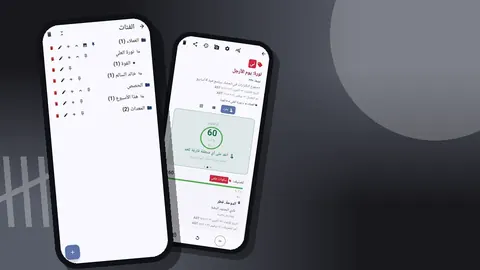
- أنشئ فئة باسم التدريب، بفئات فرعية مثل القوة واللياقة القلبية. تتداخل الفئات حتى ثلاثة مستويات، فيمكنك استخدام التدريب ← القوة ← الجزء السفلي إذا كنت تحب التفاصيل.
- أنشئ عدادًا واحدًا لكل نموذج جلسة: "الجزء السفلي أ" و"الجزء العلوي أ" و"دائرة الجمعة". امنح كلًا منها لونًا ورمزًا قصيرًا في حقل الأحرف الأولى، مثل LA أو UA.
- داخل العداد، أضف وسمًا لكل تمرين.
وسم واحد لكل محطة
افتح كل وسم واملأ ما يلي:
- التصنيف: اسم التمرين كما تنطقه، مثل "سكوات خلفي".
- اللون: لون واحد لكل نمط حركة يساعدك عند تصفح عرض الشبكة.
- الخطوة: 1 إذا كنت تعدّ كل تكرار؛ و5 أو 10 للتمارين التي تسجلها على دفعات، مثل نط الحبل أو سحب الشريط المطاطي. يُسمح بأي قيمة من 1 إلى 100.
- الهدف: المجموع المخطط له في الجلسة. لخمس مجموعات من خمسة تكرارات سكوات يكون 25.
- الرمز الشريطي/رمز QR: الرمز الموجود على ملصق المحطة.
يمكنك أيضًا إضافة موقع إلى الوسم (GPS، أو نقطة على الخريطة، أو مكان مكتوب). في الجيم المنزلي لا فائدة من ذلك؛ أما للمدرب الذي يدرّب عملاءه في صالتين مختلفتين، فإن كتابة الموقع في كل وسم تجعل ملفات التصدير لاحقًا أوضح.
تسجيل الجلسة
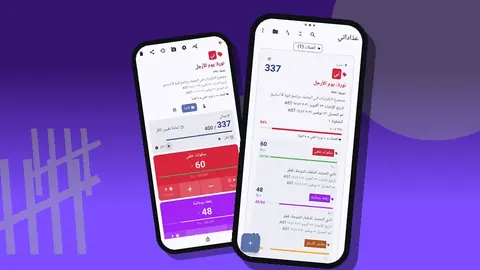
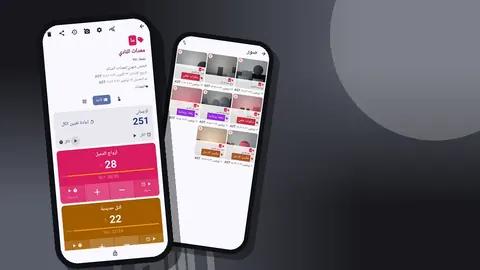
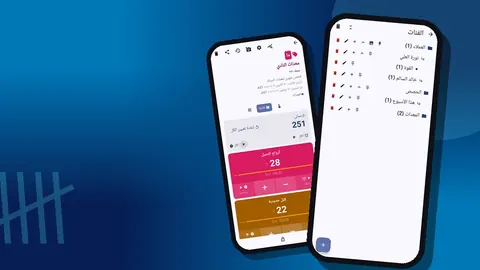
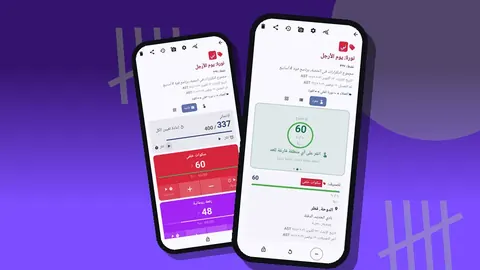
افتح عداد الجلسة واختر عرض القائمة. يظهر كل تمرين صفًا بزرّي الطرح والإضافة وقيمته الحالية وشريط تقدّم نحو الهدف. ويقارن إجمالي في الأعلى عمل الجلسة بمجموع كل الأهداف.
تسلسل نموذجي عند محطة واحدة:
- اقترب، وامسح رمز المحطة أو اكتبه، وتأكد من أنك على الوسم الصحيح.
- أدِّ المجموعة.
- انقر زر الإضافة مرة لكل تكرار، أو مرة واحدة مع ضبط الخطوة على عدد تكرارات المجموعة. الطريقتان تعملان؛ اختر إحداهما والتزم بها.
- شغّل مؤقت الراحة.
- أضف ملاحظة بالوزن إذا تغيّر.
أسهل طريقة لعدّ التكرارات أثناء المجموعة هي أزرار مستوى الصوت. فعّل العدّ بأزرار مستوى الصوت من الإعدادات، فتضيف الأزرار خطوة أو تطرحها حتى والشاشة مطفأة، عبر خدمة تعمل في المقدمة. يمكنك إعادة تعيين وظيفة كل زر ومنح كل زر صوته واهتزازه الخاصين. بعض الهواتف تُظهر شريط مستوى الصوت الخاص بالنظام مع ذلك؛ وهذا أمر شكلي فقط.
إذا أضافت زلّة تكرارًا زائدًا، فاضغط زر الطرح. يسجّل السجل التصحيح حدثًا مستقلًا، فلا يُستبدل شيء بصمت.
كيف تضبط وقت الراحة بين المجموعات؟
تُضبط المؤقتات وساعات الإيقاف لكل وسم لا لكل جلسة. وهذا أهم مما يبدو: فقد يحتاج السكوات إلى ثلاث دقائق من الراحة بينما يحتاج تمرين الباي إلى ستين ثانية. اضبط مؤقت كل وسم على مدة الراحة التي خططت لها، ويتولى التطبيق الراحة لكل تمرين.
توفر لوحة المؤقت إعدادات مسبقة لـ 30 ثانية و1 و2 و3 و5 و10 دقائق، إضافة إلى إدخال يدوي للقيم غير المعتادة مثل 90 ثانية. تنبّهك صفارات العد التنازلي قبل النهاية، ويمكنك الاختيار بين سبعة أصوات تنبيه وثمانية أنماط اهتزاز. اختر اهتزازًا تشعر به عبر الجيب؛ ففي الجيم الصاخب كثيرًا ما يضيع الصوت.
ساعة الإيقاف مفيدة لتمارين الثبات المؤقتة، وتمارين الحمل مع المشي لوقت محدد، أو كتل EMOM التي تريد فيها رؤية الدقيقة المنقضية. ويمكنك إعادة تعيين مؤقت واحد أو جميع المؤقتات دفعة واحدة من شاشة العدّ.
الملاحظات هي مكان الوزن
العداد يعدّ. ليس فيه عمود للوزن، والتظاهر بغير ذلك يؤدي إلى بيانات فوضوية. بدلًا من ذلك، ضع الوزن والسياق في الملاحظات:
- "100 كغ ×5، بالحزام"
- "شعرت بالركبة في التكرار 4، توقفت"
- "انتقلت إلى بار الأمان، الكتف متألم"
يمكن إرفاق الملاحظات بأحداث عدّ منفردة أو بالوسم نفسه. وتعرضها شاشة "جميع الملاحظات" كلها مع تصنيفات الوسوم وأوقاتها، ويمكنك ترتيب تلك القائمة. قبل الجلسة، يخبرك تصفح ملاحظات الأسبوع الماضي لمحطة ما بالوزن الذي تضعه على البار اليوم.
اجعل الملاحظات قصيرة وبصيغة ثابتة. فعبارة "الوزن × التكرارات" المكتوبة بالطريقة نفسها في كل مرة سهلة القراءة في ملف التصدير لاحقًا.
مراجعة التقدّم
شاشة السجل هي سجل للأحداث. يعرض كل سطر الخطوة المضافة أو المطروحة، والوقت الدقيق، والقيمة قبل وبعد، وتصنيف الوسم، وأيقونات عند إرفاق ملاحظة أو موقع. وهي تجيب عن أسئلة عملية:
- كم استغرقت الجلسة فعليًا، من أول مجموعة إلى آخرها؟
- هل طالت فترات الراحة تدريجيًا مع تقدّم الجلسة؟
- في أي يوم أوقفت مجموعة مبكرًا، وماذا قالت الملاحظة؟
لا يتضمن السجل بحثًا، لذا مرّر حسب التاريخ. والجلسات القصيرة بأسماء وسوم واضحة تبقيه مقروءًا.
قراءة لوحة المعلومات
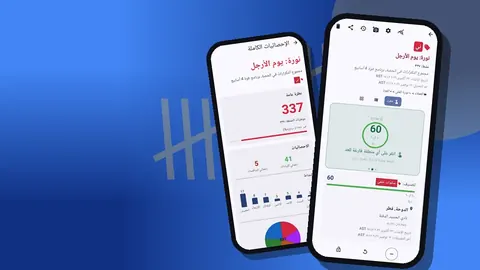
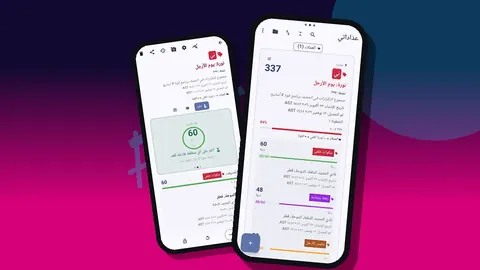
تلخّص لوحة المعلومات العداد: الإجمالي مقابل الهدف، والزيادات مقابل الإنقاصات، ومخطط أعمدة للنشاط خلال سبعة أيام، ومخططًا دائريًا مقسّمًا حسب الوسم، إضافة إلى الصور والملاحظات. ثلاثة أمور تستحق النظر أسبوعيًا:
- مخطط الأعمدة، لترى ما إذا كنت تدربت في الأيام التي خططت لها.
- المخطط الدائري، لتتأكد من أن التمارين المساعدة لا تلتهم الجلسة بهدوء بينما تتقلص التمارين الأساسية.
- الإنقاصات، التي إن كانت كثيرة فهي تشير إلى أنك تصحح نقرات خاطئة كثيرة، وقد تفضّل أزرار مستوى الصوت.
تصدير مرحلة تدريبية
في نهاية مرحلة تمتد من أربعة إلى ستة أسابيع، صدّر العداد. يمكنك التصدير إلى CSV أو Excel (XLSX) أو تقرير HTML مع الصور المضمّنة، واختيار الأقسام المطلوبة: الملخص والأحداث والملاحظات والمواقع.
لتحليل التدريب، الأحداث مع الملاحظات هما الثنائي المفيد. تعطي الأحداث الأوقات والقيم، وتعطي الملاحظات الأوزان. وفي جدول البيانات يمكنك عمل جدول محوري للمجموعات لكل تمرين في كل أسبوع ومقابلتها بالأوزان التي كتبتها. أرشف الملف باسم المرحلة لتتمكن من المقارنة في العام القادم.
تمارين الدائرة والمحطات في الاستوديو
تتألق الملصقات في حصص تمارين الدائرة. رقّم المحطات في أنحاء القاعة، وضع رمزًا على كل منها، وأنشئ عدادًا لكل دائرة بوسم لكل محطة. يمكن للمدرب حمل هاتف واحد والتجول في القاعة، ومسح محطة وإضافة جولات لمن يتمرن عليها، أو استخدام عرض الشبكة حيث تكون كل محطة مربعًا ملونًا بزرّي الطرح والإضافة ومؤقت وساعة إيقاف خاصة بها.
في الحصة، تبقى الأمور بسيطة بخطوة تساوي جولة واحدة وهدف يساوي عدد الجولات المخطط له. ويوضح التقدّم نحو الهدف في كل مربع بنظرة واحدة أي المحطات متأخرة.
فعّل القفل للعداد بين الجولات إذا كان الهاتف موضوعًا على بنش يضع عليه الناس قواريرهم؛ فالقفل يمنع النقرات العرضية حتى تلغيه.
كيف يستخدم المدرب ملصقات المحطات مع عدة عملاء؟
أنشئ فئة لكل عميل وانسخ بنية الوسوم نفسها إلى عدادات كل عميل. يمكن تكرار رموز المحطات بين العملاء لأن الرمز يوجهك إلى المحطة؛ وأنت تختار عداد العميل أولًا. وإذا كنت تتشارك هاتفًا مع مدرب آخر، فاتفقا على قواعد التسمية قبل أي شيء آخر، لأن نظافة ملفات التصدير من نظافة التصنيفات.
تُخزَّن بيانات العملاء على الهاتف، دون حساب ودون سحابة خاصة بـ Counter App. لنقل عدادات عميل إلى هاتف جديد، أنشئ نسخة احتياطية بصيغة ZIP (مع الصور، وضغطها اختياري) واستوردها مع المعاينة، مختارًا الاستبدال أو النسخ أو التخطي للعناصر المكررة.
جيم منزلي افتراضي
تخيّل مرآبًا فيه حامل واحد وبنش ودمبل قابل للتعديل وجهاز تجديف. يطبع المالك خمسة ملصقات: RACK وBENCH وDB وROW وFLOOR. وهناك عدادان، "اليوم أ" و"اليوم ب". في اليوم أ، يكون وسم RACK للسكوات بهدف 25، ووسم BENCH للضغط بهدف 25، ووسم ROW مضبوطًا على خطوة 100 بهدف 2,000 متر تُسجَّل بالمئات.
تأخذ كل جلسة الشكل نفسه: امسح، وعُدّ بأزرار مستوى الصوت، وشغّل مؤقت الوسم، واكتب الوزن. بعد ستة أسابيع، يصدّر المالك الأحداث والملاحظات فيرى، في هذا المثال، أن جلسات البنش كانت دائمًا أقصر من جلسات السكوات لأن مؤقتات الراحة ضُبطت على دقيقتين بدلًا من 3 دقائق. تعديل واحد يصلح الأمر.
الأرقام هنا توضيحية، لكن النمط هو المقصود: الملصقات تجعل التسجيل سريعًا بما يكفي لتتوفر بيانات يمكن التعلم منها.
تفاصيل عملية
- يعمل العدّ دون اتصال عند الحامل؛ ولا يتصل التطبيق بالإنترنت إلا للإشعارات الاختيارية والتحقق من التحديثات وتحميل مربعات الخريطة.
- يمكن اختيار عرض الوسوم "موسّع" أو "مطوي" أو "مطوي (باستثناء آخر 10)"، وهذا يبقي الجلسة الطويلة مرتبة.
- تذهب العدادات المحذوفة إلى سلة المحذوفات ويمكن استعادتها.
- تساعد السمات والوضع الداكن والأحجام المسبقة وتكبير الخط من 0.7 إلى 1.5 على قراءة الشاشة على بُعد ذراع.
- يتطلب Counter App — Tally & Clicker نظام Android 12 أو أحدث، ويُنزَّل مجانًا بلا إعلانات؛ جرّبه مجانًا لمدة 3 أيام، ثم اختر خطة سنوية أو شهرية أو شراءً لمرة واحدة مدى الحياة.
احصل على التطبيق من counterapp.online.
الأسئلة الشائعة
هل يمكن لوسم التمرين فعلًا أن يحمل رمزًا شريطيًا أو رمز QR؟
نعم. يمكن لكل وسم داخل العداد تخزين قيمة رمز شريطي أو رمز QR، تُمسح بكاميرا الهاتف أو تُكتب يدويًا.
هل تحتاج ملصقات محطات الجيم إلى صيغة رمز شريطي خاصة؟
لا تتطلب طريقة العمل هذه صيغة بعينها. اطبع ما تنتجه طابعة الملصقات لديك، وتأكد من أن الهاتف يقرؤه، واترك على الملصق رمزًا مكتوبًا احتياطيًا.
كيف يعدّ المتدرب التكرارات دون لمس الشاشة؟
فعّل العدّ بأزرار مستوى الصوت من الإعدادات. يمكن للأزرار إضافة خطوة أو طرحها، حتى في الخلفية وعلى شاشة القفل، والميزة معطلة افتراضيًا.
أين يُسجَّل الوزن المرفوع في عداد التكرارات؟
في ملاحظة على حدث العد أو على الوسم. تظهر الملاحظات في السجل وفي شاشة "جميع الملاحظات"، ويمكن تصديرها.
هل يمكن مراجعة جلسات التدريب المسجلة بملصقات المحطات على الكمبيوتر؟
نعم. صدّر ملف CSV أو Excel (XLSX) أو تقرير HTML، وأدرج فقط ما تحتاجه من أقسام الملخص والأحداث والملاحظات والمواقع.
هل يمكن أن يكون لكل تمرين مؤقت راحة مختلف؟
نعم. لكل وسم مؤقته الخاص، بإعدادات مسبقة من 30 ثانية إلى 10 دقائق وإدخال يدوي لقيم مثل 90 ثانية.
ماذا أفعل إذا تعذّر مسح ملصق المحطة؟
اكتب الرمز المقروء المطبوع أسفل الرمز الشريطي في شاشة الإدخال اليدوي، ثم أعد طباعة الملصق بحجم أكبر إذا تكررت المشكلة.