Counter App

Sätze und Wiederholungen mit Barcode-Etiketten zählen
Das Wichtigste in Kürze
Um Sätze und Wiederholungen mit Barcode-Etiketten im Studio zu zählen, gibst du jeder Station ein gedrucktes Barcode- oder QR-Etikett und speicherst denselben Code per Scan oder Eingabe in einem Übungs-Tag in Counter App — Tally & Clicker. An der Station zeigt dir der Code den passenden Tag; du zählst die Wiederholungen per Tippen oder mit den Lautstärketasten, startest den Pausentimer des Tags und notierst das Gewicht.
- Counter App — Tally & Clicker kann Training im Studio mit einem Zähler pro Trainingsvorlage und einem Tag pro Übung oder Station protokollieren; jedes Tag speichert den Barcode- oder QR-Wert eines gedruckten Stationsetiketts.
- Weil der Code auf dem Stationsetikett auch im Übungs-Tag gespeichert ist, findest du an jeder Station sofort den passenden Tag, und jeder Satz wird zu einem Tipp oder einem Druck auf eine Lautstärketaste.
- Jeder Übungs-Tag in Counter App hat seinen eigenen Pausentimer: Bei Kniebeugen können es drei Minuten Pause sein, bei Curls sechzig Sekunden.
- Counter App zählt Wiederholungen und Sätze, hat aber keine Gewichtsspalte; das bewegte Gewicht gehört in Notizen zum Zählereignis oder zum Tag.
- Wer Ereignisse und Notizen eines Trainingsblocks als CSV oder Excel exportiert, kann die Sätze pro Übung und Woche per Pivot-Tabelle den notierten Gewichten gegenüberstellen.
Ein Trainingstagebuch scheitert meist aus einem ganz banalen Grund: Zwischen den Sätzen etwas aufzuschreiben ist lästig, also lässt man es irgendwann bleiben. Barcode- oder QR-Etiketten an den Stationen nehmen dir einen Teil dieser Mühe ab. Du gehst zum Rack, das Etikett sagt dir sofort, welches Tag zu dieser Übung gehört, und jeder Satz wird zu einem Tipp oder einem Druck auf eine Lautstärketaste.
Dieser Leitfaden zeigt, wie du dieses System mit Counter App von GiveMeMood auf Android aufbaust. Es funktioniert im Heimstudio in der Garage, in einem kleinen privaten Studio oder in einem großen Fitnessstudio, in dem du ein kleines Etikett auf deine eigene Ausrüstung oder ein Klemmbrett kleben darfst.
Die Idee in einem Absatz
Jeder Einheitentyp (etwa „Unterkörper A“) ist ein Zähler. Jede Übung oder Station darin ist ein Tag. Jedes Tag kann einen Barcode- oder QR-Wert speichern und hat eine eigene Schrittweite, ein eigenes Ziel, einen Timer und eine Stoppuhr. Ein gedrucktes Etikett an der Station trägt denselben Code. Kommst du an die Station, sagt dir der Code auf dem Etikett, welches Tag dran ist: Du öffnest dieses Tag und zählst. Der Wert des Tags ist deine Summe an Wiederholungen oder Sätzen, der Verlauf speichert den Zeitstempel jeder Zählung, und die Notizen halten das Gewicht fest.
Zum Zählen von Wiederholungen brauchst du den ganzen Barcode-Teil nicht. Er ist eine Komfortfunktion, die sich auszahlt, wenn es viele Stationen gibt, sich mehrere Personen ein Smartphone teilen oder es in einem Zirkel schnell von Station zu Station geht.
Wie macht man gute Stationsetiketten fürs Studio?
Halte die Etiketten schlicht und robust:
- Ein Code pro Station, nicht pro Ausrüstungsteil. „KNIEBEUGE-RACK-1“ bringt mehr als ein Etikett auf jeder Hantelscheibe.
- Druck den Code lesbar unter das Symbol. Kommt die Kamera mit einem zerkratzten oder glänzenden Etikett nicht klar, kannst du ihn stattdessen über die manuelle Eingabe eintippen.
- Nimm ein Material, das Magnesia und Schweiß übersteht. Laminiertes Papier oder Vinyl-Etiketten funktionieren; normales Papier wellt sich neben einem Ventilator innerhalb einer Woche.
- Bring es dort an, wo das Smartphone ohnehin hinkommt. Am Pfosten eines Racks auf Brusthöhe, oben am Rahmen einer Hantelbank, an der Stirnseite der Kurzhantelablage.
- Führ eine Master-Liste. Mit einer gedruckten Seite, die jeden Code und die zugehörige Übung auflistet, druckst du jedes Etikett in einer Minute nach.
Teste jedes Etikett direkt nach dem Druck. Liest das Smartphone eines nicht zuverlässig, druck es größer neu, statt dich jede Einheit mit einem widerspenstigen Etikett herumzuärgern. Dieser Artikel empfiehlt keinen bestimmten Barcode-Typ; prüf, was dein Drucker erzeugt, und stell sicher, dass es sich mit deinem Smartphone scannen lässt.
Counter App einrichten
Fang mit der Struktur an und füg dann die Codes hinzu.
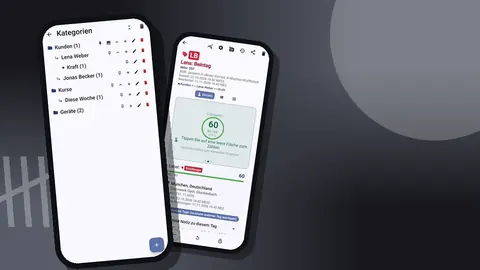
- Leg eine Kategorie namens Training an, mit Unterkategorien wie Kraft und Kondition. Kategorien lassen sich bis zu drei Ebenen tief verschachteln, Training → Kraft → Unterkörper ist also möglich, wenn du es detailliert magst.
- Leg einen Zähler pro Trainingsvorlage an: „Unterkörper A“, „Oberkörper A“, „Zirkel Freitag“. Gib jedem eine Farbe und im Code-Feld ein kurzes Kürzel als Initialen, etwa UA oder OA.
- Füg im Zähler ein Tag pro Übung hinzu.
Ein Tag pro Station
Öffne nacheinander alle Tags und füll Folgendes aus:
- Label: der Name der Übung, so wie du ihn laut aussprichst, z. B. „Kniebeuge“.
- Farbe: Eine Farbe pro Bewegungsmuster hilft, wenn du die Rasteransicht überfliegst.
- Schrittweite: 1, wenn du jede Wiederholung zählst; 5 oder 10 für Übungen, die du in Blöcken erfasst, etwa Seilspringen oder Band Pull-Aparts. Jeder Wert von 1 bis 100 ist möglich.
- Ziel: die geplante Gesamtzahl für die Einheit. Bei 5 Sätzen à 5 Kniebeugen sind das 25.
- Barcode/QR: der Code vom Stationsetikett.
Du kannst einem Tag auch einen Standort geben (GPS, einen Punkt auf der Karte oder einen eingetippten Ort). Im Heimstudio ist das überflüssig; für einen Coach, der Kunden in zwei verschiedenen Studios trainiert, macht ein eingetippter Standort bei allen Tags spätere Exporte übersichtlicher.
Eine Einheit protokollieren
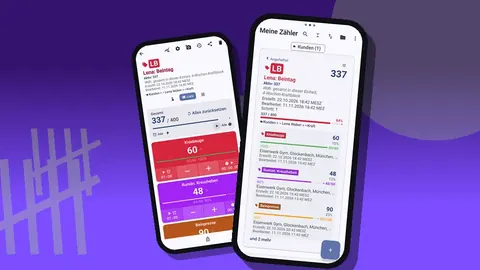
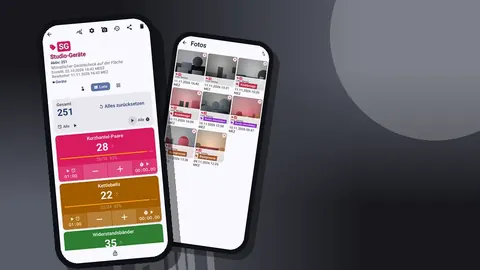
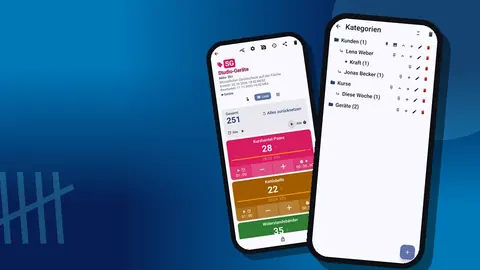
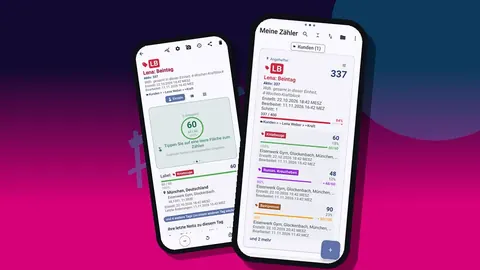
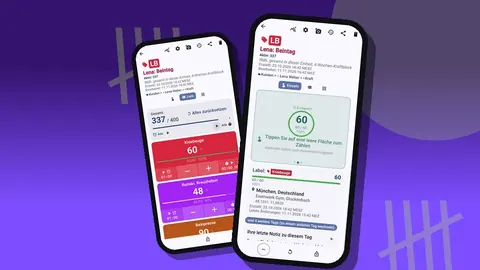
Öffne den Zähler der Einheit und wähle die Ansicht Liste. Jede Übung erscheint als Zeile mit Minus- und Plus-Taste, ihrem aktuellen Wert und einem Fortschrittsbalken zum Ziel. Die Gesamtsumme oben vergleicht das Pensum der Einheit mit der Summe aller Ziele.
Ein typischer Ablauf an einer Station:
- Geh zur Station, such anhand des Stationscodes den passenden Tag und vergewissere dich, dass du beim richtigen bist.
- Absolvier den Satz.
- Tippe pro Wiederholung einmal auf Plus oder tippe einmal mit einer Schrittweite, die der Wiederholungszahl des Satzes entspricht. Beides funktioniert; entscheide dich für eine Variante und bleib dabei.
- Starte den Pausentimer.
- Füg eine Notiz mit dem Gewicht hinzu, falls es sich geändert hat.
Während des Satzes zählst du Wiederholungen am einfachsten mit den Lautstärketasten. Aktiviere in den Einstellungen das Zählen mit den Lautstärketasten, dann zählen die Tasten über einen Vordergrunddienst um die Schrittweite hoch oder herunter, auch bei gesperrtem Bildschirm. Du kannst festlegen, welche Taste was macht, und jeder Taste einen eigenen Ton und eine eigene Vibration geben. Manche Smartphones blenden trotzdem kurz die Lautstärkeanzeige des Systems ein; das ist rein kosmetisch.
Zählst du versehentlich eine Wiederholung zu viel, drück Minus. Der Verlauf protokolliert die Korrektur als eigenes Ereignis, sodass nichts stillschweigend überschrieben wird.
Wie misst man die Pausen zwischen den Sätzen?
Timer und Stoppuhren gehören zu den einzelnen Tags, nicht zur ganzen Einheit. Das ist wichtiger, als es klingt: Kniebeugen brauchen vielleicht drei Minuten Pause, Curls nur sechzig Sekunden. Stell bei jedem Übungs-Tag den Timer auf die geplante Pause, und die App kümmert sich um die Pausen jeder einzelnen Übung.
Die Timer-Auswahl bietet Vorgaben von 30 Sekunden sowie 1, 2, 3, 5 und 10 Minuten, dazu eine manuelle Eingabe für krumme Werte wie 90 Sekunden. Countdown-Pieptöne warnen dich vor dem Ende, und du kannst aus sieben Alarmtönen und acht Vibrationsmustern wählen. Nimm eine Vibration, die du durch die Hosentasche spürst; in einem lauten Studio geht der Ton oft unter.
Die Stoppuhr ist praktisch für Halteübungen und Farmer's Walks auf Zeit oder für EMOM-Blöcke, bei denen du die laufende Minute sehen willst. Du kannst einen einzelnen Timer oder alle auf einmal über den Zählbildschirm zurücksetzen.
Das Gewicht gehört in die Notizen
Ein Zähler zählt. Er hat keine Gewichtsspalte, und so zu tun, als hätte er eine, führt zu chaotischen Daten. Schreib Gewicht und Kontext stattdessen in die Notizen:
- „100 kg x5, mit Gürtel“
- „Knie bei Wdh. 4 gespürt, abgebrochen“
- „Auf Safety Bar gewechselt, Schulter schmerzt“
Notizen lassen sich an einzelne Zählereignisse oder an das Tag selbst hängen. Der Bildschirm „Alle Notizen“ listet sie alle mit Tag-Label und Uhrzeit auf, und du kannst die Liste sortieren. Wenn du vor einer Einheit durch die Notizen der letzten Woche zu einer Station scrollst, weißt du, was du heute auf die Stange packst.
Halte Notizen kurz und in einem einheitlichen Format. „Gewicht x Wdh.“, jedes Mal gleich geschrieben, lässt sich später im Export leicht lesen.
Fortschritt auswerten
Der Verlauf ist ein Ereignisprotokoll. Jede Zeile zeigt die hinzugefügte oder abgezogene Schrittweite, den exakten Zeitstempel, den Wert davor und danach, das Tag-Label und Symbole, wenn eine Notiz oder ein Standort angehängt ist. Er beantwortet praktische Fragen:
- Wie lange hat die Einheit vom ersten bis zum letzten Satz tatsächlich gedauert?
- Sind die Pausen im Laufe der Einheit immer länger geworden?
- An welchem Trainingstag hast du einen Satz vorzeitig abgebrochen, und was stand in der Notiz?
Der Verlauf hat keine Suche, also scrollst du nach Datum. Kurze Einheiten mit klaren Tag-Namen halten ihn übersichtlich.
Das Dashboard lesen
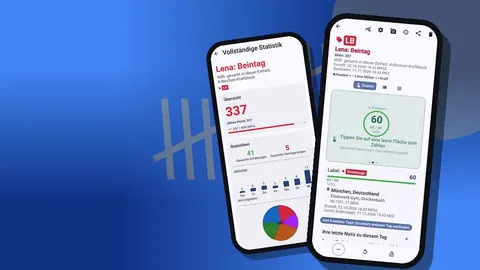
Das Dashboard fasst den Zähler zusammen: Summe gegenüber Ziel, Erhöhungen gegenüber Verringerungen, ein Aktivitäts-Balkendiagramm über sieben Tage, ein Kreisdiagramm nach Tags sowie Fotos und Notizen. Drei Dinge solltest du dir jede Woche ansehen:
- Das Balkendiagramm, um zu sehen, ob du an den geplanten Tagen trainiert hast.
- Das Kreisdiagramm, um zu prüfen, dass Zusatzübungen nicht heimlich die Einheit auffressen, während die Hauptübungen schrumpfen.
- Die Verringerungen: Sind es viele, korrigierst du offenbar oft Fehltipper und wärst mit den Lautstärketasten vielleicht besser bedient.
Einen Trainingsblock exportieren
Am Ende eines vier- bis sechswöchigen Blocks exportierst du den Zähler. Du kannst als CSV, Excel (XLSX) oder HTML-Bericht mit eingebetteten Fotos exportieren und auswählen, welche Abschnitte enthalten sein sollen: Zusammenfassung, Ereignisse, Notizen, Standorte.
Für die Trainingsanalyse sind Ereignisse und Notizen das nützliche Paar. Die Ereignisse liefern Zeitstempel und Werte, die Notizen die Gewichte. In einer Tabellenkalkulation kannst du die Sätze pro Übung und Woche in einer Pivot-Tabelle auswerten und den notierten Gewichten gegenüberstellen. Archiviere die Datei unter dem Namen des Blocks, damit du im nächsten Jahr vergleichen kannst.
Zirkel und Stationen im Studio
Ihre Stärken spielen Etiketten in Zirkelkursen aus. Nummeriere die Stationen im Raum, bring an jeder einen Code an und leg einen Zähler pro Zirkel mit einem Tag pro Station an. Ein Coach kann mit einem einzigen Smartphone durch den Raum gehen, jede Station anhand ihres Codes dem richtigen Tag zuordnen und Runden für die Person eintragen, die gerade dort trainiert, oder die Rasteransicht nutzen, in der jede Station eine farbige Kachel mit eigener Minus- und Plus-Taste, eigenem Timer und eigener Stoppuhr ist.
Für einen Kurs bleibt es mit einer Schrittweite von einer Runde und einem Ziel in Höhe der geplanten Runden einfach. Der Zielfortschritt auf jeder Kachel zeigt auf einen Blick, welche Stationen hinterherhinken.
Sperr den Zähler zwischen den Runden, wenn das Smartphone auf einer Bank liegt, auf der Leute ihre Flaschen abstellen; ein gesperrter Zähler ignoriert versehentliche Tipps, bis du ihn wieder entsperrst.
Wie nutzt ein Trainer Stationsetiketten mit mehreren Kunden?
Leg pro Kunde eine Kategorie an und übernimm dieselbe Tag-Struktur in die Zähler jedes Kunden. Stationscodes dürfen sich zwischen Kunden wiederholen, denn der Code führt dich zur Station; den Zähler des Kunden wählst du vorher aus. Wenn du dir ein Smartphone mit einem anderen Trainer teilst, einigt euch vor allem anderen auf Benennungsregeln, denn Exporte sind nur so sauber wie die Labels.
Die Kundendaten liegen auf dem Smartphone, ohne Konto und ohne Counter-App-Cloud. Um die Zähler eines Kunden auf ein neues Smartphone zu übertragen, erstellst du eine ZIP-Sicherung (mit Fotos, optional komprimiert) und importierst sie mit Vorschau, wobei du für Duplikate Ersetzen, Kopieren oder Überspringen wählst.
Ein hypothetisches Heimstudio
Stell dir eine Garage mit einem Rack, einer Hantelbank, verstellbaren Kurzhanteln und einem Rudergerät vor. Wer dort trainiert, druckt fünf Etiketten: RACK, BANK, KH, RUDER, BODEN. Es gibt zwei Zähler, „Einheit A“ und „Einheit B“. In Einheit A steht das Tag RACK für Kniebeugen mit einem Ziel von 25, das Tag BANK für Bankdrücken mit einem Ziel von 25, und das Tag RUDER hat die Schrittweite 100 und ein Ziel von 2.000 Metern, erfasst in Hunderterschritten.
Jede Einheit läuft gleich ab: Tag anhand des Etiketts finden, mit den Lautstärketasten zählen, den Timer des Tags starten, das Gewicht notieren. Nach sechs Wochen werden Ereignisse und Notizen exportiert, und im Beispiel zeigt sich, dass das Bankdrücken durchweg weniger Zeit beanspruchte als die Kniebeugen, weil die Pausentimer auf 2 statt 3 Minuten eingestellt waren. Eine einzige Änderung behebt das.
Die Zahlen hier dienen nur der Veranschaulichung, entscheidend ist das Muster: Die Etiketten machen das Protokollieren so schnell, dass überhaupt Daten entstehen, aus denen man lernen kann.
Praktische Details
- Das Zählen funktioniert am Rack offline; online geht die App nur für optionale Benachrichtigungen, Update-Prüfungen und Kartenkacheln.
- Die Tag-Anzeige kennt „Alle aufklappen“, „Alle zuklappen“ und „Letzte 10 aufklappen“, was eine lange Einheit übersichtlich hält.
- Gelöschte Zähler landen im Papierkorb und lassen sich wiederherstellen.
- Designs, dunkler Modus, Größenvorgaben und eine Schriftskalierung von 0,7 bis 1,5 helfen, den Bildschirm auf Armlänge zu lesen.
- Counter App — Tally & Clicker braucht Android 12 oder neuer und lässt sich kostenlos herunterladen, ohne Werbung; 3 Tage gratis testen, dann Jahres- oder Monatsabo oder einmaliger Lifetime-Kauf.
Hol dir die App auf counterapp.online.
Häufig gestellte Fragen
Kann ein Übungs-Tag wirklich einen Barcode oder QR-Code speichern?
Ja. Jedes Tag in einem Zähler kann einen Barcode- oder QR-Wert speichern, mit der Smartphone-Kamera gescannt oder von Hand eingetippt.
Brauchen Stationsetiketten im Studio ein bestimmtes Barcode-Format?
Dieser Ablauf setzt kein bestimmtes Format voraus. Druck, was dein Etikettendrucker liefert, teste, ob das Smartphone es liest, und druck den Code zusätzlich lesbar aufs Etikett, damit du ihn notfalls eintippen kannst.
Wie zählt man Wiederholungen, ohne den Bildschirm zu berühren?
Aktiviere in den Einstellungen das Zählen mit den Lautstärketasten. Die Tasten zählen um die Schrittweite hoch oder herunter, auch im Hintergrund und auf dem Sperrbildschirm. Die Funktion ist standardmäßig deaktiviert.
Wo wird in einem Wiederholungszähler das Gewicht festgehalten?
In einer Notiz zum Zählereignis oder zum Tag. Notizen erscheinen im Verlauf und auf dem Bildschirm „Alle Notizen“ und lassen sich exportieren.
Lassen sich mit Stationsetiketten erfasste Einheiten am Computer auswerten?
Ja. Exportiere als CSV, Excel (XLSX) oder HTML-Bericht und nimm nur die Abschnitte auf, die du brauchst: Zusammenfassung, Ereignisse, Notizen und Standorte.
Kann jede Übung einen eigenen Pausentimer haben?
Ja. Jedes Tag hat seinen eigenen Timer, mit Vorgaben von 30 Sekunden bis 10 Minuten und manueller Eingabe für Werte wie 90 Sekunden.
Was tun, wenn sich ein Stationsetikett nicht scannen lässt?
Tippe den lesbaren Code, der unter dem Symbol gedruckt ist, über die manuelle Eingabe ein und druck das Etikett größer neu, wenn das Problem immer wieder auftritt.