Counter App

展示会ブースの来場者をスマートフォンで数える
要点
展示会ブースの来場者カウントアプリは、展示会の1日の流れを記録します。Counter App — Tally & Clickerで会期の1日ごとにカウンターを作り、立ち寄り、デモ、有望な商談、ノベルティのタグを用意します。グリッド表示または音量キーで数え、来場者からの質問をメモし、毎晩履歴を見直します。
- 展示会ブースの来場者カウントは、立ち寄り、デモ、有望な商談、ノベルティなど、厳密に定義した3〜4個のタグで行うのがいちばんうまくいきます。
- 展示会ブースでの「有望な商談」の定義は、ブーススタッフではなく営業チームが決めるべきです。
- Counter App — Tally & Clickerはブースでのすべてのカウントを正確な時刻付きで記録するため、ブースがいつ混雑し、いつ人手が足りなかったかがわかります。
- Counter Appのノベルティ用タグは、展示会に持ち込んだ在庫数から始め(「値を設定」で入力)、マイナスボタンでカウントダウンできます。値が残りの数を示します。
- Counter Appでのブースのカウントは、リードの段階に至る前の1日の流れをとらえることで、バッジスキャンやリードフォームを補います。
展示会への出展には、多額の費用と長時間の立ち仕事がかかります。チームが戻ってくると、決まって誰かが「出展する価値はあったのか」と尋ねますが、正直な答えはたいてい、肩をすくめて名刺の束を見せることくらいです。名刺が示すのは、ファネルの最後の部分だけです。それより前のこと(何人が立ち寄ったか、何人がデモを見たか、ブースがいつ混み、いつ閑散としていたか)は、記録されないままになります。
スマートフォンでの集計なら、これを安く解決できます。バッジスキャンやリードフォームの代わりになるものではありません。とらえるのは1日の流れです。それこそが、次の展示会でより良い人員配置をするため、そしてブースの予算を増やすべきか(あるいは減らすべきか)を議論するために必要な情報です。
展示会のブースチームは何を数えるべき?
数える対象をいくつかに絞り、スタッフ2人が同じ出来事を同じように数えられるくらい、それぞれを厳密に定義します。
立ち寄り。 足を止めてブースに関心を示した来場者です。パンフレットを手に取る、質問する、数秒以上画面を見る、といった行動です。ちらっと見て歩き続ける人は立ち寄りではありません。
デモ。 短くても、製品のデモを最後まで行ったものです。2人が1回のデモを見たら、2回ではなく1回のデモです。見ていた人数を知りたいなら、立ち寄りも一緒に数えます。
有望な商談。 来場者が自社のターゲット顧客に当てはまり、本当に関心を示した会話です。営業がいちばん気にする数字なので、定義はブースチームではなく営業が決めなければなりません。
ノベルティ。 配った販促品です。必須ではありませんが、ノベルティが適切な人を引きつけているのか、それとも単にトートバッグを持っている人なら誰でも引き寄せているだけなのかを確かめるのに役立ちます。
タグは4つまでにしておくのが無理のないところです。タグが1つ増えるたびに数える人の手が遅くなり、タップし忘れる可能性も高くなります。
ブースの準備
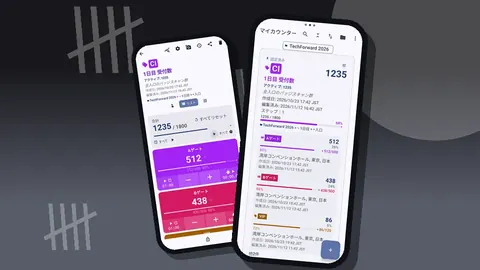
Counter Appで、会期の1日ごとにカウンターを1つ作ります。たとえば「ブース – 1日目」とし、数える対象ごとにタグを作ります。立ち寄り、デモ、有望、ノベルティです。各タグに独自の色を付ければ、どれに触れているかが一目でわかります。
カウンターはその展示会のカテゴリーに入れ、そのカテゴリーを「展示会」のような親カテゴリーの下に置きます。カテゴリーは最大3階層まで入れ子にでき、ピン留めもできるので、開催中は現在の展示会をリストの一番上に表示しておけます。
タグには、チームのねらいに沿った現実的な目標を設定します。チームが1日40件の有望な商談を目指しているなら、それを目標に設定しましょう。そうすればタグの進捗バーで、昼の時点で1日の目標に向けて順調かどうかがわかります。タグの目標に達すると、スマートフォンが振動して知らせます。客足の鈍い午後には、その控えめな振動がちょっとした励みになります。
ステップは、ときどき何個かまとめて配ることのあるノベルティを除き、すべて1のままにしておきます。
ブースでのカウント
数える人は来場者と話す人でもあるので、カウントにはほとんど注意を割かずに済むようにしなければなりません。
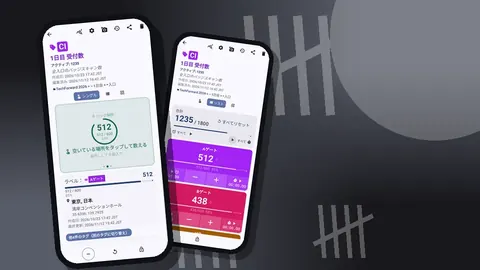
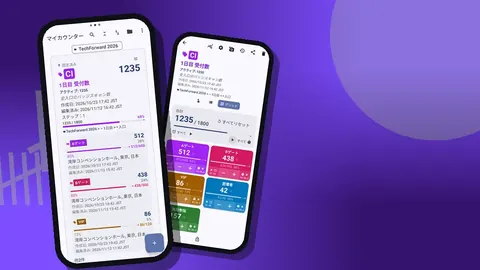
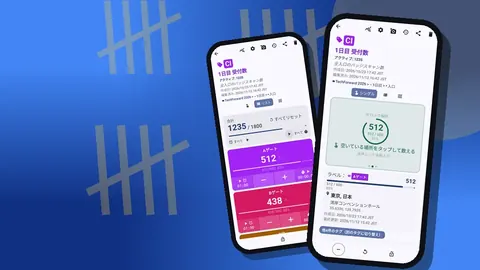
グリッド表示。 カウント画面のグリッド表示では、各タグが、値、目標の達成率、−と+のボタンを備えた大きな色付きのタイルとして表示されます。もう片方の手にパンフレットを持っているときでも、大きなタイルは行よりも押しやすいです。
音量キー。 設定で、音量ボタンでのカウントを有効にできます。キーの割り当ては変更できますが、音量キーがカウントするのは常にアクティブなタグです。最も頻度の高いカウント(通常は立ち寄り)のタグをアクティブにしておけば、音量アップでそのカウントを進められます。フォアグラウンドサービスによりバックグラウンドでもロック画面でも動作するので、デモの間はスマートフォンをポケットに入れたままにできます。この機能は初期設定ではオフです。端末によっては、システムの音量バーが表示されることがあります。
修正。 違うタイルを押してしまったら、そのタイルのマイナスをタップします。会期中のリセットは避けましょう。リセットするとタグの値が消えてしまいます。
多くのブースチームが落ち着く実践的な分担は、来場者に声をかける人が立ち寄りを数え、デモを担当する人がデモを数え、各デモの終わりに有望な商談を数える、というものです。
メモと写真
数字からわかるのは、ブースがどれだけ混んでいたかです。メモからわかるのは、その理由です。
覚えておく価値のあることが起きたら、そのたびにカウント記録にメモを追加します。「自社のERPとの連携について質問あり」「競合の担当者が来訪」「大学からの大人数のグループ」などです。カウント記録へのメモは履歴にアイコン付きで表示され、エクスポートにも含まれます。
タグには写真も添付しましょう。タグ1つにつき最大6枚の写真があれば、開場時のブースのレイアウト、いちばん混雑した瞬間の人だかり、重要な場面でのデモ画面を残すのに十分です。全写真のギャラリーには、カウンター内のすべての写真がタグのラベルと日付付きで表示され、HTMLエクスポートには写真が埋め込まれます。
展示会の後は、「すべてのメモ」画面に、すべてのメモが関連付けられたタグと時刻付きで一覧表示され、並べ替えもできます。このリストは、ブースチームが持ち帰るもののなかで最も価値があることが多いものです。来場者が実際に尋ねた質問がとらえられているからです。
ブースがいちばん混む時間帯はどう見つける?
毎日の終わりに、会場を出る前に10分ほど履歴を確認しましょう。
履歴には、すべてのカウントが、正確なタイムスタンプ、ステップ、前後の値、タグとともに表示されます。スクロールしていくとパターンが見えてきます。来場者がまだ元気な開場直後の急増、基調講演の時間帯の落ち込み、昼食後の第2波、最後の1時間の失速です。
こうしたパターンは人員配置を変えます。有望な商談が10:00から12:00の間に集中しているなら、その時間帯にはいちばん優秀な営業担当者をカフェでの打ち合わせではなく、ブースに立たせるべきです。ある時間帯に立ち寄りが多いのにデモが少ないなら、人手が足りなかったのかもしれません。人は足を止めたものの、全員が手一杯なのを見て立ち去ったのです。
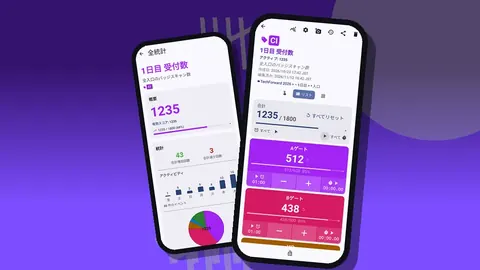
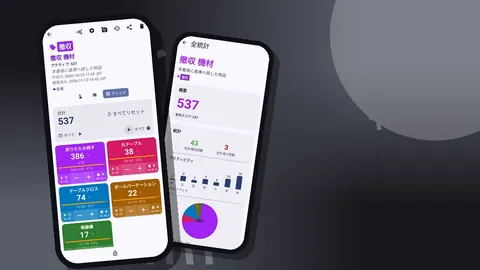
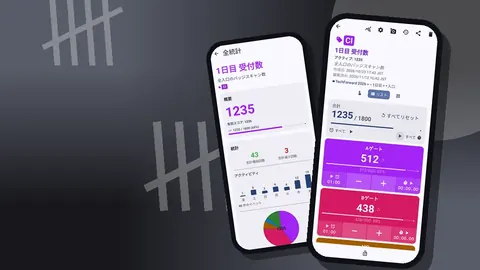
ダッシュボードには同じデータがまとめて表示されます。全体の合計と目標の進捗、増加と減少の比較、7日間のアクティビティの棒グラフ、タグ別の円グラフです。複数日にわたる展示会なら、棒グラフで各日が横に並びます。
成果を報告する
オフィスに戻ったら、2種類の資料が必要になります。マーケティングマネージャーが2分で読めるものと、アナリストが表計算ソフトに取り込めるものです。
「共有とエクスポート」画面なら、その両方を作れます。「HTMLページとして共有」では、写真を埋め込んだ読みやすいレポートが作成されます。「データをエクスポート」を押すとエクスポートオプションが開き、CSVかExcel(XLSX)か、そしてどのセクションを含めるか(「概要」「イベント」「メモ」「ロケーション」)を選べます。
役に立つ1ページのブースレポートは、1日につき4行です。立ち寄り、デモ、有望な商談、そしてそれぞれの比率です。いちばん混雑した時間帯と、対応すべきメモを2〜3個加えましょう。たいていは、それで次の予算の話し合いが具体的になります。
複数のスタッフ、複数のスマートフォン
大きなブースでは、2〜3人で数えることもあります。Counter Appはデータを各スマートフォンに保持し、リアルタイムでは同期しないので、各自が自分の担当するタグを数え、エクスポートはあとで統合します。
条件をそろえるには、カウンターを一度だけ作り、バックアップZIPで同僚のスマートフォンにコピーします。インポートのプレビューでは、各自が重複の扱いを置換・コピー・スキップから選べます。二重カウントにならないようにタグを分担しましょう。1人が立ち寄りを担当し、もう1人がデモと有望な商談を担当する、という具合です。
カウント機能はすべてオフラインで動作します。ピーク時に携帯電話の電波も会場のWi-Fiも落ちがちな展示ホールでは、これが重要です。
ブースチームへのブリーフィング
開場前に、ブースで2分間のブリーフィングを行います。
- 各タグの定義を読み上げます。途中から加わった人も確認できるよう、タグのメモにも書いておきます。
- 誰が何を数えるかを決めます。
- 何回か練習でタップしてから、それらのタグをリセットし、1日をゼロから始めます。
- タップするだけでなく、興味深い会話があればメモを追加するよう全員に念を押します。
- エクスポートするタイミングを決めます。展示会の最終日ではなく、毎日の終わりです。
1日のなかでブースのスタッフが交代するなら、前の担当者は役割ではなくスマートフォンごと引き継ぎます。カウントは途切れずに続きます。
展示会でノベルティの在庫をどう管理する?
ノベルティは在庫の問題でもあります。ノベルティの品目ごとにタグを作り、目標の方向を「カウントダウン」にして、展示会に持ち込んだ在庫数を「値を設定」で入力し、配るたびにマイナスで数えます。こうするとタグの値が残りの数を示します。数え下げているときは通知は鳴らないので、残りは画面で確認します。
ノベルティのタグと有望な商談のタグを比べると、学ぶことがあります。有望な商談25件に対してペンが600本出ていったなら、そのペンは購買担当者を引きつけていません。この比率は、ダッシュボードのタグ別の円グラフから簡単に読み取れます。
仮想のブース
3日間の業界展示会に、6メートル幅のブースとスタッフ3人で出展するソフトウェア企業を想像してください。
チームは「ブース – 1日目」から「ブース – 3日目」までを用意し、それぞれに立ち寄り、デモ、有望、トートバッグのタグを作ります。有望な商談の目標は1日30件です。
1日目は有望な商談30件で終わりますが、履歴を見ると、そのうち22件は13:00より前のものでした。13:00から15:00まで3人のうち1人が昼休憩に入っていた間も、立ち寄りは続いていたのです。2日目は休憩の時間をずらし、有望な商談は38件に増えます。
メモからは、デモの台本にない機能について何人もの来場者が質問していたことがわかります。プロダクトマネージャーは3日目のデモにその機能を加え、その日のメモからは、それが好評だったことがうかがえます。
最終的なレポートは、3日分の数字、いちばん混雑した時間帯のグラフ、そして機能要望の短いリストです。まとめるのにかかったのは20分ほどでした。
細かな仕様
- カウンターとタグは無制限。 各タグは独自の色、値、ステップ、目標、タイマー、ストップウォッチを持ちます。
- ロック。 カウンターをロックすれば、スマートフォンがポケットに入っている間の誤タップを防げます。
- ゴミ箱。 削除したカウンターは復元できます。
- データはスマートフォンに保存。 ブースのカウントにサインインは不要で、Counter Appのクラウドもありません。
- 料金体系。 無料でダウンロードでき、広告はありません。3日間無料で試した後、年額プランか月額プラン、または買い切りのライフタイム購入を選べます。
アプリはcounterapp.onlineから入手できます。
よくある質問
展示会のブースチームは何を数えるべきですか?
たいていは3〜4つです。ブースに立ち寄った人、実施したデモ、有望な商談、配ったノベルティを、それぞれ値と目標を持つ別々のタグにします。
ブーススタッフ2人が、別々のスマートフォンで来場者を数えられますか?
はい。ただし、スマートフォン同士はリアルタイムで同期しません。二重カウントにならないようスタッフ間でタグを分担し、あとでCSVまたはExcelのエクスポートを統合してください。
出展者は、ブースがいちばん混雑した時間帯を確認できますか?
はい。履歴にはブースでの各カウントの正確な時刻が保存され、ダッシュボードにはアクティビティの棒グラフとタグ別の円グラフが表示されます。
展示会ブースの写真をレポートに入れられますか?
はい。各タグに最大6枚の写真を添付でき、HTMLエクスポートにはその写真が埋め込まれるので、マーケティングチームに読みやすいレポートを渡せます。
Counter Appの出展者向けの料金体系は?
Counter App — Tally & Clickerは無料でダウンロードでき、広告はありません。3日間無料で試した後、年額プランか月額プラン、または買い切りのライフタイム購入を選べます。
展示会ブースでの「立ち寄り」とは何を指しますか?
足を止めて関心を示した来場者のことです。たとえば、パンフレットを手に取る、質問する、数秒以上画面を見るといった行動です。ちらっと見て通り過ぎる人は立ち寄りに含めません。
展示会場のWi-Fiがつながらなくなっても、ブースでのカウントは続けられますか?
はい。Counter Appのカウント機能はすべてオフラインで動作します。ピーク時に電波や会場のWi-Fiが途切れがちな展示ホールでも安心です。