Counter App

عدّ زوار جناح المعرض بهاتفك
أهم النقاط
يسجّل تطبيق عدّ زوار جناح المعرض صورة يوم المعرض التجاري. في Counter App — Tally & Clicker، أنشئ عدادًا لكل يوم من أيام المعرض بأوسام للتوقفات والعروض التوضيحية والمحادثات المؤهَّلة والهدايا الترويجية، وعُدّ في عرض الشبكة أو بأزرار مستوى الصوت، وأضف ملاحظات عن أسئلة الزوار، وراجِع السجل كل مساء.
- ينجح عدّ زوار جناح المعرض على أفضل وجه بثلاثة أوسام أو أربعة محدَّدة بدقة، مثل التوقفات والعروض التوضيحية والمحادثات المؤهَّلة والهدايا الترويجية.
- ينبغي أن يأتي تعريف المحادثة المؤهَّلة في جناح المعرض التجاري من فريق المبيعات، لا من طاقم الجناح.
- يسجّل Counter App — Tally & Clicker كل عدّة في الجناح بوقت دقيق، فيُظهر متى كان الجناح مزدحمًا ومتى قصُر عدد الطاقم.
- يمكن أن يبدأ وسم الهدايا الترويجية في Counter App من المخزون الذي جُلب إلى المعرض (يُدخَل عبر «تعيين قيمة العداد») ويُعدّ تنازليًا بزر الإنقاص، فتُظهر قيمته ما تبقّى.
- تكمّل أعداد الجناح في Counter App مسح الشارات ونماذج العملاء المحتملين بالتقاط صورة اليوم قبل مرحلة العملاء المحتملين.
المشاركة في معرض تجاري تكلّف مالًا كثيرًا ووقوفًا طويلًا. وحين يعود الفريق، يسأل أحدهم دائمًا عمّا إذا كانت تستحق العناء، والجواب الصادق في الغالب هزّة كتفين ورزمة من بطاقات العمل. تقيس البطاقات نهاية مسار التحويل. أما كل ما قبلها (كم شخصًا توقف، وكم شخصًا شاهد عرضًا توضيحيًا، ومتى كان الجناح مزدحمًا ومتى كان ساكنًا) فيمرّ دون تسجيل.
يعالج العدّ بالهاتف ذلك بتكلفة زهيدة. فهو لا يحلّ محل مسح الشارات أو نموذج العملاء المحتملين، بل يلتقط صورة اليوم، وهي بالضبط ما تحتاجه لتوزيع الطاقم بشكل أفضل في المعرض التالي وللدفاع عن ميزانية الجناح (أو ضدها).
ما الذي ينبغي أن يعدّه فريق جناح المعرض؟
اختر بضعة أمور لتعدّها، وعرِّف كلًّا منها بدقة تجعل اثنين من الطاقم يعدّان الحدث نفسه بالطريقة نفسها.
التوقفات. زائر يتوقف ويتفاعل مع الجناح: يأخذ كتيّبًا، أو يطرح سؤالًا، أو ينظر إلى الشاشة لأكثر من بضع ثوانٍ. أما المارّة الذين يلقون نظرة ويواصلون السير فليسوا توقفات.
العروض التوضيحية. عرض كامل للمنتج مهما قصُر. شخصان يشاهدان عرضًا واحدًا يُعدّان عرضًا واحدًا لا عرضين؛ وإذا كان حجم الجمهور يهمك، فعُدّ التوقفات أيضًا.
المحادثات المؤهَّلة. محادثة يطابق فيها الزائر عميلك المستهدف ويُبدي اهتمامًا حقيقيًا. هذا هو الرقم الذي سيهتم به فريق المبيعات أكثر من غيره، لذا يجب أن يأتي التعريف من المبيعات، لا من فريق الجناح.
الهدايا الترويجية. الهدايا الموزَّعة. وهي اختيارية، لكنها مفيدة للتحقق مما إذا كانت الهدية تجذب الأشخاص المناسبين أم كل من يحمل حقيبة قماشية.
أربعة أوسام حدّ أقصى مريح. فكل وسم إضافي يُبطئ من يتولى العدّ ويزيد احتمال أن تفوته نقرة.
إعداد الجناح
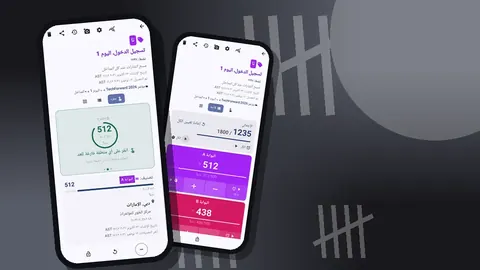
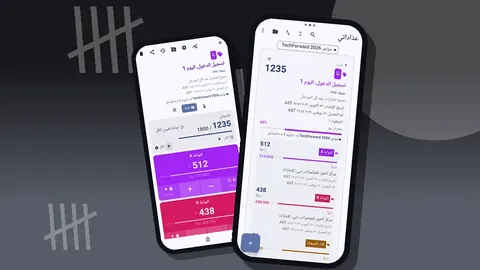
في Counter App، أنشئ عدادًا لكل يوم من أيام المعرض، مثل «الجناح – اليوم الأول»، بوسم لكل أمر تعدّه: التوقفات، والعروض، والمؤهَّلة، والهدايا. يحصل كل وسم على لونه الخاص، فتعرف بنظرة سريعة أيها تلمس.
ضع العدادات في فئة للمعرض، وضع تلك الفئة تحت فئة أم مثل «المعارض التجارية». تتداخل الفئات حتى ثلاثة مستويات ويمكن تثبيتها، فيبقى المعرض الحالي في أعلى القائمة طوال الفعالية.
امنح الأوسام أهدافًا واقعية مبنية على غاياتك. فإذا أراد الفريق 40 محادثة مؤهَّلة يوميًا، فاجعل ذلك الهدف؛ وعندها يُظهر شريط التقدّم على الوسم ما إذا كان اليوم يسير وفق الخطة بحلول وقت الغداء. ويهتز الهاتف حين يبلغ الوسم هدفه. واهتزاز هادئ دفعة لطيفة للمعنويات في عصر بطيء.
اترك الخطوة على 1 لكل شيء، ربما باستثناء الهدايا الترويجية التي تُوزَّع أحيانًا بالحفنة.
العدّ في الجناح
من يتولى العدّ هو نفسه من يتحدث إلى الزوار، لذا يجب ألا يستهلك العدّ من انتباهه شيئًا تقريبًا.
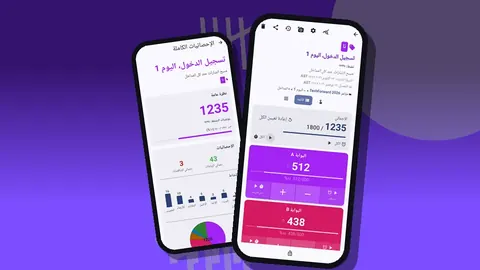
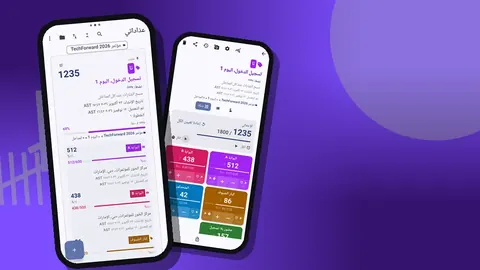
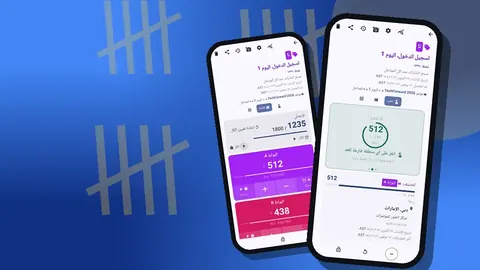
عرض الشبكة. في شاشة العدّ، يعرض عرض الشبكة كل وسم مربعًا ملوّنًا كبيرًا بقيمته ونسبة الهدف وزرّي − و+. والمربعات الكبيرة أسهل إصابة من الصفوف حين تحمل كتيّبًا باليد الأخرى.
أزرار مستوى الصوت. يمكن تفعيل العدّ بأزرار مستوى الصوت من الإعدادات. ويمكن إعادة تعيين وظيفة الأزرار، مما يتيح لك تخصيص زر رفع الصوت للعدّة الأكثر تكرارًا، وهي التوقفات عادةً. يعمل ذلك في الخلفية وعلى شاشة القفل عبر خدمة تعمل في المقدمة، فيمكن أن يبقى الهاتف في الجيب أثناء العرض التوضيحي. الميزة معطّلة افتراضيًا. وعلى بعض الأجهزة يظل شريط مستوى الصوت الخاص بالنظام يظهر.
التصحيحات. أصبت المربع الخطأ؟ انقر الإنقاص عليه. وتجنّب إعادة التعيين خلال اليوم؛ فإعادة التعيين تمحو قيمة الوسم.
إيقاع عملي تستقر عليه فرق أجنحة كثيرة: من يستقبل الزوار يعدّ التوقفات، ومن يقدّم العرض التوضيحي يعدّ العروض والمحادثات المؤهَّلة في نهاية كل عرض.
الملاحظات والصور
تخبرك الأرقام بمدى ازدحام الجناح، أما الملاحظات فتخبرك بالسبب.
أضف ملاحظة إلى حدث عدّ كلما حدث أمر يستحق التذكّر: «سأل عن التكامل مع نظام ERP لديهم»، «زارنا مندوب المنافس»، «مجموعة كبيرة من إحدى الجامعات». تظهر ملاحظات الأحداث بأيقونة في السجل وتُدرَج في ملفات التصدير.
أرفق الصور بالأوسام أيضًا. فما يصل إلى ست صور لكل وسم يكفي لتصميم الجناح عند الافتتاح، والحشد في أكثر اللحظات ازدحامًا، وشاشة العرض التوضيحي حين كانت مهمة. يعرض معرض جميع الصور كل صورة في العداد مع تسميات الأوسام والتواريخ، ويضمّ ملف تصدير HTML الصور.
بعد المعرض، تعرض شاشة «جميع الملاحظات» كل ملاحظة مع الوسم المرتبط بها ووقتها، ويمكن فرزها. وهذه القائمة كثيرًا ما تكون أثمن ما يعود به فريق الجناح، لأنها تلتقط الأسئلة التي طرحها الزوار فعلًا.
كيف تعرف أكثر ساعات الجناح ازدحامًا؟
في نهاية كل يوم، اقضِ عشر دقائق مع السجل قبل مغادرة القاعة.
يعرض السجل كل عدّة بطابع زمني دقيق والخطوة والقيمة قبل وبعد والوسم. مرِّر عبره وستظهر الأنماط: الاندفاع عند الافتتاح حين يكون الزوار في كامل نشاطهم، والانخفاض أثناء الكلمات الرئيسية، والموجة الثانية بعد الغداء، والفتور في الساعة الأخيرة.
مثل هذه الأنماط تغيّر توزيع الطاقم. فإذا تركّزت المحادثات المؤهَّلة بين 10:00 و12:00، فهذا هو الوقت الذي ينبغي أن يكون فيه أفضل مندوبي مبيعاتك في الجناح، لا في اجتماع في المقهى. وإذا ارتفعت التوقفات وانخفضت العروض في ساعة ما، فربما كان عدد الطاقم غير كافٍ؛ فقد توقف الناس، ورأوا الجميع منشغلين، ثم مضوا.
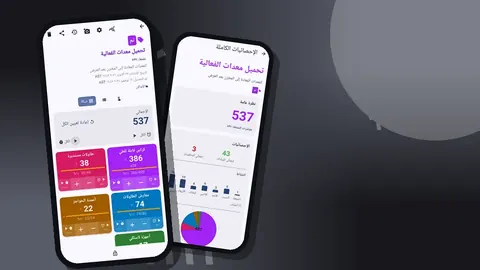
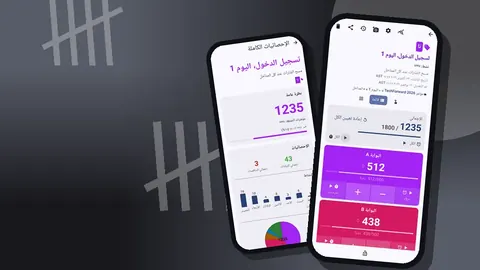
تلخّص لوحة المعلومات البيانات نفسها: الإجمالي العام مع التقدّم نحو الهدف، والزيادات مقابل الإنقاصات، ومخطط أعمدة للنشاط على مدى سبعة أيام، ومخططًا دائريًا حسب الوسم. وفي معرض متعدد الأيام، يصفّ مخطط الأعمدة الأيام جنبًا إلى جنب.
إعداد التقرير
في المكتب، تحتاج إلى نوعين من المخرجات: شيء يقرؤه مدير التسويق في دقيقتين، وشيء يضعه المحلّل في جدول بيانات.
توفّر شاشة «مشاركة وتصدير» الاثنين. ينتج «مشاركة كصفحة HTML» تقريرًا مقروءًا مع الصور مضمّنة. ويفتح «تصدير البيانات» خيارات التصدير، حيث تختار CSV أو Excel (XLSX) والأقسام التي تُدرَج: الملخص والأحداث والملاحظات والمواقع.
يتضمن تقرير الجناح المفيد في صفحة واحدة أربعة أسطر لكل يوم: التوقفات، والعروض التوضيحية، والمحادثات المؤهَّلة، والنسبة بينها. أضف أكثر الساعات ازدحامًا وملاحظتين أو ثلاثًا تستحق التصرف بناءً عليها. وهذا يكفي عادةً لجعل النقاش التالي حول الميزانية ملموسًا.
عدة أفراد من الطاقم، وعدة هواتف
في جناح كبير، قد يتولى العدّ شخصان أو ثلاثة. يحفظ Counter App البيانات على كل هاتف ولا يُجري مزامنة لحظية، لذا يعدّ كل شخص أوسامه ويُدمج ما يُصدَّر لاحقًا.
للحفاظ على الاتساق، أعِدّ العدادات مرة واحدة وانسخها إلى هواتف الزملاء بملف نسخة احتياطية ZIP. تتيح معاينة الاستيراد لكل شخص اختيار ما يفعله بالمكررات: استبدال أو نسخ أو تخطٍّ. ووزِّع الأوسام كي لا يعدّ أحد مرتين: شخص يتولى التوقفات، وآخر يتولى العروض والمحادثات المؤهَّلة.
يعمل العدّ كله دون اتصال، وهذا مهم في قاعات المعارض التي تميل فيها إشارة الهاتف وشبكة Wi-Fi في المكان إلى الانهيار في ساعات الذروة.
إحاطة فريق الجناح
قبل فتح الأبواب، أجرِ إحاطة لمدة دقيقتين في الجناح.
- اقرأ تعريف كل وسم بصوت مسموع. واكتبه أيضًا في ملاحظات الأوسام، كي يتمكن أي شخص ينضم في منتصف اليوم من الرجوع إليه.
- اتفقوا على من يعدّ ماذا.
- نفِّذوا بضع نقرات تجريبية، ثم أعيدوا تعيين تلك الأوسام ليبدأ اليوم من الصفر.
- ذكِّروا الجميع بإضافة ملاحظات عن المحادثات المثيرة للاهتمام، لا بالنقر فحسب.
- اتفقوا على موعد التصدير: في نهاية كل يوم، لا في نهاية المعرض.
إذا تناوب فريق الجناح على مدار اليوم، يسلِّم الشخص المغادر الهاتف لا الدور فحسب. فتستمر الأعداد دون فجوات.
كيف تتتبّع مخزون الهدايا الترويجية في المعرض التجاري؟
الهدايا الترويجية مسألة مخزون أيضًا. أنشئ وسمًا لكل صنف من الهدايا، وأدخل المخزون الذي جُلب إلى المعرض بإجراء «تعيين القيمة»، واختر اتجاه الهدف «العد التنازلي»، واطرح مع كل هدية تُوزَّع. عندها تُظهر قيمة الوسم ما تبقّى؛ ولا يصدر أي تنبيه أثناء العدّ التنازلي، لكن القيمة تصل إلى الصفر حين ينفد المخزون.
المقارنة بين وسم الهدايا ووسم المحادثات المؤهَّلة مفيدة. فإذا وُزِّع 600 قلم مقابل 25 محادثة مؤهَّلة، فالقلم لا يجذب المشترين. ومن السهل قراءة هذه النسبة من المخطط الدائري حسب الوسم في لوحة المعلومات.
جناح افتراضي
تخيّل شركة برمجيات تشارك في معرض صناعي مدته ثلاثة أيام بجناح طوله 6 أمتار وثلاثة أفراد من الطاقم.
يُعِدّون «الجناح – اليوم الأول» حتى «الجناح – اليوم الثالث»، ولكلٍّ منها أوسام للتوقفات والعروض والمؤهَّلة والحقائب القماشية. وهدف المحادثات المؤهَّلة 30 في اليوم.
ينتهي اليوم الأول بـ 30 محادثة مؤهَّلة، لكن السجل يُظهر أن 22 منها جرت قبل 13:00، بينما كان أحد أفراد الطاقم الثلاثة في استراحة غداء من 13:00 إلى 15:00 والتوقفات مستمرة. في اليوم الثاني يوزّعون الاستراحات على فترات متعاقبة، فترتفع المحادثات المؤهَّلة إلى 38.
تكشف الملاحظات أن عددًا من الزوار سألوا عن ميزة غير موجودة في سيناريو العرض التوضيحي. فيضيفها مدير المنتج إلى العرض في اليوم الثالث، وتوحي ملاحظات ذلك اليوم بأنها لاقت صدى.
التقرير النهائي: أرقام ثلاثة أيام، ومخطط لأكثر الساعات ازدحامًا، وقائمة قصيرة بطلبات الميزات. واستغرق إعداده نحو عشرين دقيقة.
تفاصيل عملية
- عدادات وأوسام غير محدودة. لكل وسم لونه وقيمته وخطوته وهدفه ومؤقته وساعة إيقافه.
- القفل. اقفل العداد لمنع النقرات العرضية والهاتف في الجيب.
- سلة المحذوفات. يمكن استعادة العدادات المحذوفة.
- محفوظ على الهاتف. لا تحتاج أعداد الجناح إلى تسجيل دخول، ولا توجد سحابة خاصة بـ Counter App.
- نموذج التسعير. يُنزَّل مجانًا بلا إعلانات؛ جرّبه مجانًا لمدة 3 أيام، ثم اختر خطة سنوية أو شهرية أو شراءً لمرة واحدة مدى الحياة.
احصل على التطبيق من counterapp.online.
الأسئلة الشائعة
ما الذي ينبغي أن يعدّه فريق جناح المعرض التجاري؟
عادةً ثلاثة أمور أو أربعة، هي الأشخاص الذين يتوقفون عند الجناح، والعروض التوضيحية المقدَّمة، والمحادثات المؤهَّلة، والهدايا الترويجية الموزَّعة، ولكلٍّ منها وسمه الخاص بقيمة وهدف.
هل يستطيع اثنان من طاقم الجناح عدّ الزوار على هاتفين منفصلين؟
نعم، لكن الهواتف لا تتزامن لحظيًا. وزِّع الأوسام بين أفراد الطاقم كي لا يعدّ أحد مرتين، وادمج ملفات CSV أو Excel المُصدَّرة لاحقًا.
هل يستطيع العارض معرفة أكثر ساعات الجناح ازدحامًا؟
نعم. يحفظ السجل وقتًا دقيقًا لكل عدّة في الجناح، وتعرض لوحة المعلومات مخطط أعمدة للنشاط إضافة إلى مخطط دائري حسب الوسم.
هل يمكن إدراج صور جناح المعرض في التقرير؟
نعم. يتسع كل وسم لما يصل إلى ست صور، ويضمّها ملف تصدير HTML، فيحصل فريق التسويق على تقرير مقروء.
هل يفرض Counter App على العارضين رسمًا شهريًا؟
ليس بالضرورة. يُنزَّل Counter App — Tally & Clicker مجانًا بلا إعلانات؛ جرّبه مجانًا لمدة 3 أيام، ثم اختر خطة سنوية أو شهرية أو شراءً لمرة واحدة مدى الحياة.
ما الذي يُعدّ توقفًا عند جناح المعرض؟
زائر يتوقف ويتفاعل، كأن يأخذ كتيّبًا أو يطرح سؤالًا أو يتابع الشاشة لأكثر من بضع ثوانٍ؛ أما المارّة الذين يلقون نظرة ويواصلون السير فليسوا توقفات.
هل يظل العدّ في الجناح ممكنًا حين تتعطّل شبكة Wi-Fi في قاعة المعرض؟
نعم. يعمل العدّ كله في Counter App دون اتصال، وهذا مفيد في القاعات التي تنقطع فيها الإشارة وشبكة Wi-Fi في ساعات الذروة.