Counter App

Lagerinventur mit dem Android-Smartphone
Das Wichtigste in Kürze
Die Lagerinventur mit dem Android-Smartphone braucht Offline-Zählen, eine Struktur, die das Gebäude spiegelt, eine Aufzeichnung jedes Tipps und einen sauberen Export. Counter App — Tally & Clicker deckt das mit verschachtelten Kategorien, Tags pro SKU oder Lagerplatz mit Schrittweite und Ziel, Zählen mit den Lautstärketasten, einem zeitgestempelten Verlauf und CSV- oder Excel-Export ab.
- Die Lagerinventur mit dem Android-Smartphone funktioniert in Counter App — Tally & Clicker offline, was zu Regalen, Metalldächern und Kellern ohne Empfang passt.
- Eine Zählstruktur fürs Lager funktioniert am besten mit kleinen Zählern pro Feld oder Regalabschnitt und einem Tag pro SKU oder Lagerplatz, benannt mit dem Systemcode.
- Das Zählen mit den Lautstärketasten lässt die zählende Person im Lager beide Augen am Regal behalten, mit dem Smartphone in der Brusttasche oder am Umhängeband.
- Jeder Zähltipp im Lager wird mit Uhrzeit und Werten davor und danach protokolliert, und die Abschnitte Zusammenfassung und Standorte (eine Zeile pro Tag) werden als CSV oder Excel für das Bestandssystem exportiert.
Spezielle Handscanner sind hervorragende Werkzeuge, und viele Lager haben nicht genug davon oder gar keine. Gleichzeitig trägt fast jede Person auf der Fläche ein Android-Smartphone. Für eine Inventur, eine Zykluszählung oder eine schnelle Stichprobe kann dieses Smartphone einen überraschend großen Teil der Arbeit übernehmen, wenn das Zählwerkzeug mit Blick auf die Fläche statt auf das Büro eingerichtet ist.
Dies ist ein praktischer Leitfaden zur Lagerinventur mit Counter App auf Android: was ein Zählwerkzeug auf der Fläche leisten muss, wie du es strukturierst, wie du schnell und genau zählst und wie du die Ergebnisse in das System bekommst, das sie braucht.
Was muss ein Zählwerkzeug fürs Lager leisten?
Ein Lager ist kein Schreibtisch. Bevor du entscheidest, wie du zählst, liste auf, was die Fläche verlangt:
- Offline-Betrieb. Regale, Metalldächer und Keller töten den Empfang. Das Zählen muss ohne ihn weiterlaufen.
- Große, fehlertolerante Bedienelemente. Menschen zählen mit Handschuhen, bei schlechtem Licht, während sie Ware halten.
- Eine Struktur, die das Gebäude spiegelt. Die Zählenden müssen Zonen und Gänge sehen, die sie erkennen.
- Eine Aufzeichnung jeder Aktion. Wird eine Zahl angezweifelt, muss es etwas Besseres geben als das Gedächtnis.
- Ein sauberer Export. Die Zählung ist erst fertig, wenn sie das Bestandssystem erreicht.
Counter App deckt das mit Offline-Zählen, großen −Schritt- und +Schritt-Tasten, verschachtelten Kategorien, einem zeitgestempelten Verlauf und CSV- oder Excel-Export ab. Der Rest dieses Leitfadens zeigt, wie du sie einsetzt.
Die Struktur aufbauen
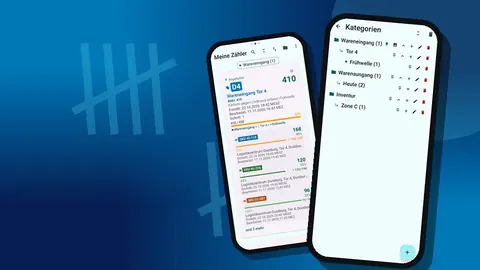
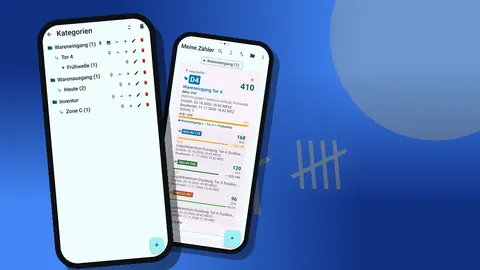
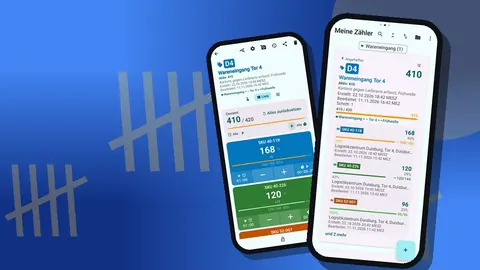
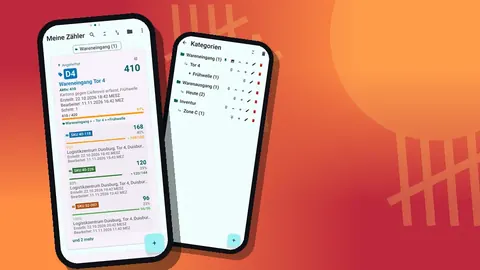
Beginne mit Kategorien, die sich bis zu drei Ebenen tief verschachteln lassen, mit eigenen Farben, Anheften und Umsortieren. Ein typischer Lagerbaum:
- Eingang › Rampe 4 › diese Woche
- Lager › Zone B › Gang 04
- Zykluszählung › A-Artikel › Zone B
Lege in jeder Kategorie Zähler für ein Feld, einen kurzen Regalabschnitt oder einen Wareneingangsauftrag an. Füge in jedem Zähler ein Tag pro SKU oder Lagerplatz hinzu. Benenne Tags mit der System-SKU oder dem Lagerplatzcode am Anfang, etwa „40-118 Handseife 500“, denn darüber wird der Export später abgeglichen.
Die Zahl der Zähler ist unbegrenzt, widersteh also der Versuchung, einen ganzen Gang in einen zu packen. Kleine Zähler werden fertig; große werden auf halbem Weg aufgegeben.
Tags, die die Details tragen
Jedes Tag hat seine eigenen Einstellungen, und sie gut zu nutzen nimmt viel Kopfrechnen auf der Fläche weg:
- Schrittweite von 1 bis 100. Zähle Kartons à 24 mit Schrittweite 24, und der Wert bleibt in Einheiten.
- Ziel auf die erwartete Menge gesetzt; beim Hochzählen vibriert das Smartphone, wenn es erreicht ist. Tonsignal, automatisches Zurücksetzen und automatisches Sperren gibt es beim Ziel des Zählers selbst.
- Barcode oder QR-Code, mit der Kamera gescannt oder eingetippt, damit ein Tag seinem Behälteretikett zugeordnet werden kann.
- Standort: GPS, ein Punkt auf der Karte oder eingetippter Text.
- Farbe, die hilft, Regalebenen oder Produktfamilien auf einem vollen Bildschirm zu trennen.
- Fotos, bis zu 6 pro Tag, für Referenzbilder oder Schäden.
Zählen auf der Fläche
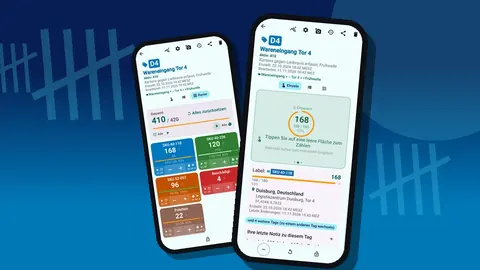
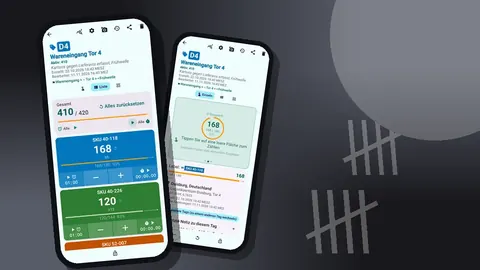
Öffne einen Zähler und wähle eine Ansicht. Die Listenansicht zeigt jedes Tag als Zeile mit den Tasten − und +, seinem Wert und seinem Zielfortschritt, plus die Summe des Zählers gegenüber seinem Gesamtziel. Die Rasteransicht zeigt farbige Kacheln, was zu vielen kleinen Behältern passt. Die Einzelansicht gibt einem Tag einen großen runden Zähler.
Eine saubere Zählung folgt an jedem Lagerplatz demselben Rhythmus:
- Lagerplatzcode am Regal mit dem Tag-Namen abgleichen.
- Physisch zählen, nach Einheit oder nach Packung.
-
- nach Schrittweite für jede Einheit oder Packung tippen.
- Bei Überschießen einmal − tippen. Die Korrektur wird wie jede andere Zählung protokolliert.
- Zum nächsten Tag gehen, in Laufreihenfolge.
Die Optionen das Tag-Anzeige helfen bei dichten Zählern: „Erweitert“, „Eingeklappt“ oder „Eingeklappt (außer letzte 10)“, damit die Tags, an denen du arbeitest, offen bleiben.
Freihändig zählen mit den Lautstärketasten
Wenn beide Augen am Regal sein müssen, können die Lautstärketasten das Zählen übernehmen. Aktiviere in den Einstellungen das Zählen mit den Lautstärketasten; es ist standardmäßig aus. Über einen Vordergrunddienst arbeitet es im Hintergrund und auf dem Sperrbildschirm weiter, sodass das Smartphone in der Brusttasche oder am Umhängeband bleiben kann.
Die Tasten lassen sich neu belegen, und jede Taste hat eigenen Ton und eigene Vibration. Wähle unterschiedliches Feedback für Plus und Minus, damit du sie am Gefühl unterscheidest. Auf manchen Geräten kann beim Zählen trotzdem die Systemlautstärke erscheinen; das ist das Verhalten des Smartphones, kein Zählfehler.
Die Benachrichtigung auf dem Sperrbildschirm ergänzt die Tasten −Schritt, +Schritt und Stopp, ein zweiter Weg, ohne Öffnen der App zu zählen.
Festhalten, was die Zahl nicht sagt
Eine Zählung von 37 ist ein Fakt; „37, aber sechs davon liegen im falschen Behälter“ ist die Information, die ein Vorgesetzter braucht. Counter App hält diesen Kontext neben der Zahl.
Der Verlauf protokolliert jede Zählung mit exakter Uhrzeit, Schrittweite, Wert davor und danach, Tag und Symbolen, wenn ein Foto, Standort oder eine Notiz angehängt ist. Füge Ereignissen Notizen hinzu, wann immer etwas ungewöhnlich ist: gemischte SKUs in einem Behälter, beschädigte Verpackung, ein Etikett, das nicht zum Produkt passt. Notizen erscheinen auch auf dem Bildschirm „Alle Notizen“, der sich sortieren lässt.
Fotos helfen, wo Worte nicht reichen. Fotografiere den falsch beschrifteten Behälter und kreise das Problem mit dem Pinsel des Foto-Editors ein oder ergänze Text. Das bearbeitete Foto bleibt auf dem Tag.
Wie bekommst du die Zählungen ins Bestandssystem?
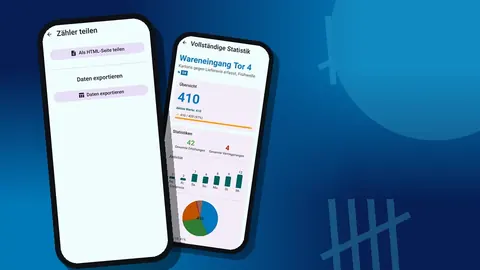
Ist ein Zähler fertig, öffne seinen Bildschirm „Teilen & Exportieren“. „Daten exportieren“ erzeugt CSV- oder Excel-Dateien; wähle beliebige der Abschnitte Zusammenfassung, Ereignisse, Notizen und Standorte. Standorte (eine Zeile pro Tag) ist meist das, was ein Import ins Bestandssystem oder eine Abweichungstabelle braucht; die Zusammenfassung liefert die Gesamtwerte des Zählers. Ereignisse ist die vollständige Prüfspur.
„Als HTML-Seite teilen“ erzeugt einen lesbaren Bericht mit eingebetteten Fotos, praktisch für eine Führungskraft, die die Zählung sehen statt analysieren will.
Zählungen liegen auf dem Smartphone, ohne Konto und ohne Counter-App-Cloud, exportiere also zeitnah und bewahre die Dateien dort auf, wo dein Team Aufzeichnungen ablegt. Für den vollständigen Tabellenablauf siehe eine Lagerzählung in eine Tabelle exportieren.
Was soll passieren, wenn eine Zählung falsch aussieht?
Jeder Zählprozess braucht eine klare Regel dafür, was passiert, wenn eine Zahl falsch aussieht, sonst korrigieren Menschen Zahlen still und ohne Spur.
Ein Regelwerk, das zum Zählen mit dem Smartphone passt:
- Ein einzelner Fehltipp wird sofort mit der −-Taste korrigiert. Beide Ereignisse bleiben im Verlauf, die Korrektur ist also sichtbar, aber harmlos.
- Ein zweifelhafter Behälter wird von null nachgezählt. Setze dieses eine Tag statt des ganzen Zählers zurück, zähle erneut und füge eine Notiz hinzu, dass es eine Nachzählung war.
- Ein strittiger Behälter wird von einer zweiten Person auf ihrem eigenen Smartphone nachgezählt. Vergleicht die beiden Exporte, nicht die beiden Erinnerungen.
- Ein fertiger Zähler wird gesperrt. Ihn zu entsperren, um einen Wert zu ändern, sollte die Ausnahme sein und eine Notiz wert.
Diese Regeln machen den Verlauf aussagekräftig. Scrollt ein Vorgesetzter durch das Protokoll eines Zählers und sieht ein Zurücksetzen, gefolgt von einer sauberen Nachzählung mit Notiz, ist die Geschichte offensichtlich. Sieht er eine Wertänderung ohne Erklärung, weiß er, welche Frage er stellen muss.
Eine einfache Einführung in der ersten Woche
Einen ganzen Standort auf einmal umzustellen funktioniert selten. Ein sanfterer Plan:
- Tag 1: Baue den Kategoriebaum für eine Zone und teste ihn mit einem Zähler.
- Tag 2: Zähle diese Zone und vergleiche sie in einer Tabelle mit dem System.
- Tag 3: Behebe Benennungsprobleme, die der Vergleich gezeigt hat.
- Tag 4: Erstelle ein Sicherungs-ZIP der Struktur und importiere es auf einem zweiten Smartphone.
- Tag 5: Zähle eine zweite Zone mit zwei Personen, jede auf ihren eigenen Zählern.
Am Ende der Woche hast du eine getestete Struktur, eine Exportroutine und eine klare Vorstellung davon, wie lange eine Zone dauert.
Praktische Details
Eine Handvoll Punkte, die immer wieder aufkommen:
- Mehrere Smartphones. Es gibt keine Live-Synchronisierung. Weise Bereiche so zu, dass zwei Personen nie dasselbe Tag zählen, und führe die Exporte anschließend zusammen. Verteile die Struktur per Sicherungs-ZIP.
- Versehentliche Tipps. Sperre einen Zähler, wenn du dich von ihm entfernst. Du kannst auch ein einzelnes Tag für eine Nachzählung zurücksetzen, ohne den Rest anzufassen.
- Versehentlich gelöscht. Gelöschte Zähler landen im Papierkorb und lassen sich wiederherstellen.
- Lesbarkeit. Sechs Designs, heller und dunkler Modus, drei Größenvorgaben und Schriftskalierung von 0,7 bis 1,5 helfen auf kleinen Bildschirmen und in dunklen Gängen.
- Sprache. Die App bietet 37 Sprachen mit Auswahl in der App, was gemischtsprachigen Teams hilft.
- Geteilter Bildschirm. Multi-Window- und Freiform-Layouts werden unterstützt, sodass eine Pickliste auf einem größeren Gerät neben dem Zähler liegen kann.
Wo das hineinpasst
Ein Smartphone-Zähler ersetzt kein Lagerverwaltungssystem und versucht es auch nicht. Er füllt die Lücke zwischen den erwarteten Zahlen des Systems und dem physischen Regal: ein schneller, strukturierter Weg zu zählen, mit einem Protokoll, das jede Zahl erklärt, und einem Export, der sie zurückbringt.
Für die Struktur hinter guten Zählungen lies Lager nach Zonen organisieren; für ein wiederkehrendes Programm lies Zykluszählungen durchführen.
Jedes Smartphone ab Android 12 führt die App aus, und sie ist kostenlos herunterzuladen, ohne Werbung; 3 Tage gratis testen, dann Jahres- oder Monatsabo oder einmaliger Lifetime-Kauf. Hol dir die App auf counterapp.online.
Häufig gestellte Fragen
Braucht Counter App im Lager eine Internetverbindung?
Nein. Jede Zählfunktion funktioniert zwischen den Regalen offline, und das Internet wird nur für optionale Benachrichtigungen, Update-Prüfungen und Kartenkacheln genutzt.
Kann man im Lager Bestand zählen, ohne auf den Bildschirm zu schauen?
Ja. Aktiviere in den Einstellungen das Zählen mit den Lautstärketasten, wo es standardmäßig aus ist. Die Tasten zählen im Hintergrund und auf dem Sperrbildschirm, lassen sich neu belegen und geben jeder Taste eigenen Ton und eigene Vibration.
Wie bekomme ich die Zählungen in mein Bestandssystem?
Exportiere CSV oder Excel mit den benötigten Abschnitten (Zusammenfassung, Ereignisse, Notizen, Standorte) und importiere oder füge sie in dein System oder eine Tabelle ein.
Welche Android-Version braucht die Lagerzähl-App?
Counter App — Tally & Clicker von GiveMeMood läuft auf Lager-Smartphones mit Android 12 oder neuer.
Wird die Lagerzähl-App als Abo verkauft?
Nicht zwingend. Counter App — Tally & Clicker ist kostenlos herunterzuladen, ohne Werbung; 3 Tage gratis testen, dann Jahres- oder Monatsabo oder einmaliger Lifetime-Kauf, egal, wie viele Zähler oder Tags ein Lager anlegt.
Ersetzt ein Smartphone-Zähler ein Lagerverwaltungssystem?
Nein. Ein Smartphone-Zähler füllt die Lücke zwischen den erwarteten Zahlen des Systems und dem physischen Regal, während das Lagerverwaltungssystem das führende System bleibt.
Wie sollte ein zweifelhafter Behälter nachgezählt werden?
Setze nur dieses Tag zurück, zähle es von null neu und füge eine Notiz hinzu, dass es eine Nachzählung war, damit der Verlauf das Zurücksetzen und die saubere zweite Zählung zeigt.