Counter App

Androidスマートフォンで行う倉庫の棚卸し
要点
Androidスマートフォンでの倉庫の棚卸しには、オフラインでのカウント、建物を再現した構成、すべてのタップの記録、きれいなエクスポートが必要です。Counter App — Tally & Clickerは、入れ子のカテゴリー、ステップと目標を持つSKUまたはロケーションごとのタグ、音量ボタンでのカウント、タイムスタンプ付きの履歴、CSVまたはExcelのエクスポートでこれらをカバーします。
- Androidスマートフォンでの倉庫の棚卸しは、Counter App — Tally & Clickerでオフラインで動作するので、電波の届かないラックの間、金属屋根の下、地下にも向いています。
- 倉庫のカウントの構成は、間口や棚の一列ごとの小さなカウンターと、システムのコードを名前にしたSKUまたはロケーションごとのタグが最もよく機能します。
- 音量ボタンでのカウントを使えば、倉庫のカウント担当者はスマートフォンを胸ポケットやストラップに付けたまま、両目を棚に向けていられます。
- 倉庫のカウントのすべてのタップは時刻と変更前後の値とともに記録され、概要とロケーションのセクションを在庫システム向けにCSVまたはExcelにエクスポートできます。
専用のハンディスキャナーは優れた道具ですが、十分な台数がない倉庫や、1台もない倉庫は多くあります。一方で、現場のほぼ全員がAndroidスマートフォンを持っています。実地棚卸し、サイクルカウント、手早い抜き打ち確認では、カウントツールがオフィスではなく現場を念頭に設定されていれば、そのスマートフォンが驚くほどの仕事をこなせます。
これはAndroidのCounter Appで倉庫の棚卸しを行う実用ガイドです。カウントツールが現場で何を扱わなければならないか、どう構成するか、速く正確に数えるには、そして結果を必要なシステムに届けるにはどうするかを扱います。
倉庫のカウントツールは何をする必要があるでしょうか?
倉庫は机ではありません。数え方を選ぶ前に、現場が求めるものを挙げましょう。
- オフラインでの動作。 ラック、金属屋根、地下は電波を殺します。カウントは電波なしでも動き続けなければなりません。
- 大きくて寛容な操作。 人は手袋をして、暗い中で、在庫を持ちながら数えます。
- 建物を再現した構成。 カウント担当者は、自分が知っているゾーンと通路を見る必要があります。
- すべての操作の記録。 数字が疑問視されたとき、記憶より確かなものがなければなりません。
- きれいなエクスポート。 カウントは在庫システムに届いてはじめて完了します。
Counter Appは、オフラインのカウント、大きな−ステップと+ステップのボタン、入れ子のカテゴリー、タイムスタンプ付きの履歴、CSVまたはExcelのエクスポートでこれらをカバーします。このガイドの残りで、それらを活用する方法を示します。
構成を作る
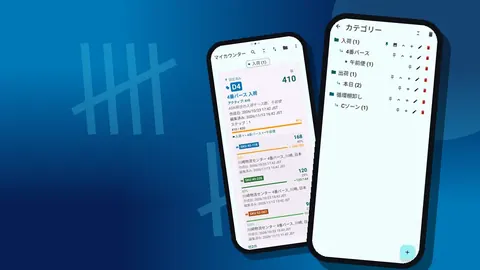
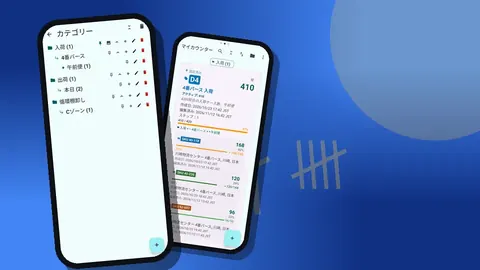
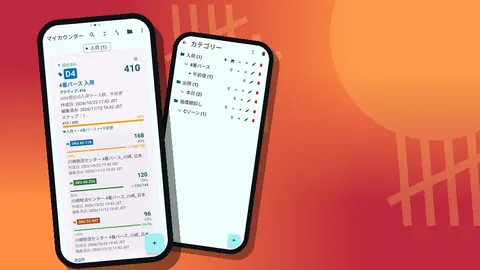
カテゴリーから始めます。3階層まで入れ子にでき、カスタムカラー、固定、並べ替えに対応しています。典型的な倉庫のツリーです。
- 入荷 › ドック4 › 今週
- 保管 › ゾーンB › 通路04
- サイクルカウント › A品目 › ゾーンB
各カテゴリーの中に、間口、棚の短い一列、または入荷の作業ごとにカウンターを作ります。各カウンターの中に、SKUまたはロケーションごとに1つのタグを追加します。「40-118 ハンドソープ 500」のように、システムのSKUまたはロケーションコードを先頭にしてタグに名前を付けます。あとでエクスポートが照合されるのはそれだからです。
カウンターの数に制限はないので、通路全体を1つのカウンターに入れたい誘惑に抵抗しましょう。小さなカウンターは完了し、大きなカウンターは途中で放棄されます。
詳細を持つタグ
各タグには独自の設定があり、うまく使えば現場での頭の中の計算が大幅に減ります。
- ステップは1〜100。24個入りのカートンをステップ24で数えれば、値は個数のままです。
- 目標を想定数量に設定します。タグの目標にカウントアップで到達すると本体が振動します。サウンドの通知、「自動リセット」、「自動ロック」はカウンター全体の目標で使えます。
- バーコードまたはQRをカメラでスキャンするか手入力し、タグを容器のラベルと照合できるようにします。
- 場所:GPS、地図上の地点、または入力したテキスト。
- 色は、混み合った画面で棚の段や商品ファミリーを区別するのに役立ちます。
- 写真はタグごとに最大6枚。参照画像や破損のために使います。
現場で数える
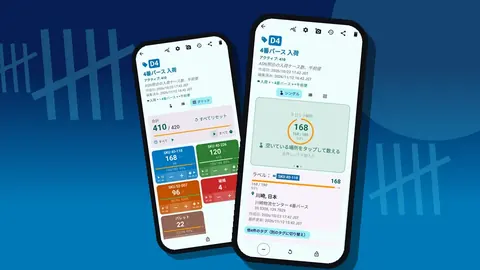
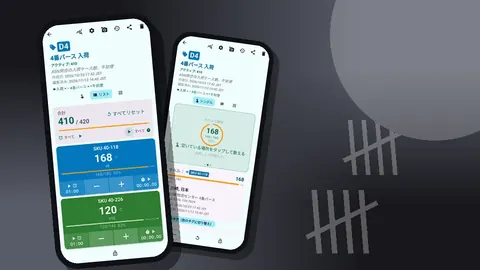
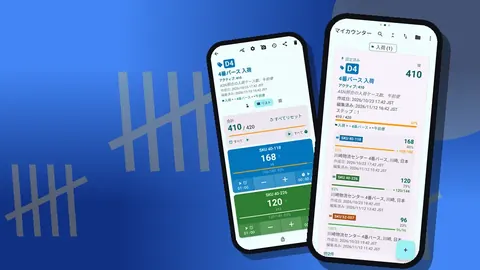
カウンターを開き、表示を選びます。リスト表示は各タグを−と+のボタン、値、目標への進捗を持つ行として表示し、カウンターの合計と全体の目標の比較も示します。グリッド表示は色付きのタイルを表示し、多くの小さな容器に向いています。シングル表示は1つのタグに大きな円形カウンターを与えます。
きれいなカウントは、すべてのロケーションで同じリズムに従います。
- 棚のロケーションコードをタグ名と照合します。
- 個数またはパック単位で物理的に数えます。
- 単位またはパックごとに、ステップ分の+をタップします。
- 行きすぎたら−を1回タップします。修正はほかのカウントと同様に記録されます。
- 歩く順に次のタグへ移ります。
密なカウンターでは、タグの表示オプションが役立ちます。「展開」「折りたたみ」「折りたたみ(最新10件を除く)」から選べ、作業中のタグを開いたままにできます。
音量ボタンでハンズフリーに数える
両目を棚に向ける必要があるときは、音量ボタンに数えさせられます。設定で音量ボタンでのカウントを有効にします。初期設定ではオフです。フォアグラウンドサービスを通じて、バックグラウンドでもロック画面でも動き続けるので、スマートフォンは胸ポケットやストラップに付けたままにできます。
ボタンの割り当ては変更でき、各ボタンに独自のサウンドとバイブレーションがあります。プラスとマイナスに異なるフィードバックを選べば、手の感覚で区別できます。一部の機種ではカウント中にシステムの音量バーが表示されることがありますが、それはスマートフォンの挙動であり、カウントの誤りではありません。
ロック画面の通知には−ステップ、+ステップ、停止のボタンが加わり、アプリを開かずに数える2つ目の方法になります。
数字が語らないことを記録する
37というカウントは事実です。「37、ただし6個は間違った容器にある」は監督者が必要とする情報です。Counter Appはその背景を数字の横に保ちます。
履歴はすべてのカウントを、正確な時刻、ステップ、変更前後の値、タグ、そして写真、場所、メモが付いているときのアイコンとともに記録します。何か普通でないことがあれば、必ずカウント記録にメモを追加しましょう。1つの容器に複数のSKU、破損した包装、商品と一致しないラベル。メモは並べ替えのできる「すべてのメモ」画面にも表示されます。
言葉では足りないところでは写真が助けになります。ラベルの間違った容器を撮り、フォトエディターのブラシで問題を丸で囲むか、テキストを添えます。編集した写真はタグに残ります。
カウントを在庫システムに入れるには?
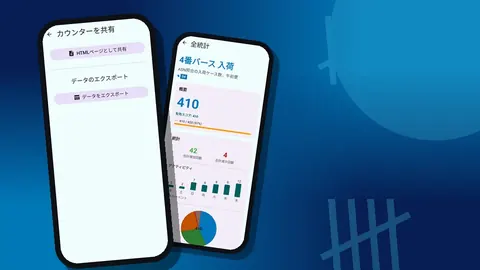
カウンターが終わったら、その「共有とエクスポート」画面を開きます。「データをエクスポート」はCSVまたはExcelのファイルを作り、概要、イベント、メモ、ロケーションのセクションを自由に選べます。在庫システムへの取り込みや差異のスプレッドシートに通常必要なのは、タグごとの最終値が入るロケーションと、合計の概要です。イベントは完全な監査証跡です。
「HTMLページとして共有」は、写真を埋め込んだ読みやすいレポートを作ります。カウントを分析するのではなく見たいマネージャーに便利です。
カウントはスマートフォンに保存され、アカウントもCounter Appのクラウドもないので、速やかにエクスポートし、チームが記録を保管している場所にファイルを置きましょう。スプレッドシートでの完全な流れは、倉庫のカウントをスプレッドシートにエクスポートするをご覧ください。
カウントがおかしく見えたらどうすべきでしょうか?
どのカウントの手順にも、数字がおかしく見えたときに何をするかの明確なルールが必要です。そうしないと、人は痕跡を残さずに静かに数字を直してしまいます。
スマートフォンでのカウントに合うルールです。
- 1回の誤タップは、すぐに−ボタンで直します。両方のカウント記録が履歴に残るので、修正は見えますが無害です。
- 疑わしい容器はゼロから数え直します。カウンター全体ではなくそのタグだけをリセットし、もう一度数え、数え直しであることをメモに書きます。
- 争いのある容器は、別の人が自分のスマートフォンで数え直します。2人の記憶ではなく、2つのエクスポートを比べます。
- 終わったカウンターはロックします。値を変えるためにロックを解除するのは例外であり、メモに値します。
これらのルールが履歴に意味を与えます。監督者がカウンターのログをスクロールして、リセットのあとにメモ付きのきれいな数え直しを見れば、物語は明らかです。説明のない値の変更を見れば、どの質問をすべきかがわかります。
シンプルな最初の1週間の導入
拠点全体を一度に切り替えるのは、まずうまくいきません。より穏やかな計画です。
- 1日目: 1つのゾーンのカテゴリーツリーを作り、1つのカウンターで試します。
- 2日目: そのゾーンを数え、スプレッドシートでシステムと比較します。
- 3日目: 比較で明らかになった命名の問題を直します。
- 4日目: 構成のバックアップZIPを作り、2台目のスマートフォンでインポートします。
- 5日目: 2つ目のゾーンを2人で、それぞれ自分のカウンターで数えます。
週の終わりには、試した構成、エクスポートの手順、そして1つのゾーンにかかる時間の明確な見通しが手に入ります。
実用的な詳細
繰り返し出てくるいくつかの点です。
- 複数のスマートフォン。 リアルタイム同期はありません。2人が同じタグを数えないようにエリアを割り当て、あとでエクスポートを結合します。構成の配布にはバックアップZIPを使います。
- 誤タップ。 カウンターから離れるときはロックします。ほかに触れずに1つのタグだけをリセットして数え直すこともできます。
- 誤って削除。 削除したカウンターはゴミ箱に移動し、復元できます。
- 読みやすさ。 6種類のテーマ、ライトとダークのモード、3つのサイズプリセット、0.7〜1.5の文字サイズ倍率が、小さな画面や薄暗い通路で役立ちます。
- 言語。 アプリはアプリ内の選択で37言語に対応し、多言語のチームに役立ちます。
- 分割画面。 マルチウィンドウとフリーフォームのレイアウトに対応しているので、大きな端末ではピッキングリストをカウンターの横に置けます。
この位置づけ
スマートフォンのカウンターは倉庫管理システムの代わりではなく、そうなろうともしていません。システムの想定数と物理的な棚の間の隙間を埋めます。速く構造化された数え方、各数字を説明するログ、そして数字を戻すエクスポートです。
良いカウントの背後にある構成については、倉庫をゾーンで整理するを、継続的なプログラムについては、サイクルカウントを行うをお読みください。
Android 12以降のどのスマートフォンでも動作し、アプリは無料でダウンロードでき、広告はありません。3日間無料で試した後、年額プランか月額プラン、または買い切りのライフタイム購入を選べます。アプリはcounterapp.onlineから入手できます。
よくある質問
Counter Appは倉庫内でインターネット接続が必要ですか?
いいえ。すべてのカウント機能はラックの間でオフラインで動作し、インターネットは任意の通知、アップデートの確認、地図タイルの読み込みにだけ使われます。
倉庫のカウント担当者は画面を見ずに在庫を数えられますか?
はい。設定で音量ボタンでのカウントを有効にします(初期設定ではオフです)。ボタンはバックグラウンドでもロック画面でも数え、割り当てを変更でき、各ボタンに独自のサウンドとバイブレーションを付けられます。
カウントを在庫システムに入れるには?
必要なセクション(概要、イベント、メモ、ロケーション)を選んでCSVまたはExcelをエクスポートし、システムやスプレッドシートにインポートまたは貼り付けます。
倉庫のカウントアプリにはどのAndroidバージョンが必要ですか?
GiveMeMoodのCounter App — Tally & Clickerは、Android 12以降の倉庫用スマートフォンで動作します。
倉庫のカウントアプリはサブスクリプションとして販売されていますか?
必ずそうとは限りません。Counter App — Tally & Clickerは無料でダウンロードでき、広告はありません。3日間無料で試した後、年額プランか月額プラン、または買い切りのライフタイム購入を選べます。倉庫が作るカウンターやタグの数は問いません。
スマートフォンのカウンターは倉庫管理システムの代わりになりますか?
いいえ。スマートフォンのカウンターは、システムの想定数と物理的な棚の間の隙間を埋めるものであり、倉庫管理システムが引き続き正式な記録です。
疑わしい容器はどう数え直すべきですか?
そのタグだけをリセットし、ゼロからもう一度数え、数え直しであることをメモに書きます。そうすれば履歴にリセットときれいな2回目のカウントが残ります。