Counter App

جرد مخزون المستودع على هاتف Android
أهم النقاط
يحتاج جرد مخزون المستودع على هاتف Android إلى عدّ دون اتصال، وبنية تعكس المبنى، وسجل لكل نقرة، وملف تصدير نظيف. ويغطي Counter App — Tally & Clicker ذلك بالفئات المتداخلة، ووسوم لكل صنف أو موقع بخطوة وهدف، والعدّ بأزرار الصوت، وسجل مختوم بالوقت، والتصدير إلى CSV أو Excel.
- يعمل جرد مخزون المستودع على هاتف Android دون اتصال في Counter App — Tally & Clicker، وهذا يناسب الرفوف والأسقف المعدنية والأقبية التي لا تصلها التغطية.
- تنجح بنية الجرد في المستودع على أفضل وجه بعدادات صغيرة لكل خانة أو امتداد من الرفوف، ووسم لكل صنف أو موقع يحمل رمز النظام اسمًا له.
- يتيح العدّ بأزرار الصوت للعادّ في المستودع أن يُبقي عينيه على الرف، والهاتف في جيب الصدر أو معلّق بحبل حول الرقبة.
- تُسجَّل كل نقرة في جرد المستودع بوقتها وبالقيمتين قبلها وبعدها، ويُصدَّر قسم المواقع، بسطر لكل وسم، إلى CSV أو Excel لنظام المخزون.
الماسحات المحمولة المخصصة أدوات ممتازة، لكن ليس كل مستودع يملك ما يكفي منها، وبعضها لا يملك أيًّا منها. وفي المقابل، يحمل كل شخص تقريبًا في أرض المستودع هاتف Android. وفي الجرد الفعلي، أو الجرد الدوري، أو الفحص العشوائي السريع، يستطيع ذلك الهاتف أن يؤدي قدرًا مدهشًا من العمل إذا أُعدّت أداة العدّ مع مراعاة أرض المستودع لا المكتب.
وهذا دليل عملي لجرد مخزون المستودع مع Counter App على Android: ما الذي يجب أن تتعامل معه أداة العدّ في أرض المستودع، وكيف تنظّمها، وكيف تعدّ بسرعة ودقة، وكيف تنقل النتائج إلى النظام الذي يحتاج إليها.
ما الذي يجب أن تفعله أداة الجرد في المستودع؟
المستودع ليس مكتبًا. فقبل أن تختار طريقة العدّ، اسرد ما تتطلبه أرض المستودع:
- العمل دون اتصال. فالرفوف والأسقف المعدنية والأقبية تقتل التغطية. ويجب أن يستمر العدّ دونها.
- أزرار كبيرة متسامحة. فالناس يعدّون وهم يرتدون القفازات، في إضاءة ضعيفة، وهم يحملون البضاعة.
- بنية تعكس المبنى. فالعادّون يحتاجون إلى رؤية مناطق وممرات يعرفونها.
- سجل لكل إجراء. فحين يُطعن في رقم، لا بد من شيء أفضل من الذاكرة.
- ملف تصدير نظيف. فالجرد لا ينتهي إلا حين يصل إلى نظام المخزون.
ويغطي Counter App ذلك بالعدّ دون اتصال، وزرّين كبيرين لـ −الخطوة و+الخطوة، وفئات متداخلة، وسجل مختوم بالوقت، وتصدير إلى CSV أو Excel. وتبيّن بقية هذا الدليل كيف تضعها موضع العمل.
بناء الهيكل
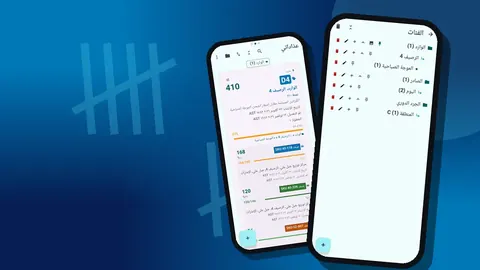
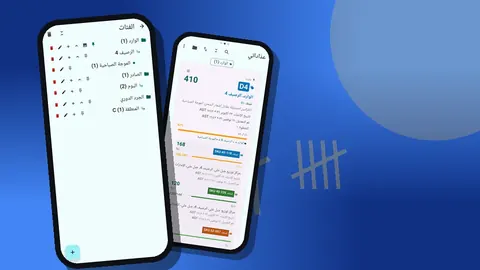
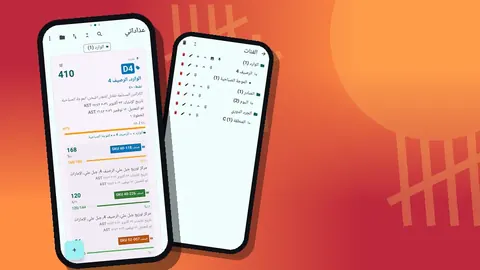
ابدأ بالفئات، التي يمكن أن تتداخل حتى ثلاثة مستويات، مع ألوان مخصصة وتثبيت وإعادة ترتيب. وهذه شجرة نموذجية لمستودع:
- الوارد ← رصيف 4 ← هذا الأسبوع
- التخزين ← المنطقة B ← الممر 04
- الجرد الدوري ← أصناف A ← المنطقة B
وداخل كل فئة، أنشئ عدادات لخانة، أو لامتداد قصير من الرفوف، أو لمهمة استلام. وداخل كل عداد، أضف وسمًا لكل صنف أو موقع. وسمِّ الوسوم برمز الصنف في النظام أو رمز الموقع في البداية، مثل "40-118 صابون يدين 500"، لأن ملف التصدير سيُطابَق على هذا لاحقًا.
ولا حد لعدد العدادات، فقاوم إغراء وضع ممر كامل في عداد واحد. فالعدادات الصغيرة تُنجز، أما الكبيرة فتُهجر في منتصف الطريق.
وسوم تحمل التفاصيل
لكل وسم إعداداته الخاصة، وحسن استخدامها يزيل كثيرًا من الحساب الذهني في أرض المستودع:
- الخطوة من 1 إلى 100. فعُدّ كراتين من 24 بخطوة قدرها 24، فتبقى القيمة بالوحدات.
- الهدف مضبوطًا على الكمية المتوقعة؛ فيهتز الهاتف حين يرتفع عدّ الوسم إليه، أما التنبيه الصوتي وإعادة التعيين التلقائية والقفل التلقائي فتعمل على هدف العداد نفسه.
- رمز شريطي أو QR، يُمسح بالكاميرا أو يُكتب، فيمكن مطابقة الوسم مع ملصق صندوقه.
- الموقع: من GPS، أو نقطة على الخريطة، أو نص مكتوب.
- اللون، الذي يساعد على فصل مستويات الرفوف أو عائلات المنتجات في شاشة مزدحمة.
- الصور، حتى 6 لكل وسم، للصور المرجعية أو الأضرار.
العدّ في أرض المستودع
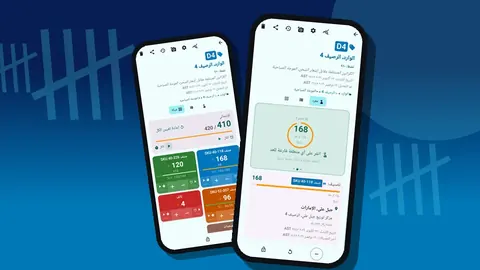
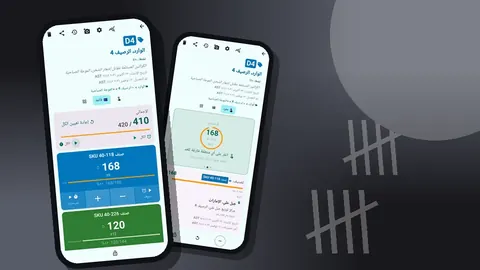
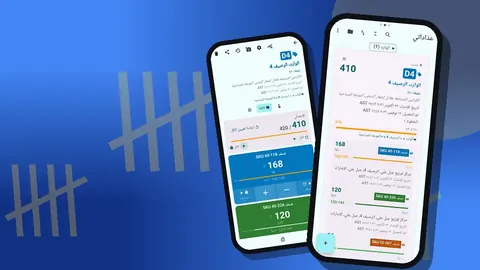
افتح عدادًا واختر طريقة العرض. فعرض القائمة يُظهر كل وسم صفًا بزرّي − و+، وقيمته وتقدّمه نحو الهدف، إضافة إلى مجموع العداد مقابل هدفه الكلي. ويُظهر عرض الشبكة مربعات ملونة تناسب الصناديق الصغيرة الكثيرة. ويمنح العرض المفرد وسمًا واحدًا عدادًا دائريًا كبيرًا.
والعدّ النظيف يتبع الإيقاع نفسه في كل موقع:
- طابِق رمز الموقع على الرف مع اسم الوسم.
- عُدّ فعليًا، بالوحدة أو بالعبوة.
- اضغط + وفق الخطوة لكل وحدة أو عبوة.
- إذا تجاوزت، فاضغط − مرة واحدة. ويُسجَّل التصحيح كأي عملية عدّ أخرى.
- انتقل إلى الوسم التالي، بترتيب المشي.
وتساعد خيارات عرض الوسوم في العدادات المزدحمة: "موسّع" أو "مطوي" أو "مطوي (باستثناء آخر 10)"، فيبقى الوسم الذي تعمل عليه مفتوحًا.
العدّ دون استخدام اليدين بأزرار الصوت
حين تحتاج العينان كلتاهما إلى البقاء على الرف، تستطيع أزرار الصوت أن تتولى العدّ. ففعّل العدّ بأزرار مستوى الصوت من الإعدادات؛ فهو معطّل افتراضيًا. وعبر خدمة تعمل في المقدمة، يواصل العمل في الخلفية وعلى شاشة القفل، فيمكن أن يبقى الهاتف في جيب الصدر أو معلّقًا بحبل حول الرقبة.
ويمكن إعادة تعيين وظيفة الأزرار، ولكل زر صوته واهتزازه الخاصان. فاختر استجابة مميزة للإضافة وأخرى للطرح لتفرّق بينهما بالإحساس. وقد يظهر شريط مستوى الصوت الخاص بالنظام على بعض الأجهزة أثناء العدّ؛ وهذا سلوك الهاتف، لا خطأ في العدّ.
ويضيف إشعار شاشة القفل أزرار −الخطوة و+الخطوة و"إيقاف"، وهي طريقة ثانية للعدّ دون فتح التطبيق.
تسجيل ما لا يقوله الرقم
العدد 37 حقيقة؛ أما "37، لكن ستة منها في الصندوق الخطأ" فهي المعلومة التي يحتاج إليها المشرف. ويحفظ Counter App هذا السياق بجانب الرقم.
فالسجل يسجّل كل عملية عدّ بوقتها الدقيق، والخطوة، والقيمة قبلها وبعدها، والوسم، وأيقونات حين تُرفق صورة أو موقع أو ملاحظة. وأضف ملاحظة كلما وُجد ما هو غير عادي: أصناف مختلطة في صندوق واحد، أو عبوة تالفة، أو ملصق لا يطابق المنتج. فالملاحظة على الحدث تظهر في السجل، والملاحظة على الوسم تظهر أيضًا في شاشة "جميع الملاحظات"، التي يمكن فرزها، وفي ملف التصدير.
والصور تساعد حيث تقصر الكلمات. فالتقط صورة للصندوق ذي الملصق الخاطئ، ثم ارسم دائرة حول المشكلة بفرشاة محرر الصور أو أضف نصًا. وتبقى الصورة المعدّلة على الوسم.
كيف تنقل الأعداد إلى نظام المخزون؟
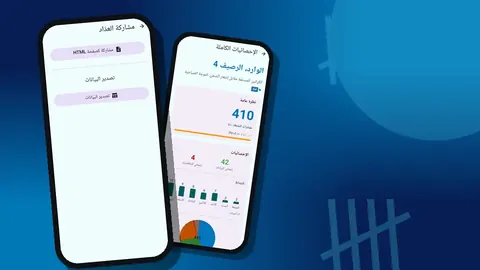
حين ينتهي العداد، افتح شاشة "مشاركة وتصدير" الخاصة به. فخيار "تصدير البيانات" يُنشئ ملفات CSV أو Excel، واختر منها أيًّا من أقسام الملخص والأحداث والملاحظات والمواقع. وقسم المواقع، بسطر لكل وسم يحمل قيمته، هو عادةً ما يحتاج إليه الاستيراد إلى نظام المخزون أو جدول الفروقات، بينما يحمل الملخص مجاميع العداد. أما الأحداث فهي سجل التدقيق الكامل.
ويُنشئ خيار "مشاركة كصفحة HTML" تقريرًا مقروءًا بصور مضمّنة، وهو مفيد لمدير يريد أن يرى الجرد لا أن يحلله.
والأعداد محفوظة على الهاتف، دون حساب ودون سحابة خاصة بـ Counter App، فصدّرها سريعًا واحفظ الملفات حيث يحفظ فريقك سجلاته. ولطريقة العمل الكاملة في جدول البيانات، اطّلع على تصدير جرد المستودع إلى جدول بيانات.
ماذا ينبغي أن يحدث حين يبدو العدد خاطئًا؟
كل عملية عدّ تحتاج إلى قاعدة واضحة لما يحدث حين يبدو رقم خاطئًا، وإلا أصلح الناس الأرقام بصمت دون أثر.
وهذه مجموعة قواعد تناسب العدّ بالهاتف:
- النقرة الخاطئة الواحدة تُصحَّح فورًا بزر −. ويبقى الحدثان في السجل، فيكون التصحيح ظاهرًا لكنه غير ضار.
- الصندوق المشكوك فيه يُعاد عدّه من الصفر. فأعد تعيين ذلك الوسم وحده لا العداد كله، وعُدّ من جديد، وأضف ملاحظة تقول إنه إعادة عدّ.
- الصندوق المتنازع عليه يعيد عدّه شخص ثانٍ على هاتفه. فقارن ملفي التصدير، لا الذاكرتين.
- العداد المنتهي يُقفل. وفتح قفله لتغيير قيمة ينبغي أن يكون استثناءً يستحق ملاحظة.
وهذه القواعد تجعل للسجل معنى. فإعادة التعيين نفسها لا تُسجَّل حدثًا، لكن حين يتصفح المشرف سجل العداد ويرى العدّ يبدأ من الصفر من جديد ثم إعادة عدّ نظيفة مع ملاحظة، تكون القصة واضحة. وحين يرى تغيرًا في القيمة بلا تفسير، يعرف أي سؤال يطرح.
خطة بسيطة للأسبوع الأول
ونقل موقع كامل إلى الطريقة الجديدة دفعة واحدة مجازفة. وهذه خطة ألطف:
- اليوم 1: ابنِ شجرة الفئات لمنطقة واحدة، واختبرها بعداد واحد.
- اليوم 2: اجرد تلك المنطقة، وقارن النتيجة بالنظام في جدول بيانات.
- اليوم 3: أصلح مشكلات التسمية التي كشفتها المقارنة.
- اليوم 4: أنشئ نسخة احتياطية بصيغة ZIP من البنية، واستوردها على هاتف ثانٍ.
- اليوم 5: اجرد منطقة ثانية بشخصين، لكل منهما عداداته.
وبنهاية الأسبوع يكون لديك هيكل مُختبر، وروتين للتصدير، وفكرة واضحة عن الوقت الذي تستغرقه المنطقة.
تفاصيل عملية
بضع نقاط تتكرر كثيرًا:
- عدة هواتف. لا توجد مزامنة مباشرة. فوزّع المناطق بحيث لا يعدّ شخصان الوسم نفسه أبدًا، وادمج ملفات التصدير بعد ذلك. واستخدم النسخ الاحتياطية بصيغة ZIP لتوزيع البنية.
- النقرات العرضية. اقفل العداد حين تبتعد عنه. ويمكنك أيضًا إعادة تعيين وسم واحد لإعادة عدّه دون المساس بالبقية.
- الحذف بالخطأ. تذهب العدادات المحذوفة إلى سلة المحذوفات ويمكن استعادتها.
- سهولة القراءة. ست سمات للمظهر، ووضعان فاتح وداكن، وثلاثة أحجام مسبقة، وتكبير الخط من 0.7 إلى 1.5، تساعد على الشاشات الصغيرة وفي الممرات الخافتة.
- اللغة. يوفر التطبيق 37 لغة مع منتقٍ داخل التطبيق، وهذا يساعد الفرق متعددة اللغات.
- تقسيم الشاشة. يدعم التطبيق النوافذ المتعددة والتخطيط الحر، فيمكن أن تجلس قائمة الصرف بجانب العداد على جهاز أكبر.
أين يقع هذا من الصورة
عداد الهاتف لا يحل محل نظام إدارة المستودعات، ولا يحاول ذلك. بل يسد الفجوة بين الأرقام المتوقعة في النظام والرف الفعلي: طريقة سريعة ومنظمة للعدّ، مع سجل يشرح كل رقم، وملف تصدير يعيده إلى النظام.
وللبنية التي تقف خلف الجرد الجيد، اقرأ تنظيم المستودع حسب المناطق؛ ولبرنامج متكرر، اقرأ إجراء الجرد الدوري.
ويعمل التطبيق على أي هاتف بنظام Android 12 أو أحدث، وهو مجاني التنزيل وبلا إعلانات، مع تجربة مجانية لمدة 3 أيام، ثم خطة سنوية أو شهرية أو شراء مدى الحياة. احصل على التطبيق من counterapp.online.
الأسئلة الشائعة
هل يحتاج Counter App إلى اتصال بالإنترنت داخل المستودع؟
لا. فكل ميزات العدّ تعمل دون اتصال بين الرفوف، ولا يُستخدم الإنترنت إلا للإشعارات الاختيارية والتحقق من التحديثات وتحميل مربعات الخريطة.
هل يستطيع العادّ في المستودع عدّ المخزون دون النظر إلى الشاشة؟
نعم. فعّل العدّ بأزرار مستوى الصوت من الإعدادات، فهو معطّل افتراضيًا. فتعدّ الأزرار في الخلفية وعلى شاشة القفل، ويمكن إعادة تعيين وظيفتها، ولكل زر صوته واهتزازه الخاصان.
كيف أنقل الأعداد إلى نظام المخزون؟
صدّر بصيغة CSV أو Excel مع الأقسام التي تحتاج إليها (الملخص والأحداث والملاحظات والمواقع)، ثم استوردها أو الصقها في نظامك أو في جدول بيانات.
ما إصدار Android الذي يحتاج إليه تطبيق الجرد في المستودع؟
يعمل Counter App — Tally & Clicker من GiveMeMood على هواتف المستودع بنظام Android 12 أو أحدث.
كيف يُسعَّر تطبيق الجرد في المستودع؟
Counter App — Tally & Clicker مجاني التنزيل وبلا إعلانات، مع تجربة مجانية لمدة 3 أيام، ثم خطة سنوية أو شهرية أو شراء مدى الحياة، مهما كان عدد العدادات أو الوسوم التي ينشئها المستودع.
هل يحل عداد على الهاتف محل نظام إدارة المستودعات؟
لا. فعداد الهاتف يسد الفجوة بين الأرقام المتوقعة في النظام والرف الفعلي، بينما يبقى نظام إدارة المستودعات هو السجل المعتمد.
كيف يُعاد عدّ صندوق مشكوك فيه؟
أعد تعيين ذلك الوسم وحده، وعدّه من جديد من الصفر، وأضف ملاحظة تقول إنه إعادة عدّ. فإعادة التعيين نفسها لا تُسجَّل حدثًا، لكن السجل يُظهر إعادة العدّ وهي تبدأ من الصفر، والملاحظة تشرح السبب.