Counter App

Recuento de inventario de almacén con un móvil Android
Ideas clave
El recuento de inventario de almacén con un móvil Android necesita conteo sin conexión, una estructura que refleje la nave, un registro de cada toque y una exportación limpia. Counter App — Tally & Clicker lo cubre con categorías anidadas, etiquetas por SKU o ubicación con paso y objetivo, conteo con los botones de volumen, un historial con horas y exportación a CSV o Excel.
- El recuento de inventario de almacén con un móvil Android funciona sin conexión en Counter App — Tally & Clicker, lo que encaja con estanterías, cubiertas metálicas y sótanos sin cobertura.
- Una estructura de conteo de almacén funciona mejor con contadores pequeños por módulo o tramo de estantería y una etiqueta por SKU o ubicación, con el código del sistema como nombre.
- El conteo con los botones de volumen permite a quien cuenta mantener los dos ojos en la estantería, con el móvil en el bolsillo del pecho o colgado de un cordón.
- Cada toque del recuento queda registrado con su hora y los valores antes y después, y la tabla de etiquetas (sección Ubicaciones) se exporta a CSV o Excel para el sistema de inventario.
Los lectores portátiles dedicados son herramientas excelentes, y muchos almacenes no tienen suficientes, o no tienen ninguno. Mientras tanto, casi todas las personas de la nave llevan un móvil Android. Para un inventario físico, un recuento cíclico o una comprobación rápida, ese móvil puede hacer una parte sorprendente del trabajo si la herramienta de conteo está configurada pensando en la nave y no en la oficina.
Esta es una guía práctica para contar inventario de almacén con Counter App en Android: qué tiene que resolver una herramienta de conteo en la nave, cómo estructurarla, cómo contar rápido y con precisión y cómo llevar los resultados al sistema que los necesita.
¿Qué debe hacer una herramienta de conteo para almacén?
Un almacén no es un escritorio. Antes de decidir cómo contar, enumera lo que exige la nave:
- Funcionamiento sin conexión. Las estanterías, las cubiertas metálicas y los sótanos matan la cobertura. El conteo debe seguir funcionando sin ella.
- Controles grandes y tolerantes. La gente cuenta con guantes, con poca luz y con mercancía en las manos.
- Una estructura que refleje la nave. Quien cuenta necesita ver zonas y pasillos que reconozca.
- Un registro de cada acción. Cuando se cuestiona un número, debe haber algo mejor que la memoria.
- Una exportación limpia. El recuento solo termina cuando llega al sistema de inventario.
Counter App cubre todo esto con conteo sin conexión, grandes botones de restar y sumar el paso, categorías anidadas, un historial con horas y exportación a CSV o Excel. El resto de esta guía muestra cómo ponerlos a trabajar.
Construir la estructura
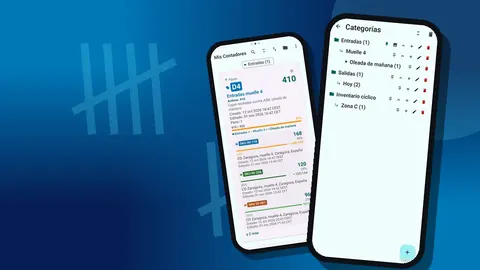
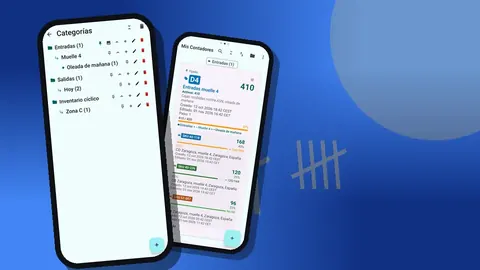
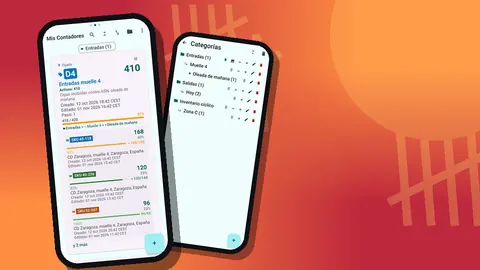
Empieza por las categorías, que se anidan hasta tres niveles con colores propios, fijado y reordenación. Un árbol típico de almacén:
- Entradas › Muelle 4 › esta semana
- Almacenamiento › Zona B › Pasillo 04
- Recuento cíclico › Artículos A › Zona B
Dentro de cada categoría, crea contadores para un módulo, un tramo corto de estantería o un trabajo de recepción. Dentro de cada contador, añade una etiqueta por SKU o ubicación. Nombra las etiquetas con el SKU o el código de ubicación del sistema al principio, como "40-118 Jabón de manos 500", porque eso es lo que se usará después para cruzar la exportación.
No hay límite en el número de contadores, así que resiste la tentación de meter un pasillo entero en uno. Los contadores pequeños se terminan; los grandes se abandonan a medias.
Etiquetas que llevan los detalles
Cada etiqueta tiene sus propios ajustes, y usarlos bien elimina mucha aritmética mental en la nave:
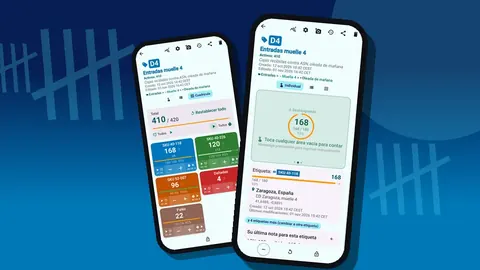
- Paso de 1 a 100. Cuenta cajas de 24 con un paso de 24 y el valor seguirá en unidades.
- Objetivo con la cantidad esperada; la etiqueta vibra al alcanzarlo, y el objetivo del propio contador añade aviso sonoro, reinicio automático y bloqueo automático.
- Código de barras o QR, escaneado con la cámara o escrito, para que la etiqueta se corresponda con el rótulo de su caja.
- Ubicación: GPS, un punto en el mapa o un texto escrito.
- Color, que ayuda a separar niveles de estantería o familias de producto en una pantalla cargada.
- Fotos, hasta 6 por etiqueta, como imágenes de referencia o de daños.
Contar en el almacén
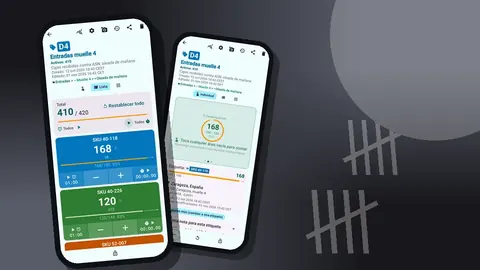
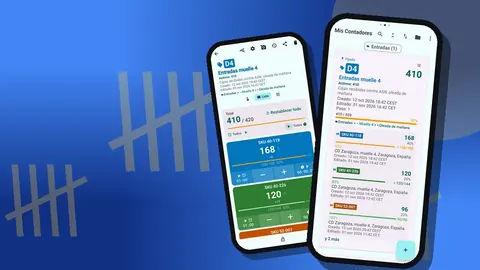
Abre un contador y elige una vista. La vista Lista muestra cada etiqueta como una fila con los botones − y +, su valor y su progreso hacia el objetivo, además del total del contador frente a su objetivo total. La vista Cuadrícula muestra baldosas de color, que encaja con muchas cajas pequeñas. La vista Individual da a una etiqueta un gran contador circular.
Un conteo limpio sigue el mismo ritmo en cada ubicación:
- Confirma el código de ubicación de la estantería contra el nombre de la etiqueta.
- Cuenta físicamente, por unidad o por paquete.
- Toca + según el paso por cada unidad o paquete.
- Si te pasas, toca − una vez. La corrección se registra como cualquier otro conteo.
- Pasa a la siguiente etiqueta, en el orden del recorrido.
Las opciones de visualización de las etiquetas ayudan en los contadores densos: "Expandido", "Contraído" o "Contraído (excepto últimos 10)", para que las etiquetas con las que estás trabajando se mantengan abiertas.
Conteo manos libres con los botones de volumen
Cuando los dos ojos tienen que estar en la estantería, los botones de volumen pueden hacer el conteo. Activa el conteo con los botones de volumen en los ajustes; viene desactivado. Gracias a un servicio en primer plano, sigue funcionando en segundo plano y en la pantalla de bloqueo, así el móvil puede quedarse en el bolsillo del pecho o colgado de un cordón.
Las teclas se pueden reasignar, y cada una tiene su propio sonido y vibración. Elige avisos distintos para sumar y restar, así los distingues al tacto. En algunos dispositivos la barra de volumen del sistema puede seguir apareciendo mientras cuentas; es el comportamiento del móvil, no un error de conteo.
La notificación de la pantalla de bloqueo añade los botones de restar, sumar y Detener, una segunda forma de contar sin abrir la app.
Registrar lo que el número no dice
Un conteo de 37 es un hecho; "37, pero seis están en la caja equivocada" es la información que necesita un supervisor. Counter App guarda ese contexto junto al número.
El historial registra cada conteo con su hora exacta, el paso, el valor antes y después, la etiqueta e iconos cuando lleva adjunta una foto, una ubicación o una nota. Añade notas a los eventos siempre que algo sea inusual: SKU mezclados en una caja, embalaje dañado, un rótulo que no coincide con el producto. Las notas aparecen también en la pantalla Todas las notas, que se puede ordenar.
Las fotos ayudan donde las palabras se quedan cortas. Fotografía la caja con el rótulo equivocado y rodea el problema con el pincel del editor de fotos o añade un texto. La foto editada se queda en la etiqueta.
¿Cómo pasar los conteos al sistema de inventario?
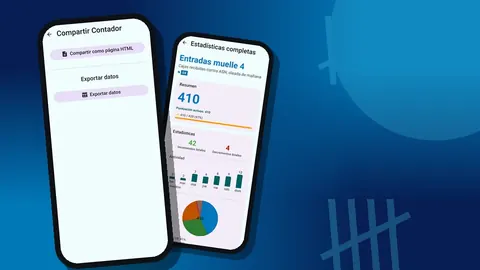
Cuando un contador está terminado, abre su pantalla Compartir y exportar. "Exportar datos" crea archivos CSV o Excel; elige cualquiera de las secciones Resumen, Eventos, Notas y Ubicaciones. Ubicaciones, con una fila por etiqueta y su valor, suele ser lo que necesita una importación en el sistema de inventario o una hoja de diferencias; Resumen recoge los datos del contador en conjunto. Eventos es la pista de auditoría completa.
"Compartir como página HTML" crea un informe legible con fotos incrustadas, práctico para un responsable que quiere ver el recuento más que analizarlo.
Los conteos se guardan en el móvil, sin cuenta y sin nube de Counter App, así que exporta pronto y guarda los archivos donde tu equipo archive los registros. Para el flujo completo con hojas de cálculo, consulta cómo exportar un recuento de almacén a una hoja de cálculo.
¿Qué hacer cuando un conteo parece incorrecto?
Todo proceso de conteo necesita una regla clara para cuando un número parece incorrecto; de lo contrario, la gente arregla los números en silencio y sin dejar rastro.
Un conjunto de reglas que encaja con el conteo en el móvil:
- Un toque de más se corrige al momento con el botón −. Ambos eventos quedan en el historial, así que la corrección es visible pero inofensiva.
- Una caja dudosa se recuenta desde cero. Reinicia solo esa etiqueta en lugar del contador entero, cuenta de nuevo y añade una nota indicando que fue un recuento.
- Una caja en disputa la recuenta una segunda persona en su propio móvil. Compara las dos exportaciones, no los dos recuerdos.
- Un contador terminado se bloquea. Desbloquearlo para cambiar un valor debería ser la excepción, y merece una nota.
Estas reglas dan sentido al historial. Cuando un supervisor repasa el registro de un contador y ve un reinicio seguido de un recuento limpio con una nota, la historia está clara. Cuando ve un cambio de valor sin explicación, sabe qué pregunta hacer.
Una primera semana de implantación sencilla
Intentar cambiar todo un centro de golpe rara vez funciona. Un plan más suave:
- Día 1: construye el árbol de categorías de una zona y pruébalo con un contador.
- Día 2: cuenta esa zona y compárala con el sistema en una hoja de cálculo.
- Día 3: corrige los problemas de nomenclatura que reveló la comparación.
- Día 4: haz un ZIP de copia de seguridad de la estructura e impórtalo en un segundo móvil.
- Día 5: cuenta una segunda zona entre dos personas, cada una con sus propios contadores.
Al final de la semana tienes una estructura probada, una rutina de exportación y una idea clara de cuánto se tarda por zona.
Detalles prácticos
Un puñado de cuestiones que surgen una y otra vez:
- Varios móviles. No hay sincronización en directo. Reparte las áreas para que dos personas nunca cuenten la misma etiqueta y combina las exportaciones después. Usa ZIP de copia de seguridad para distribuir la estructura.
- Toques accidentales. Bloquea el contador cuando te alejes de él. También puedes reiniciar una sola etiqueta para recontarla sin tocar el resto.
- Eliminado por error. Los contadores eliminados van a la papelera y se pueden restaurar.
- Legibilidad. Seis temas visuales, modo claro y oscuro, tres tamaños predefinidos y una escala de fuente de 0,7 a 1,5 ayudan en pantallas pequeñas y pasillos poco iluminados.
- Idioma. La app ofrece 37 idiomas con un selector integrado, útil para equipos con varios idiomas.
- Pantalla dividida. Admite multiventana y ventanas libres, así una lista de picking puede ir junto al contador en un dispositivo más grande.
Dónde encaja
Un contador en el móvil no sustituye a un sistema de gestión de almacén, ni lo pretende. Cubre el hueco entre las cifras esperadas del sistema y la estantería física: una forma rápida y estructurada de contar, con un registro que explica cada número y una exportación que lo devuelve al sistema.
Para la estructura que hay detrás de un buen recuento, lee cómo organizar un almacén por zonas; para un programa recurrente, lee cómo hacer recuentos cíclicos.
Funciona en cualquier móvil con Android 12 o posterior, y la app se descarga gratis y no tiene anuncios; puedes probarla gratis 3 días y luego elegir un plan anual o mensual o una compra de por vida (pago único). Consigue la app en counterapp.online.
Preguntas frecuentes
¿Necesita Counter App conexión a internet dentro del almacén?
No. Todas las funciones de conteo funcionan sin conexión entre las estanterías, y la app solo usa internet para las notificaciones opcionales, la comprobación de actualizaciones y los mapas.
¿Se puede contar stock en el almacén sin mirar la pantalla?
Sí. Activa el conteo con los botones de volumen en los ajustes, donde viene desactivado. Las teclas cuentan en segundo plano y en la pantalla de bloqueo, se pueden reasignar y cada una tiene su propio sonido y vibración.
¿Cómo paso los conteos a mi sistema de inventario?
Exporta CSV o Excel con las secciones que necesites (Resumen, Eventos, Notas, Ubicaciones) y después impórtalas o pégalas en tu sistema o en una hoja de cálculo.
¿Qué versión de Android necesita la app de conteo para almacén?
Counter App — Tally & Clicker, de GiveMeMood, funciona en móviles de almacén con Android 12 o posterior.
¿Cómo se paga la app de conteo para almacén?
Counter App — Tally & Clicker se descarga gratis y no tiene anuncios; puedes probarla gratis 3 días y luego elegir un plan anual o mensual o una compra de por vida (pago único), sea cual sea el número de contadores o etiquetas que cree un almacén.
¿Un contador en el móvil sustituye a un sistema de gestión de almacén?
No. El contador en el móvil cubre el hueco entre las cifras esperadas del sistema y la estantería física, mientras que el sistema de gestión de almacén sigue siendo el sistema de referencia.
¿Cómo se debe recontar una caja dudosa?
Reinicia solo esa etiqueta, cuéntala de nuevo desde cero y añade una nota indicando que fue un recuento, así el historial muestra el reinicio y el segundo conteo limpio.