Counter App

Lagerzählungen nach Excel oder Google Sheets exportieren
Das Wichtigste in Kürze
Um eine Lagerzählung in eine Tabelle zu exportieren, exportiere die Abschnitte Standorte (eine Zeile pro Tag) und Notizen aus Counter App — Tally & Clicker als CSV oder Excel, füge sie in eine Arbeitsmappe neben den Systemmengen ein und gleiche die Zeilen per Suchfunktion über einen gemeinsamen SKU- oder Standortschlüssel ab. Die Abweichung in Stück, Prozent und Wert bestimmt dann, welche Positionen nachgezählt werden.
- Counter App — Tally & Clicker exportiert eine Lagerzählung als CSV oder Excel (XLSX) mit wählbaren Abschnitten Zusammenfassung, Ereignisse, Notizen und Standorte oder als HTML-Bericht mit Fotos.
- Eine Abweichungs-Arbeitsmappe fürs Lager funktioniert am besten mit drei Blättern: der unveränderte Zählexport, die Systembestände und ein Abweichungsblatt mit Suchfunktionen.
- Der Abgleich von Lagerzählungen mit Systemmengen braucht einen gemeinsamen Schlüssel, etwa die SKU oder Standort-ID am Anfang jedes Tag-Labels.
- Der Abweichungswert, nicht die Abweichung in Stück, ist der bessere Weg zu priorisieren, welche Lagerpositionen zuerst untersucht werden müssen.
Eine Zählung, die nur auf einem Smartphone lebt, ist halb fertig. Die Zahl der Einheiten in Behälter B3-07 bedeutet wenig, bis sie neben dem steht, was dein Bestandssystem dort erwartet, mit berechneter Differenz und jemandem, der entscheidet, was damit geschieht. Dieser Vergleich passiert in den meisten kleinen und mittleren Lagern in einer Tabelle, und die Qualität des Exports entscheidet, ob er zehn Minuten oder einen Nachmittag dauert.
Dies ist ein Schritt-für-Schritt-Ablauf, um Counter-App-Zählungen nach Excel oder Google Sheets zu bringen, einen Abweichungsbericht zu bauen, den die Leute tatsächlich lesen, und ein ordentliches Archiv zu führen, sodass die Zählung des letzten Quartals nie mehr als ein paar Klicks entfernt ist.
Schritt 1: Die richtigen Abschnitte exportieren
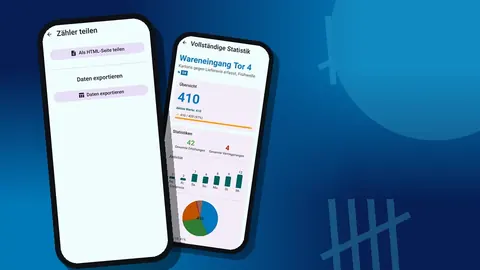
Öffne vom gerade beendeten Zähler den Bildschirm „Teilen & Exportieren“. Du siehst zwei Wege: „Als HTML-Seite teilen“ oder „Daten exportieren“. Der HTML-Bericht eignet sich für eine lesbare Zusammenfassung mit eingebetteten Fotos, etwa für die Standortleitung. Für die Analyse wähle „Daten exportieren“.
Der Dialog Exportoptionen bietet vier Abschnitte:
- Zusammenfassung – die Gesamtsumme des Zählers mit Schrittweite, Ziel, Erhöhungen und Verringerungen.
- Ereignisse – jeder einzelne Tipp mit Uhrzeit und Werten davor und danach. Nützlich für Untersuchungen, zu viel für Berichte.
- Notizen – Kommentare, die die Zählenden an Ereignisse gehängt haben.
- Standorte – eine Zeile pro Tag mit Endwert, Schrittweite, Ziel und gespeichertem Standort. Das ist der Kern eines Abweichungsberichts.
Für einen Routinebericht reichen meist Standorte plus Notizen, dazu die Zusammenfassung für die Gesamtsumme. Ergänze Ereignisse, wenn du erwartest, einer Abweichung nachzugehen. Dann wähle CSV oder Excel. Excel hält die Abschnitte ordentlich in einer Datei; CSV ist die sicherere Wahl, wenn ein anderes Programm sie später importieren soll.
Schritt 2: Eine Arbeitsmappe mit drei Blättern anlegen
Baue die Arbeitsmappe einmal und verwende sie bei jeder Zählung wieder. Ein einfacher Aufbau:
- Gezählt – füge hier die Tag-Zeilen des Exports (Abschnitt Standorte) ein, unverändert.
- System – füge hier die Bestandsmengen aus deinem Bestandssystem für dieselben Artikel ein.
- Abweichung – das Arbeitsblatt, gebaut mit Formeln, die aus den beiden anderen ziehen.
Überschreibe nie die Rohblätter. Sieht in der Abweichung etwas falsch aus, willst du genau sehen können, was das Smartphone gesagt hat und was das System gesagt hat, ohne dich zu fragen, wer was bearbeitet hat.
Schritt 3: Sicherstellen, dass beide Seiten einen Schlüssel teilen
Der häufigste Grund, warum ein Export mühsam ist, ist das Fehlen eines Abgleichschlüssels. Die Zähldaten haben „Shampoo 250 Lavendel“, das System hat „SHMP-250-LAV“. Ein Mensch sieht, dass es dasselbe ist; eine Formel nicht.
Behebe das an der Quelle, in das Tag-Einrichtung. Zwei gute Optionen:
- Setze die System-SKU oder Standort-ID an den Anfang jedes Tag-Labels, etwa „40-118 Shampoo 250 Lav“. Dann kann eine Textfunktion den Schlüssel abtrennen.
- Speichere den Code vom Produkt- oder Behälteretikett im Barcode-Feld des Tags und halte das Label lesbar.
Wofür du dich auch entscheidest, wende es auf jedes Tag in jedem Zähler an. Eine inkonsistente Benennungsgewohnheit kostet mehr Zeit als der ganze restliche Ablauf.
Schritt 4: Systemmengen neben gezählte Mengen bringen
Liste auf dem Blatt Abweichung die Schlüssel vom Blatt System in Spalte A, denn das System ist die Liste von allem, was existieren sollte. Nutze dann eine Suchfunktion, um für jeden Schlüssel die gezählte Menge vom Blatt Gezählt zu holen. XVERWEIS, SVERWEIS oder INDEX/VERGLEICH funktionieren alle; nimm, was dein Team schon kennt.
Zwei Sonderfälle verdienen eine eigene sichtbare Behandlung:
- Im System, nicht gezählt. Die Suche liefert einen Fehler oder ein leeres Feld. Umschließe sie so, dass „NICHT GEZÄHLT“ statt null erscheint. Eine fehlende Zählung und eine echte Null sind sehr verschiedene Befunde.
- Gezählt, nicht im System. Mach die umgekehrte Suche vom Blatt Gezählt aus. Das sind meist falsch beschriftete Behälter, noch nicht erfasste neue Artikel oder Tippfehler in einem Tag-Namen.
Schritt 5: Wie berechnest du die Abweichung?
Füge drei Spalten hinzu:
- Abweichung Stück = gezählt − System.
- Abweichung % = Abweichung Stück ÷ System, gegen Division durch null abgesichert.
- Abweichungswert = Abweichung Stück × Stückkosten, wenn du Kosten im Systemauszug hast.
Der Wert zählt für die Priorisierung mehr als die Stückzahl. Zwanzig Schrauben zu wenig und ein Hubwagen zu wenig sind beide „eine Zeile mit Abweichung“, aber nur eine verdient heute einen Anruf.
Schritt 6: Welche Genauigkeitsformel solltest du nutzen?
Es gibt keine einzig richtige Genauigkeitsformel, wähle also eine und behalte sie mindestens ein Jahr, damit der Trend etwas bedeutet. Gängige Optionen:
- Zeilengenauigkeit – der Anteil der Zeilen, in denen gezählt gleich System ist oder innerhalb einer von dir definierten Toleranz liegt.
- Stückgenauigkeit – eins minus die Summe der absoluten Stückabweichungen geteilt durch die gesamten Systemeinheiten.
- Wertgenauigkeit – dieselbe Idee, nach Kosten gewichtet.
Lege Toleranzen pro Artikelklasse fest statt eine globale Zahl. Eine Toleranz von ein paar Stück ist bei Schüttgut-Befestigungsteilen sinnvoll und bei serialisierten Geräten gar keine. Schreib die Definition oben auf das Blatt Abweichung, damit jeder Leser weiß, was der Prozentsatz bedeutet.
Schritt 7: Probleme sichtbar machen
Ein Abweichungsbericht mit dreihundert Zeilen und ohne Formatierung wird überflogen und ignoriert. Ein paar Handgriffe ändern das:
- Bedingte Formatierung auf dem Abweichungswert: rot über deiner Schwelle, gelb in der Nähe.
- Ein Filter oder eine Sortierung, die die größten absoluten Wertabweichungen nach oben bringt.
- Ein kleiner Zusammenfassungsblock: gezählte Zeilen, nicht gezählte Zeilen, Zeilen außerhalb der Toleranz, gesamte Wertabweichung.
- Eine Kommentarspalte neben jeder markierten Zeile für die Person, die untersucht.
Das Ziel ist, dass ein Vorgesetzter die Datei öffnet und binnen einer Minute weiß, welche fünf Zeilen Handlung brauchen.
In Packungen zählen, ohne die Rechnung zu brechen
Nutzen manche Tags eine Schrittweite größer als eins, prüfe, wie das System denselben Artikel speichert, bevor du vergleichst. Ein Tag, das Kartons à 12 mit Schrittweite 12 zählt, erfasst schon Einheiten, sein Wert passt also zu einem System, das Einheiten führt. Ärger beginnt, wenn eine Person Packungen mit Schrittweite 1 zählt, während das System einzelne Einheiten erwartet; die Abweichung sieht dann wie ein riesiger Fehlbestand aus, der nicht existiert. Ergänze auf dem Blatt Abweichung eine kleine Spalte für die Mengeneinheit auf jeder Seite und markiere jede Zeile, in der sie sich unterscheiden, bevor jemand untersucht. Schreib bei der Einrichtung die Zähleinheit in das Notizfeld des Tags, damit die Person, die exportiert, und die, die abgleicht, dieselbe Regel lesen. Eine Minute für diese Spalte kann einen ganzen Vormittag Nachzählungen für ein Problem verhindern, das nie im Regal war.
Schritt 8: Das Ereignisprotokoll zur Untersuchung nutzen
Liegt eine Zeile stark daneben, geh zurück zum Smartphone oder zum Abschnitt Ereignisse des Exports. Der Verlauf zeigt jedes Plus und Minus mit exaktem Zeitstempel und dem Wert davor und danach. Muster sagen dir viel:
- Eine lange Reihe von Plus-Tipps, dann mehrere Minus-Tipps, deutet darauf hin, dass jemand den Faden verloren und korrigiert hat.
- Ein einzelner großer Sprung deutet auf eine Schrittweite in Packungsgröße hin, was richtig ist, wenn beabsichtigt, und ein Problem, wenn nicht.
- Über zwei Tage verteilte Tipps auf einem Tag deuten darauf hin, dass der Behälter von zwei Personen oder in zwei Sitzungen gezählt wurde.
Die Ereignisse erklären nicht alles, aber sie machen aus „die Zählung ist falsch“ eine konkrete Frage, die du der zählenden Person stellen kannst.
Notizen neben den Zahlen lesen
Der Bildschirm „Alle Notizen“ sammelt jede Notiz der Zählenden mit dem zugehörigen Tag und der Uhrzeit und lässt dich sortieren. Lies ihn, bevor du den Bericht abschließt. Eine Notiz wie „die Hälfte des Bestands liegt im Retourenkäfig“ kann eine Abweichung erklären, die sonst eine Korrekturbuchung auslösen würde. Hast du den Abschnitt Notizen exportiert, füge ihn auf einem eigenen Blatt ein und verweise aus der Kommentarspalte darauf.
Eine monatliche Routine
Für Teams, die laufend zählen, hält ein leichter Monatsrhythmus das Berichtswesen unter Kontrolle:
- Wochenende: Exportiere jeden fertigen Zähler und füge seine Tag-Zeilen in das Blatt Gezählt dieser Woche ein.
- Monatsende: Fasse die Wochen zusammen, aktualisiere das Blatt System mit dem aktuellen Bestand und berechne neu.
- Durchsicht: Sortiere nach Abweichungswert, weise die obersten Zeilen jemandem zu und einigt euch auf Korrekturen.
- Korrigieren: Aktualisiere das Bestandssystem erst, wenn die Abweichung erklärt oder nachgezählt ist.
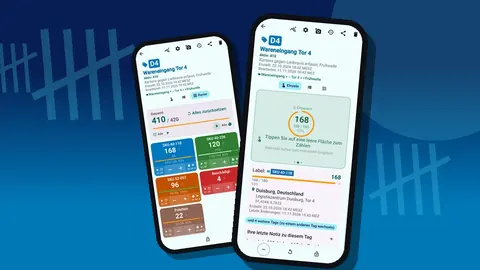
Vor dem Export ist ein Blick auf das Dashboard jedes Zählers eine günstige Plausibilitätsprüfung. Es zeigt die Summe gegenüber dem Ziel, Erhöhungen gegenüber Verringerungen, ein Sieben-Tage-Aktivitätsdiagramm und ein Kreisdiagramm nach Tag. Zeigt ein Zähler fast keine Aktivität für einen Bereich, der nachweislich gezählt wurde, stimmt etwas nicht, noch bevor du die Tabelle öffnest.
Haben mehrere Personen auf getrennten Smartphones gezählt, exportiere von jedem und staple die Tag-Zeilen auf dem Blatt Gezählt mit einer Spalte dafür, wer gezählt hat. Es gibt keine Live-Synchronisierung zwischen Smartphones, die Arbeitsmappe ist also der Ort, an dem das Gesamtbild lebt.
Wie solltest du vergangene Zählungen archivieren?
Zwei Arten von Archiv lohnen sich:
- Tabellen. Speichere die Arbeitsmappe jeder Periode mit Datum im Dateinamen. Der Trend in der Genauigkeit existiert nur, wenn alte Arbeitsmappen überleben.
- App-Sicherungen. Ein Sicherungs-ZIP enthält Zähler, Verlauf und Fotos. Du kannst wählen, welche Zähler oder Kategorien hineinkommen, und Fotos komprimieren, um die Datei klein zu halten. Bewahre es dort auf, wo dein Team Aufzeichnungen ablegt.
Zählungen liegen auf dem Smartphone, ohne Konto und ohne Counter-App-Cloud, die Sicherung ist also deine Verantwortung. Musst du je wiederherstellen, zeigt die Importvorschau, was das ZIP enthält, und lässt dich doppelte Zähler ersetzen, kopieren oder überspringen. Das ist auch der Weg, einen Satz Zähler auf ein neues Smartphone zu bringen.
Wie es weitergeht
Die Tabelle ist nur so gut wie die Zählung dahinter. Für eine Struktur, die Exporte leicht macht, siehe Lager nach Zonen organisieren. Um häufig statt jährlich zu zählen, siehe Zykluszählungen durchführen.
Counter App läuft ab Android 12 und ist kostenlos herunterzuladen, ohne Werbung; 3 Tage gratis testen, dann Jahres- oder Monatsabo oder einmaliger Lifetime-Kauf. Hol dir die App auf counterapp.online.
Häufig gestellte Fragen
Welche Exportformate bietet Counter App für eine Lagerzählung?
Ein Lagerzähler lässt sich als CSV, Excel (XLSX) oder HTML-Bericht mit eingebetteten Fotos exportieren. Für CSV und Excel werden die Abschnitte Zusammenfassung, Ereignisse, Notizen und Standorte in den Exportoptionen gewählt.
Kann ich den Export in Google Sheets öffnen?
Ja. Sowohl CSV- als auch XLSX-Dateien öffnen sich in gängigen Tabellenprogrammen, einschließlich Google Sheets, sobald du die Datei hochlädst.
Sichert die App Lagerzählungen automatisch in die Cloud?
Nein. Counter App hat kein Konto und keine Counter-App-Cloud, und Zählungen liegen auf dem Smartphone. Erstelle ein Sicherungs-ZIP, mit optionaler Fotokomprimierung, und bewahre es dort auf, wo dein Team Archive ablegt.
Kann ich Notizen in den Export aufnehmen?
Ja. Wähle in den Exportoptionen den Abschnitt Notizen, und die Ereignisnotizen werden neben den Zählungen exportiert.
Lassen sich die Smartphones zweier Zählender automatisch zusammenführen?
Es gibt keine Live-Synchronisierung zwischen Smartphones. Exportiere von jedem Smartphone und staple die Dateien in einer Arbeitsmappe, oder übertrage Zähler per Sicherungs-ZIP zwischen Smartphones.
Wie sollte ein gezählter Artikel dargestellt werden, der im System fehlt?
Mach eine umgekehrte Suche vom Blatt Gezählt aus. Gezählte, aber nicht im System vorhandene Zeilen sind meist falsch beschriftete Behälter, noch nicht erfasste neue Artikel oder Tippfehler in einem Tag-Namen.
Warum kann eine Packungs-Schrittweite eine Abweichung falsch aussehen lassen?
Zählt eine Person Packungen mit Schrittweite 1, während das System Einheiten erwartet, zeigt die Abweichung einen falschen Fehlbestand. Eine Spalte für die Mengeneinheit auf dem Abweichungsblatt markiert solche Zeilen, bevor jemand nachzählt.