Counter App

صدّر جرد المستودع إلى Excel أو Google Sheets
أهم النقاط
لتصدير جرد المستودع إلى جدول بيانات، صدّر من Counter App — Tally & Clicker قسم المواقع، الذي يحمل قيمة كل وسم، مع الملخص والملاحظات بصيغة CSV أو Excel، والصقها في مصنّف بجانب كميات النظام، وطابِق البنود بدالة بحث على مفتاح مشترك هو رمز الصنف أو الموقع. ثم يحدد الفرق بالوحدات وبالنسبة المئوية وبالقيمة البنود التي يُعاد عدّها.
- يصدّر Counter App — Tally & Clicker جرد المستودع بصيغة CSV أو Excel (XLSX) مع أقسام قابلة للاختيار هي الملخص والأحداث والملاحظات والمواقع، أو تقريرًا بصيغة HTML بالصور.
- يعمل مصنّف فروقات المستودع على أفضل وجه بثلاث أوراق: ملف التصدير المعدود كما هو، وكميات النظام المتاحة، وورقة فروقات تُبنى بدوال البحث.
- تحتاج مطابقة أعداد المستودع مع كميات النظام إلى مفتاح مشترك، مثل رمز الصنف (SKU) أو معرّف الموقع في بداية اسم كل وسم.
- قيمة الفرق، لا الفرق بالوحدات، هي الطريقة الأفضل لتحديد أولويات بنود المستودع التي تحتاج إلى تحقيق أولًا.
الجرد الذي لا يعيش إلا على الهاتف نصف منجز. فعدد الوحدات في الصندوق B3-07 لا يعني الكثير حتى يوضع بجانب ما يعتقد نظام المخزون أنه ينبغي أن يكون هناك، ويُحسب الفرق، ويقرر أحدهم ما يفعله حياله. وتجري هذه المقارنة غالبًا في جدول بيانات في المستودعات الصغيرة والمتوسطة، وجودة ملف التصدير هي التي تقرر هل تستغرق عشر دقائق أم عصرًا كاملًا.
وهذه طريقة عمل خطوة بخطوة لنقل أعداد Counter App إلى Excel أو Google Sheets، وبناء تقرير فروقات يقرؤه الناس فعلًا، والاحتفاظ بأرشيف مرتب فلا يبعد جرد الربع الماضي أكثر من بضع نقرات.
الخطوة 1: صدّر الأقسام الصحيحة
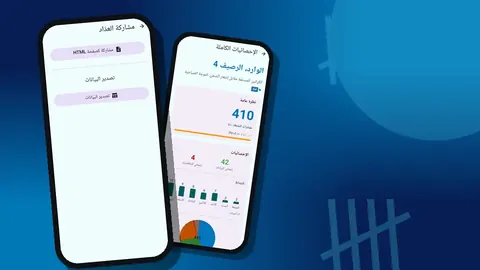
من العداد الذي انتهيت منه للتو، افتح شاشة "مشاركة وتصدير". وستجد بين خياراتها مسارين يهمانك هنا: "مشاركة كصفحة HTML" و"تصدير البيانات". فتقرير HTML مناسب لملخص مقروء بصور مضمّنة، مثلًا لإرساله إلى مسؤول الموقع. أما للتحليل، فاختر "تصدير البيانات".
وتعرض نافذة "خيارات التصدير" أربعة أقسام:
- الملخص – مجاميع العداد كله: القيمة النهائية، والزيادات والنقصان، والهدف.
- الأحداث – كل نقرة على حدة، بوقتها والقيمتين قبلها وبعدها. مفيد للتحقيق، ومزعج في التقارير.
- الملاحظات – الملاحظات التي تركها العادّون على العداد ووسومه، مع وسم كل ملاحظة ووقتها؛ أما ملاحظات أحداث السجل المنفردة فلا تُصدَّر.
- المواقع – سطر لكل وسم بقيمته النهائية وخطوته وهدفه ورمزه وموقعه المحفوظ. وهذا هو جوهر تقرير الفروقات.
وفي التقرير الروتيني، تكفي المواقع والملاحظات عادةً، مع الملخص إن أردت مجاميع العداد. وأضف الأحداث حين تتوقع التعمق في فرق ما. ثم اختر CSV أو Excel. فملف Excel يُبقي الأقسام مرتبة في ملف واحد؛ وCSV هو الخيار الأسلم إن كانت أداة أخرى ستستورده لاحقًا.
الخطوة 2: أعدّ مصنّفًا بثلاث أوراق
ابنِ المصنّف مرة واحدة وأعد استخدامه في كل جرد. وهذا تخطيط بسيط:
- المعدود – الصق هنا قسم المواقع المصدَّر، سطرًا لكل وسم، دون تعديل.
- النظام – الصق هنا الكميات المتاحة من نظام المخزون للأصناف نفسها.
- الفروقات – ورقة العمل، مبنية بمعادلات تستمد من الورقتين الأخريين.
ولا تكتب أبدًا فوق الأوراق الخام. فإذا بدا شيء خاطئًا في الفروقات، فأنت تريد أن ترى بالضبط ما قاله الهاتف وما قاله النظام، دون أن تتساءل من عدّل ماذا.
الخطوة 3: تأكد من أن الطرفين يشتركان في مفتاح
من أكثر ما يجعل ملف التصدير مرهقًا غياب مفتاح للمطابقة. فالبيانات المعدودة فيها "شامبو 250 لافندر"، والنظام فيه "SHMP-250-LAV". والإنسان يرى أنهما الشيء نفسه؛ أما المعادلة فلا.
فعالج ذلك من المصدر، في إعداد الوسوم. وهناك خياران جيدان:
- ضع رمز الصنف في النظام أو معرّف الموقع في بداية اسم كل وسم، مثل "40-118 شامبو 250 لافندر". فتستطيع دالة نصية فصل المفتاح.
- احفظ الرمز الموجود على ملصق المنتج أو الصندوق في حقل الرمز الشريطي للوسم؛ فيُظهر الوسم الرمز اسمًا له، فاكتب الوصف المقروء في وصف الرمز. ويضم قسم المواقع في ملف التصدير عمودين للرمز ولوصفه.
وأيًّا كان اختيارك، فطبّقه على كل وسم في كل عداد. فعادة تسمية واحدة غير متسقة تكلّف وقتًا أكثر من بقية طريقة العمل كلها.
الخطوة 4: ضع كميات النظام بجانب الكميات المعدودة
في ورقة الفروقات، اسرد مفاتيح ورقة النظام في العمود A، لأن النظام هو قائمة كل ما ينبغي أن يوجد. ثم استخدم دالة بحث لجلب الكمية المعدودة لكل مفتاح من ورقة المعدود. وتصلح XLOOKUP أو VLOOKUP أو INDEX/MATCH كلها؛ فاستخدم ما يعرفه فريقك.
وحالتان طرفيتان تستحقان معالجة ظاهرة خاصة بهما:
- في النظام، ولم تُعدّ. تُرجع دالة البحث خطأ أو خانة فارغة. فغلّفها لتُظهر "لم يُعدّ" بدلًا من الصفر. فالعدّ المفقود والصفر الحقيقي نتيجتان مختلفتان تمامًا.
- معدودة، وليست في النظام. شغّل البحث العكسي من ورقة المعدود. وهذه عادةً صناديق بملصقات خاطئة، أو أصناف جديدة لم تُدخل بعد، أو أخطاء كتابية في اسم الوسم.
الخطوة 5: كيف تحسب الفرق؟
أضف ثلاثة أعمدة:
- الفرق بالوحدات = المعدود − النظام.
- الفرق % = الفرق بالوحدات ÷ النظام، مع الاحتياط من القسمة على صفر.
- قيمة الفرق = الفرق بالوحدات × تكلفة الوحدة، إن كانت التكاليف موجودة في مستخرج النظام.
والقيمة أهم من الوحدات في تحديد الأولويات. فنقص عشرين برغيًا ونقص رافعة منصات واحدة كلاهما "بند واحد فيه فرق"، لكن أحدهما فقط يستحق مكالمة هاتفية اليوم.
الخطوة 6: أي معادلة للدقة ينبغي أن تستخدم؟
لا توجد معادلة دقة واحدة صحيحة، فاختر واحدة والتزم بها سنة على الأقل ليكون للاتجاه معنى. ومن الخيارات الشائعة:
- دقة البنود – نسبة البنود التي يساوي فيها المعدود ما في النظام، أو يقع ضمن هامش تحدده.
- دقة الوحدات – واحد ناقص مجموع القيم المطلقة لفروق الوحدات مقسومًا على إجمالي وحدات النظام.
- دقة القيمة – الفكرة نفسها مرجّحة بالتكلفة.
وحدّد الهوامش لكل نوع من الأصناف بدلًا من رقم واحد عام. فهامش من بضع وحدات معقول للمثبّتات السائبة، ولا هامش إطلاقًا للمعدات ذات الأرقام التسلسلية. واكتب التعريف أعلى ورقة الفروقات، ليعرف كل من يقرأ التقرير ما تعنيه النسبة.
الخطوة 7: اجعل المشكلات ظاهرة
تقرير الفروقات ذو الثلاثمئة صف بلا تنسيق يُتصفح على عجل ويُهمل. وبضع لمسات تغيّر ذلك:
- تنسيق شرطي على قيمة الفرق: أحمر فوق الحد الذي تضعه، وكهرماني قريبًا منه.
- تصفية أو فرز يضع أكبر فروق القيمة المطلقة في الأعلى.
- كتلة ملخص صغيرة: البنود المعدودة، والبنود غير المعدودة، والبنود الخارجة عن الهامش، وإجمالي قيمة الفروق.
- عمود للتعليقات بجانب كل بند مُعلَّم، لمن يتولى التحقيق.
والهدف أن يفتح المدير الملف فيعرف في غضون دقيقة أي خمسة بنود تحتاج إلى إجراء.
العدّ بالعبوات دون إفساد الحساب
إذا كانت بعض الوسوم تستخدم خطوة أكبر من واحد، فتحقق من طريقة تخزين النظام للصنف نفسه قبل المقارنة. فالوسم الذي يعدّ كراتين من 12 بخطوة قدرها 12 يسجّل الوحدات أصلًا، فتتوافق قيمته مع نظام يتتبع الوحدات. وتبدأ المشكلة حين يعدّ شخص بالعبوات بخطوة قدرها 1 بينما يتوقع النظام وحدات مفردة؛ فيبدو الفرق عندئذ نقصًا هائلًا لا وجود له. فأضف عمودًا صغيرًا في ورقة الفروقات لوحدة القياس في كل طرف، وعلّم أي بند تختلفان فيه قبل أن يبدأ أحد التحقيق. وأثناء الإعداد، اكتب وحدة العدّ في ملاحظات الوسم، ليقرأ من يصدّر ومن يطابق القاعدة نفسها. فدقيقة تقضيها على هذا العمود قد تمنع صباحًا كاملًا من إعادة العدّ لمشكلة لم تكن على الرف قط.
الخطوة 8: استخدم سجل الأحداث للتحقيق
حين يكون بند بعيدًا جدًا عن المتوقع، فعد إلى الهاتف أو إلى قسم الأحداث في ملف التصدير. فالسجل يُظهر كل إضافة وطرح بختم زمني دقيق والقيمة قبله وبعده. والأنماط تخبرك بالكثير:
- سلسلة طويلة من نقرات الإضافة، ثم عدة نقرات طرح، توحي بأن أحدهم أضاع موضعه ثم صحّح.
- قفزة كبيرة واحدة توحي بخطوة مضبوطة على حجم العبوة، وهذا صحيح إن كان مقصودًا ومشكلة إن لم يكن.
- نقرات موزعة على يومين في وسم واحد توحي بأن الصندوق عدّه شخصان أو عُدّ في جلستين.
ولن تفسّر الأحداث كل شيء، لكنها تحوّل عبارة "الجرد خاطئ" إلى سؤال محدد تطرحه على من قام بالعدّ.
قراءة الملاحظات إلى جانب الأرقام
تجمع شاشة "جميع الملاحظات" الملاحظات التي تركها العادّون على العدادات ووسومها، مع الوسم الذي تخصه كل ملاحظة ووقتها، وتتيح لك فرزها. فاقرأها قبل اعتماد التقرير. فملاحظة مثل "نصف المخزون في قفص المرتجعات" قد تفسّر فرقًا كان سيؤدي لولاها إلى تسوية. وإن صدّرت قسم الملاحظات، فالصقه في ورقة خاصة به وأحِل إليه من عمود التعليقات.
روتين شهري
للفرق التي تجرد باستمرار، يُبقي إيقاع شهري خفيف التقارير تحت السيطرة:
- نهاية الأسبوع: صدّر كل عداد منتهٍ، والصق أسطر المواقع منه في ورقة المعدود لذلك الأسبوع.
- نهاية الشهر: اجمع الأسابيع، وحدّث ورقة النظام بالكميات المتاحة الحالية، وأعد الحساب.
- المراجعة: افرز حسب قيمة الفرق، وأسند البنود الأولى إلى شخص ما، واتفقوا على التسويات.
- التسوية: لا تحدّث نظام المخزون إلا بعد تفسير الفرق أو إعادة العدّ.
وقبل التصدير، تمثل نظرة إلى لوحة معلومات كل عداد فحصًا رخيصًا للمعقولية. فهي تعرض المجموع مقابل الهدف، والزيادات مقابل النقصان، ورسم نشاط سبعة أيام، ورسمًا دائريًا حسب الوسم. فإذا أظهر عداد نشاطًا شبه معدوم لمنطقة تعرف أنها عُدّت، فهناك خلل حتى قبل أن تفتح جدول البيانات.
وإذا عدّ عدة أشخاص على هواتف منفصلة، فصدّر من كل هاتف، ورصّ أسطر المواقع في ورقة المعدود مع عمود لاسم من عدّ. ولا توجد مزامنة مباشرة بين الهواتف، لذا فالمصنّف هو المكان الذي تعيش فيه الصورة المجمّعة.
كيف ينبغي أن تؤرشف عمليات الجرد السابقة؟
نوعان من الأرشيف يستحقان الاحتفاظ بهما:
- جداول البيانات. احفظ مصنّف كل فترة مع التاريخ في اسم الملف. فاتجاه الدقة لا يوجد إلا إذا بقيت المصنّفات القديمة.
- النسخ الاحتياطية للتطبيق. تتضمن النسخة الاحتياطية بصيغة ZIP العدادات والسجل والصور. ويمكنك اختيار العدادات أو الفئات التي تشملها، وضغط الصور ليبقى الملف صغيرًا. واحفظها حيث يحفظ فريقك سجلاته.
والأعداد محفوظة على الهاتف، دون حساب ودون سحابة خاصة بـ Counter App، لذا فالنسخ الاحتياطي مسؤوليتك. وإن احتجت يومًا إلى الاستعادة، فمعاينة الاستيراد تُظهر محتوى ملف ZIP، وتتيح لك استبدال العدادات المكررة أو نسخها أو تخطيها. وهذا يجعلها أيضًا وسيلة نقل مجموعة من العدادات إلى هاتف جديد.
إلى أين بعد ذلك؟
جدول البيانات لا يكون أفضل من الجرد الذي خلفه. ولهيكل يسهّل التصدير، اطّلع على تنظيم المستودع حسب المناطق. وللإبقاء على الجرد متكررًا لا سنويًا، اطّلع على إجراء الجرد الدوري.
يعمل Counter App على Android 12 وما بعده، وهو مجاني التنزيل وبلا إعلانات، مع تجربة مجانية لمدة 3 أيام، ثم خطة سنوية أو شهرية أو شراء مدى الحياة. احصل على التطبيق من counterapp.online.
الأسئلة الشائعة
ما صيغ التصدير التي يوفرها Counter App لجرد المستودع؟
يمكن تصدير عداد المستودع بصيغة CSV أو Excel (XLSX) أو تقرير HTML بصور مضمّنة. وفي CSV وExcel، تُختار أقسام الملخص والأحداث والملاحظات والمواقع من خيارات التصدير.
هل يمكنني فتح ملف التصدير في Google Sheets؟
نعم. فملفات CSV وXLSX كلاهما تُفتح في برامج جداول البيانات الشائعة، ومنها Google Sheets بعد رفع الملف.
هل ينسخ التطبيق أعداد المستودع احتياطيًا إلى السحابة تلقائيًا؟
لا. فـ Counter App بلا حساب وبلا سحابة خاصة به، والأعداد محفوظة على الهاتف. فأنشئ نسخة احتياطية بصيغة ZIP، مع ضغط اختياري للصور، واحفظها حيث يحفظ فريقك أرشيفه.
هل يمكنني تضمين الملاحظات في ملف التصدير؟
نعم. حدّد قسم الملاحظات في خيارات التصدير، فتُصدَّر ملاحظات العداد ووسومه مع وسم كل ملاحظة ووقتها. أما الملاحظات المضافة إلى أحداث السجل المنفردة فلا تُصدَّر.
هل يمكن دمج أعداد هواتف العادّين تلقائيًا؟
لا توجد مزامنة مباشرة بين الهواتف. فصدّر من كل هاتف واجمع الملفات في مصنّف واحد، أو انقل العدادات بين الهواتف بنسخة احتياطية بصيغة ZIP.
كيف ينبغي إظهار صنف معدود غير موجود في النظام؟
شغّل بحثًا عكسيًا من ورقة "المعدود". فالبنود المعدودة غير الموجودة في النظام تكون عادةً صناديق بملصقات خاطئة، أو أصنافًا جديدة لم تُدخل بعد، أو أخطاء كتابية في اسم الوسم.
لماذا قد تجعل خطوة حجم العبوة الفرقَ يبدو خاطئًا؟
إذا عدّ شخص العبوات بخطوة قدرها 1 بينما يتوقع النظام وحدات، فسيُظهر الفرق نقصًا وهميًا. وعمود لوحدة القياس في ورقة الفروقات يكشف هذه البنود قبل أن يعيد أحد العدّ.