Counter App

Exportar recuentos de almacén a Excel o Google Sheets
Ideas clave
Para exportar un recuento de almacén a una hoja de cálculo, exporta desde Counter App — Tally & Clicker las secciones Ubicaciones y Notas como CSV o Excel, pégalas en un libro junto a las cantidades del sistema y cruza las líneas con una búsqueda por una clave común de SKU o ubicación. La diferencia en unidades, porcentaje y valor decide después qué líneas se vuelven a contar.
- Counter App — Tally & Clicker exporta un recuento de almacén como CSV o Excel (XLSX) con las secciones Resumen, Eventos, Notas y Ubicaciones a elegir, o como informe HTML con fotos.
- Un libro de diferencias de almacén funciona mejor con tres pestañas: la exportación contada sin tocar, las existencias según el sistema y una pestaña de diferencias construida con búsquedas.
- Cruzar los recuentos de almacén con las cantidades del sistema exige una clave común, como el SKU o el ID de ubicación al principio del nombre de cada etiqueta.
- La diferencia en valor, no en unidades, es la mejor forma de decidir qué líneas del almacén investigar primero.
Un recuento que solo vive en un móvil está a medio terminar. El número de unidades de la caja B3-07 dice poco hasta que se pone junto a lo que tu sistema de inventario cree que debería haber, con la diferencia calculada y alguien decidiendo qué hacer con ella. En la mayoría de los almacenes pequeños y medianos esa comparación se hace en una hoja de cálculo, y la calidad de la exportación decide si lleva diez minutos o una tarde.
Este es un flujo paso a paso para llevar los conteos de Counter App a Excel o Google Sheets, construir un informe de diferencias que la gente lea de verdad y mantener un archivo ordenado para que el recuento del trimestre pasado nunca esté a más de unos clics.
Paso 1: Exporta las secciones adecuadas
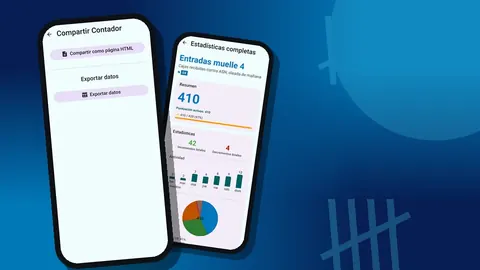
Desde el contador que acabas de terminar, abre la pantalla Compartir y exportar. Verás dos caminos: "Compartir como página HTML" o "Exportar datos". El informe HTML va bien como resumen legible con fotos incrustadas, por ejemplo para enviárselo a un encargado de planta. Para analizar, elige "Exportar datos".
El diálogo de opciones de exportación ofrece cuatro secciones:
- Resumen: los datos del contador en conjunto (total, paso, incrementos y decrementos, fechas y objetivo).
- Eventos: cada toque individual, con su hora y los valores antes y después. Útil para investigar, ruidoso para informar.
- Notas: los comentarios que se añadieron a los eventos durante el recuento.
- Ubicaciones: una fila por etiqueta con su valor, paso, objetivo y dirección del objetivo, código de barras, descripción y ubicación guardada. Es el núcleo de un informe de diferencias.
Para un informe rutinario, Ubicaciones más Notas suele bastar. Añade Eventos cuando preveas investigar una discrepancia. Después elige CSV o Excel. Excel mantiene las secciones ordenadas en un solo archivo; CSV es la opción más segura si otra herramienta lo va a importar más tarde.
Paso 2: Prepara un libro con tres pestañas
Construye el libro una vez y reutilízalo en cada recuento. Una estructura sencilla:
- Contado: pega aquí la sección Ubicaciones de la exportación, sin tocarla.
- Sistema: pega las existencias de tu sistema de inventario para los mismos artículos.
- Diferencias: la pestaña de trabajo, construida con fórmulas que leen de las otras dos.
Nunca escribas encima de las pestañas en bruto. Si algo parece raro en las diferencias, querrás ver exactamente qué dijo el móvil y exactamente qué dijo el sistema, sin preguntarte quién editó qué.
Paso 3: Asegúrate de que ambos lados comparten una clave
La razón más común de que una exportación sea un suplicio es la falta de una clave de cruce. Los datos contados dicen "Champú 250 lavanda", el sistema dice "SHMP-250-LAV". Una persona ve que son lo mismo; una fórmula, no.
Arréglalo en el origen, al configurar las etiquetas. Dos buenas opciones:
- Pon el SKU del sistema o el ID de ubicación al principio del nombre de cada etiqueta, como "40-118 Champú 250 lav". Así una función de texto puede separar la clave.
- Guarda el código del producto o de la caja en el campo de código de barras de la etiqueta y deja el nombre legible.
Elijas la que elijas, aplícala a todas las etiquetas de todos los contadores. Un solo hábito de nomenclatura incoherente costará más tiempo que todo el resto del flujo.
Paso 4: Pon las cantidades del sistema junto a las contadas
En la pestaña Diferencias, lista las claves de la pestaña Sistema en la columna A, ya que el sistema es la lista de todo lo que debería existir. Después usa una búsqueda para traer la cantidad contada de cada clave desde la pestaña Contado. BUSCARX, BUSCARV o INDICE/COINCIDIR sirven igual; usa la que tu equipo ya conozca.
Dos casos límite merecen un tratamiento visible propio:
- En el sistema, pero no contado. La búsqueda devuelve un error o un vacío. Envuélvela para que muestre "NO CONTADO" en lugar de cero. Un conteo que falta y un cero real son hallazgos muy distintos.
- Contado, pero no en el sistema. Haz la búsqueda inversa desde la pestaña Contado. Suelen ser cajas con el código o el rótulo equivocado, artículos nuevos aún no dados de alta o erratas en el nombre de una etiqueta.
Paso 5: ¿Cómo se calcula la diferencia?
Añade tres columnas:
- Diferencia en unidades = contado − sistema.
- Diferencia % = diferencia en unidades ÷ sistema, protegida contra la división por cero.
- Diferencia en valor = diferencia en unidades × coste unitario, si el extracto del sistema incluye costes.
El valor importa más que las unidades a la hora de priorizar. Que falten veinte tornillos y que falte una transpaleta son las dos "una línea con diferencia", pero solo una merece una llamada hoy mismo.
Paso 6: ¿Qué fórmula de exactitud conviene usar?
No hay una única fórmula de exactitud correcta, así que elige una y mantenla al menos un año para que la tendencia signifique algo. Opciones habituales:
- Exactitud por líneas: la proporción de líneas en las que lo contado coincide con el sistema o queda dentro de una tolerancia que tú defines.
- Exactitud por unidades: uno menos la suma de las diferencias absolutas en unidades dividida entre el total de unidades del sistema.
- Exactitud por valor: la misma idea ponderada por coste.
Fija las tolerancias por clase de artículo en lugar de una cifra global. Una tolerancia de unas pocas unidades tiene sentido para tornillería a granel y ninguna para equipos con número de serie. Escribe la definición al principio de la pestaña Diferencias para que quien lea el informe sepa qué significa el porcentaje.
Paso 7: Haz visibles los problemas
Un informe de diferencias con trescientas filas y sin formato se ojea y se ignora. Unos pocos detalles lo cambian:
- Formato condicional sobre la diferencia en valor: rojo por encima de tu umbral, ámbar cerca de él.
- Un filtro u orden que ponga arriba las mayores diferencias en valor absoluto.
- Un pequeño bloque resumen: líneas contadas, líneas no contadas, líneas fuera de tolerancia, diferencia total en valor.
- Una columna de comentarios junto a cada línea marcada, para quien la investigue.
El objetivo es que un responsable abra el archivo y sepa en un minuto qué cinco líneas necesitan acción.
Contar en paquetes sin romper las cuentas
Si algunas etiquetas usan un paso mayor que uno, comprueba cómo guarda el sistema ese mismo artículo antes de comparar. Una etiqueta que cuenta cajas de 12 con un paso de 12 ya registra unidades, así que su valor encaja con un sistema que lleva unidades. El problema empieza cuando una persona cuenta paquetes con un paso de 1 mientras el sistema espera unidades sueltas; la diferencia parece entonces una falta enorme que no existe. Añade en la pestaña Diferencias una pequeña columna con la unidad de medida de cada lado y marca las líneas en las que difieran antes de que nadie investigue. Durante la configuración, escribe la unidad de conteo en el campo de notas de la etiqueta, para que quien exporta y quien concilia lean la misma regla. Un minuto dedicado a esta columna puede evitar una mañana entera de recuentos por un problema que nunca estuvo en la estantería.
Paso 8: Usa el registro de eventos para investigar
Cuando una línea está muy desviada, vuelve al móvil o a la sección Eventos de la exportación. El historial muestra cada suma y cada resta con su hora exacta y el valor antes y después. Los patrones cuentan mucho:
- Una larga serie de toques de sumar seguida de varios de restar sugiere que alguien perdió el hilo y corrigió.
- Un único salto grande sugiere un paso ajustado al tamaño de paquete, correcto si fue intencionado y un problema si no.
- Toques repartidos en dos días en una misma etiqueta sugieren que la caja la contaron dos personas o en dos sesiones.
Los eventos no lo explicarán todo, pero convierten "el recuento está mal" en una pregunta concreta que puedes hacerle a quien contó.
Leer las notas junto a los números
La pantalla Todas las notas reúne cada nota dejada durante el recuento, con la etiqueta a la que pertenece y su hora, y permite ordenarlas. Léela antes de cerrar el informe. Una nota como "la mitad del stock está en la jaula de devoluciones" puede explicar una diferencia que, de otro modo, provocaría un ajuste. Si exportaste la sección Notas, pégala en su propia pestaña y referénciala desde la columna de comentarios.
Una rutina mensual
Para los equipos que cuentan de forma continua, un ritmo mensual ligero mantiene los informes bajo control:
- Al cerrar la semana: exporta cada contador terminado y pega su tabla de etiquetas (sección Ubicaciones) en la pestaña Contado de esa semana.
- Al cerrar el mes: consolida las semanas, actualiza la pestaña Sistema con las existencias actuales y recalcula.
- Revisión: ordena por diferencia en valor, asigna las primeras líneas a alguien y acuerda los ajustes con el equipo.
- Ajuste: actualiza el sistema de inventario solo cuando la diferencia esté explicada o recontada.
Antes de exportar, un vistazo al panel de cada contador es una comprobación barata. Muestra el total frente al objetivo, los incrementos frente a los decrementos, un gráfico de actividad de siete días y un gráfico circular por etiqueta. Si un contador apenas muestra actividad en una zona que sabes que se contó, algo falla antes incluso de abrir la hoja de cálculo.
Si varias personas contaron en móviles distintos, exporta desde cada uno y apila las tablas de etiquetas en la pestaña Contado con una columna para quién contó. No hay sincronización en directo entre móviles, así que el libro es donde vive la imagen combinada.
¿Cómo archivar los recuentos anteriores?
Merece la pena conservar dos tipos de archivo:
- Hojas de cálculo. Guarda el libro de cada periodo con la fecha en el nombre del archivo. La tendencia de la exactitud solo existe si los libros antiguos sobreviven.
- Copias de seguridad de la app. Un ZIP de copia de seguridad incluye los contadores, el historial y las fotos. Puedes elegir qué contadores o categorías incluir y comprimir las fotos para que el archivo sea pequeño. Guárdalo donde tu equipo archive los registros.
Los conteos se guardan en el móvil, sin cuenta y sin nube de Counter App, así que la copia de seguridad es responsabilidad tuya. Si alguna vez necesitas restaurar, la vista previa de importación muestra lo que contiene el ZIP y te deja reemplazar, copiar u omitir los contadores duplicados. Eso la convierte también en la forma de pasar un conjunto de contadores a un móvil nuevo.
Siguientes pasos
La hoja de cálculo solo es tan buena como el recuento que hay detrás. Para una estructura que facilite las exportaciones, consulta cómo organizar un almacén por zonas. Para contar con frecuencia en lugar de una vez al año, consulta cómo hacer recuentos cíclicos.
Counter App funciona en Android 12 o posterior, se descarga gratis y no tiene anuncios; puedes probarla gratis 3 días y luego elegir un plan anual o mensual o una compra de por vida (pago único). Consigue la app en counterapp.online.
Preguntas frecuentes
¿Qué formatos de exportación ofrece Counter App para un recuento de almacén?
Un contador de almacén se puede exportar como CSV, Excel (XLSX) o informe HTML con fotos incrustadas. En CSV y Excel, las secciones Resumen, Eventos, Notas y Ubicaciones se eligen en las opciones de exportación.
¿Puedo abrir la exportación en Google Sheets?
Sí. Tanto los archivos CSV como los XLSX se abren en los programas de hoja de cálculo habituales, incluido Google Sheets una vez subido el archivo.
¿La app guarda automáticamente los recuentos en la nube?
No. Counter App no tiene cuenta ni nube de Counter App, y los conteos se guardan en el móvil. Haz un ZIP de copia de seguridad, con compresión de fotos opcional, y guárdalo donde tu equipo archive los registros.
¿Puedo incluir las notas en la exportación?
Sí. Marca la sección Notas en las opciones de exportación y las notas de los eventos se exportan junto a los conteos.
¿Se pueden combinar automáticamente los móviles de dos personas que cuentan?
No hay sincronización en directo entre móviles. Exporta desde cada móvil y apila los archivos en un mismo libro, o mueve los contadores entre móviles con un ZIP de copia de seguridad.
¿Cómo se muestra un artículo contado que no existe en el sistema?
Haz la búsqueda inversa desde la pestaña Contado. Las líneas contadas que no están en el sistema suelen ser cajas con el código o el rótulo equivocado, artículos nuevos aún no dados de alta o erratas en el nombre de una etiqueta.
¿Por qué un paso con tamaño de paquete puede falsear una diferencia?
Si una persona cuenta paquetes con un paso de 1 mientras el sistema espera unidades, la diferencia muestra una falta que no existe. Una columna de unidad de medida en la pestaña de diferencias señala esas líneas antes de que nadie recuente.