Counter App

倉庫のカウントをExcelやGoogleスプレッドシートへ
要点
倉庫のカウントをスプレッドシートにエクスポートするには、Counter App — Tally & Clickerから概要、ロケーション、メモのセクションをCSVまたはExcelとしてエクスポートし、システムの数量の横にワークブックに貼り付け、共通のSKUやロケーションのキーで参照関数を使って行を照合します。単位数、割合、金額の差異が、どの行を数え直すかを決めます。
- Counter App — Tally & Clickerは、倉庫のカウントを、概要、イベント、メモ、ロケーションのセクションを選べるCSVまたはExcel(XLSX)として、あるいは写真付きのHTMLレポートとしてエクスポートします。
- 倉庫の差異ワークブックは3つのタブで最もよく機能します。手を加えないカウントのエクスポート、システムの在庫数量、そして参照関数で作る差異のタブです。
- 倉庫のカウントをシステムの数量と照合するには、すべてのタグのラベルの先頭に置いたSKUやロケーションIDのような共通のキーが必要です。
- どの倉庫の行を最初に調べるべきかの優先順位付けには、単位数の差異ではなく金額の差異のほうが適しています。
スマートフォンの中だけにあるカウントは、半分しか終わっていません。容器B3-07の単位数は、在庫システムがそこにあるべきと考えている数の横に置かれ、差が計算され、誰かがそれにどう対処するかを決めるまで、ほとんど意味を持ちません。ほとんどの小規模から中規模の倉庫では、この比較はスプレッドシートで行われ、エクスポートの質が、それに10分かかるか午後いっぱいかかるかを決めます。
これは、Counter AppのカウントをExcelやGoogleスプレッドシートに取り込み、人が実際に読む差異レポートを作り、前の四半期のカウントがいつでも数クリックで出せる整ったアーカイブを保つための、ステップごとの手順です。
ステップ1:適切なセクションをエクスポートする
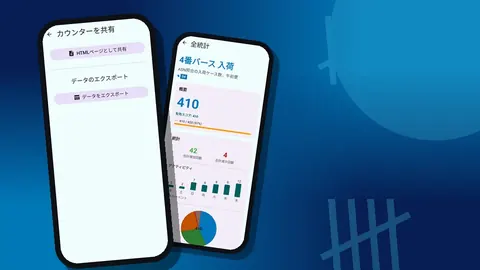
終えたばかりのカウンターから、「共有とエクスポート」画面を開きます。2つの経路があります。「HTMLページとして共有」と「データをエクスポート」です。HTMLレポートは、現場のリーダーに送るなど、写真を埋め込んだ読みやすいまとめに向いています。分析には「データをエクスポート」を選びます。
エクスポートオプションのダイアログには4つのセクションがあります。
- 概要 – カウンターの合計。レポートの全体像です。
- イベント – 個々のタップすべてと、その時刻と変更前後の値。調査には便利ですが、報告には情報が多すぎます。
- メモ – タグに付けたコメント。
- ロケーション – タグごとに1行。保存した場所と最終的な値が入ります。差異レポートの核になります。
通常のレポートには、概要とロケーションにメモを加えれば、たいてい十分です。不一致を掘り下げる見込みがあるならイベントを加えます。それからCSVかExcelを選びます。Excelはセクションを1つのファイルに整って保ち、CSVは別のツールがあとで取り込むなら安全な選択です。
ステップ2:3つのタブを持つワークブックを作る
ワークブックは一度作って、カウントのたびに再利用します。シンプルな構成です。
- カウント – ロケーションのエクスポートをそのまま貼り付けます。
- システム – 同じ品物について、在庫システムの在庫数量を貼り付けます。
- 差異 – 作業用のタブ。ほかの2つから値を引く数式で作ります。
生データのタブには上書きしないでください。差異に何かおかしなところがあったら、誰が何を編集したかを疑わずに、スマートフォンが何と言い、システムが何と言ったかを正確に見られる必要があります。
ステップ3:両側が共通のキーを持つようにする
エクスポートが面倒になる最も多い理由は、照合キーの欠如です。カウントのデータには「シャンプー 250 ラベンダー」とあり、システムには「SHMP-250-LAV」とある。人には同じものだとわかりますが、数式にはわかりません。
これはタグの設定という、源で直します。良い選択肢は2つです。
- すべてのタグのラベルの先頭にシステムのSKUやロケーションIDを置く。「40-118 シャンプー 250 ラベ」のように。すると文字列関数でキーを切り出せます。
- 商品や容器のラベルのコードをタグのバーコード欄に保存し、ラベルは人が読めるままにしておく。
どちらを選んでも、すべてのカウンターのすべてのタグに適用します。一貫しない命名の習慣が1つあるだけで、残りの手順全体より多くの時間を奪います。
ステップ4:システムの数量をカウントの数量の横に持ってくる
差異のタブで、システムのタブのキーをA列に並べます。システムが「存在すべきすべてのもの」のリストだからです。それから参照関数で、各キーのカウント数量をカウントのタブから引きます。XLOOKUP、VLOOKUP、INDEX/MATCHのどれでも機能します。チームがすでに知っているものを使いましょう。
2つの特殊なケースには、それぞれ目に見える扱いが必要です。
- システムにあるが、数えていない。 参照はエラーか空白を返します。ゼロではなく「未カウント」と表示されるようにラップします。カウントの欠落と本当のゼロは、まったく異なる発見です。
- 数えたが、システムにない。 カウントのタブから逆方向の参照を行います。これはたいてい、ラベルの間違った容器、まだ登録されていない新しい品物、またはタグ名の入力ミスです。
ステップ5:差異はどう計算しますか?
3つの列を追加します。
- 差異(単位数) = カウント − システム。
- 差異(%) = 差異(単位数)÷ システム。ゼロ除算を防ぎます。
- 差異(金額) = 差異(単位数)× 単価。システムの抽出データに原価があれば。
優先順位付けには、単位数より金額が重要です。ねじが20本足りないのとパレットジャッキが1台足りないのは、どちらも「差異のある1行」ですが、今日電話をかける価値があるのは片方だけです。
ステップ6:どの精度の式を使うべきですか?
唯一の正しい精度の式はないので、1つ選んで、傾向に意味が出るよう少なくとも1年は変えないでください。よく使われる選択肢です。
- 行精度 – カウントがシステムと一致する、または定めた許容範囲に収まる行の割合。
- 単位精度 – 1から、単位数の差異の絶対値の合計をシステムの合計単位数で割った値を引いたもの。
- 金額精度 – 同じ考え方を原価で重み付けしたもの。
許容範囲は、全体で1つの数字ではなく、品目のクラスごとに決めます。バルクの締結部品には数単位の許容範囲が理にかない、シリアル番号付きの機器にはまったく許容範囲がありません。差異のタブの先頭に定義を書いておけば、レポートを読む人は誰でもその割合の意味を知ることができます。
ステップ7:問題を見えるようにする
300行あって書式のない差異レポートは、ざっと見られて無視されます。いくつかの工夫がそれを変えます。
- 差異(金額)への条件付き書式。しきい値を超えたら赤、近ければ黄。
- 金額の差異の絶対値が大きいものを上に持ってくるフィルターや並べ替え。
- 小さなサマリーブロック。数えた行数、未カウントの行数、許容範囲外の行数、金額の差異の合計。
- 印を付けた各行の横に、調査する人のためのコメント列。
目指すのは、マネージャーがファイルを開いて1分以内に、対処が必要な5行がどれかわかる状態です。
計算を壊さずにパック単位で数える
一部のタグが1より大きいステップを使っているなら、比較の前にシステムが同じ品物をどう保存しているかを確認しましょう。12個入りのカートンをステップ12で数えるタグはすでに単位数を記録しているので、その値は単位数を管理するシステムと一致します。問題が始まるのは、1人がステップ1でパック単位で数え、システムが個数を期待しているときです。差異は存在しない巨大な不足のように見えます。差異のタブに両側の単位を示す小さな列を追加し、誰かが調査する前に、それが異なる行に印を付けます。設定の段階で、カウントの単位をタグのメモ欄に書いておけば、エクスポートする人と照合する人が同じルールを読めます。この列にかける1分が、棚には存在しなかった問題のための午前いっぱいの数え直しを防げます。
ステップ8:イベントログで調査する
ある行が大きくずれているときは、スマートフォンか、エクスポートのイベントのセクションに戻ります。履歴には、すべてのプラスとマイナスが正確なタイムスタンプと変更前後の値とともに表示されます。パターンが多くを語ります。
- 長く続くプラスのタップのあとに数回のマイナスのタップがあれば、誰かが途中で数を見失って修正したことを示します。
- 1回の大きなジャンプは、ステップがパックサイズに設定されていたことを示します。意図したものなら正しく、そうでなければ問題です。
- 1つのタグへのタップが2日にわたっているなら、その容器が2人によって、または2つのセッションで数えられたことを示します。
イベントがすべてを説明するわけではありませんが、「カウントが間違っている」を、数えた人に尋ねられる具体的な質問に変えてくれます。
数字と並べてメモを読む
「すべてのメモ」画面は、カウント担当者が残したすべてのメモを、所属するタグと時刻とともに集め、並べ替えられます。レポートを確定する前に読みましょう。「在庫の半分は返品ケージにある」のようなメモは、そうでなければ調整を引き起こしていた差異を説明してくれます。メモのセクションをエクスポートしたなら、独自のタブに貼り付けてコメント列から参照します。
月ごとの手順
継続的に数えるチームには、軽い月ごとのリズムが報告を手に負える範囲に保ちます。
- 週末: 終えた各カウンターをエクスポートし、その週のカウントのタブに貼り付けます。
- 月末: 週ごとのデータを統合し、システムのタブを現在の在庫で更新し、再計算します。
- レビュー: 金額の差異で並べ替え、上位の行を誰かに割り当て、調整に合意します。
- 調整: 差異が説明されるか数え直されたあとにだけ、在庫システムを更新します。
エクスポートの前に各カウンターのダッシュボードを一目見るのは、手軽な妥当性の確認になります。合計と目標の比較、増加と減少の比較、7日間のアクティビティグラフ、タグ別の円グラフが表示されます。数えたはずのエリアのカウンターにほとんど活動がなければ、スプレッドシートを開く前に何かがおかしいとわかります。
複数の人が別々のスマートフォンで数えたなら、それぞれからエクスポートし、誰が数えたかの列を添えてカウントのタブに積み上げます。スマートフォン間のリアルタイム同期はないので、全体像が存在する場所はワークブックです。
過去のカウントはどうアーカイブすべきですか?
残す価値のあるアーカイブは2種類です。
- スプレッドシート。 各期間のワークブックを、ファイル名に日付を入れて保存します。精度の傾向は、古いワークブックが残っていてこそ存在します。
- アプリのバックアップ。 バックアップZIPにはカウンター、履歴、写真が含まれます。含めるカウンターやカテゴリーを選び、ファイルを小さく保つために写真を圧縮できます。チームが記録を保管している場所に置きます。
カウントはスマートフォンに保存され、アカウントもCounter Appのクラウドもないので、バックアップはあなたの責任です。復元が必要になったら、インポートプレビューがZIPの内容を示し、重複するカウンターを置換、コピー、スキップから選べます。これは、一連のカウンターを新しいスマートフォンに移す方法でもあります。
次に読むもの
スプレッドシートの質は、その背後のカウントの質で決まります。エクスポートを簡単にする構成については、倉庫をゾーンで整理するをご覧ください。年1回ではなく頻繫に数えるには、サイクルカウントを行うをご覧ください。
Counter AppはAndroid 12以降で動作し、無料でダウンロードでき、広告はありません。3日間無料で試した後、年額プランか月額プラン、または買い切りのライフタイム購入を選べます。アプリはcounterapp.onlineから入手できます。
よくある質問
Counter Appは倉庫のカウントにどのエクスポート形式を用意していますか?
倉庫のカウンターは、CSV、Excel(XLSX)、または写真を埋め込んだHTMLレポートとしてエクスポートできます。CSVとExcelでは、概要、イベント、メモ、ロケーションのセクションをエクスポートオプションで選びます。
エクスポートをGoogleスプレッドシートで開けますか?
はい。CSVとXLSXのファイルはどちらも一般的なスプレッドシートソフトで開け、ファイルをアップロードすればGoogleスプレッドシートでも開けます。
アプリは倉庫のカウントを自動でクラウドにバックアップしますか?
いいえ。Counter Appにはアカウントも、Counter Appのクラウドもなく、カウントはスマートフォンに保存されます。写真の圧縮も選べるバックアップZIPを作り、チームがアーカイブを保管している場所に置いてください。
エクスポートにメモを含められますか?
はい。エクスポートオプションでメモのセクションにチェックを入れると、タグに付けたメモがカウントとともにエクスポートされます。個々のカウント記録に付けたメモは履歴で確認します。
2人のカウント担当者のスマートフォンを自動で結合できますか?
スマートフォン間のリアルタイム同期はありません。各スマートフォンからエクスポートしてファイルを1つのワークブックに積み上げるか、バックアップZIPでカウンターをスマートフォン間で移します。
数えたけれどシステムにない品物はどう示すべきですか?
カウントのタブから逆方向の参照を行います。数えたけれどシステムにない行は、たいていラベルの間違った容器、まだ登録されていない新しい品物、またはタグ名の入力ミスです。
パックサイズのステップで差異が間違って見えることがあるのはなぜですか?
1人がステップ1でパック単位で数え、システムが個数を期待していると、差異が偽の不足として表示されます。差異のタブに単位の列があれば、誰かが数え直す前にそのような行に印を付けられます。