Counter App

Cómo organizar un almacén por zonas para contar
Ideas clave
Para organizar un almacén por zonas para contar, recorre la nave, agrupa las áreas de stock en zonas, elige un código de ubicación ordenable y refleja la distribución en categorías anidadas. En Counter App — Tally & Clicker, las zonas, pasillos y módulos se convierten en tres niveles de categoría, los módulos en contadores y las ubicaciones en etiquetas con el código exacto como nombre.
- Organizar un almacén por zonas para contar significa que el árbol de categorías de la app de conteo refleja exactamente las zonas, pasillos y módulos físicos.
- Un código de ubicación de almacén como B-04-12-2-A debe usar ceros a la izquierda, separadores coherentes y una numeración en el orden del recorrido.
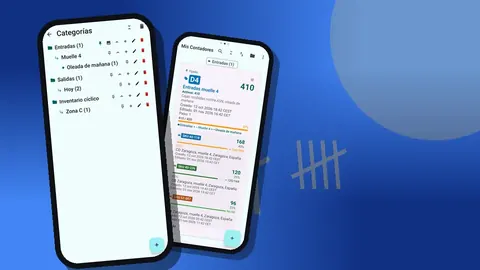
- Counter App — Tally & Clicker anida categorías hasta tres niveles, lo que encaja con una jerarquía de zona, pasillo y módulo, con colores de zona iguales a los de la señalización del suelo.
- La estructura de zonas se comparte entre móviles con un ZIP de copia de seguridad, porque no hay sincronización en directo, y un ensayo con alguien nuevo detecta los huecos en la nomenclatura.
La exactitud de un recuento se decide mucho antes de que alguien coja el móvil. Si la distribución de la nave y la distribución de la herramienta de conteo no coinciden, quien cuenta se pasa el tiempo traduciendo, y cada traducción es una oportunidad de apuntar el número correcto en la ubicación equivocada. Una estructura de zonas que refleja el suelo con exactitud elimina esa fricción: lo que ves en el pasillo es lo que ves en la pantalla.
Esta guía explica cómo definir zonas, elegir un código de nomenclatura de ubicaciones, construir un árbol de categorías anidadas en Counter App y probar toda la estructura antes del primer recuento real.
Empieza en papel, no en la app
Recorre la nave con un plano y un bolígrafo. Marca cada área donde hay stock, incluidas las que la gente olvida: la jaula de devoluciones, la estantería de cuarentena, el altillo, los contenedores del patio, la estantería de desbordamiento detrás de la puerta del muelle.
Agrupa esas áreas en zonas según cómo funciona realmente el almacén, no según cómo era cuando se inauguró. Los tipos de zona habituales son:
- Recepción y preparación: stock que ha llegado pero aún no está ubicado.
- Almacenamiento masivo: palés completos en estanterías.
- Frentes de picking: las ubicaciones delanteras desde las que trabajan los preparadores.
- Piezas pequeñas: estanterías y cajas para artículos de poco volumen.
- Manipulación especial: cuarentena, devoluciones, mercancías peligrosas, alto valor.
- Patio: contenedores, tráileres y almacenamiento exterior.
Anota dónde están marcados físicamente los límites de las zonas. Si el suelo no tiene señalización, ponla, porque un límite que solo existe en papel es un límite que se cruzará sin darse cuenta.
¿Qué código de ubicación debe usar un almacén?
Un código de ubicación debe ser corto, fácil de leer en voz alta y ordenable. Un patrón habitual es Zona–Pasillo–Módulo–Nivel–Posición, por ejemplo B-04-12-2-A: zona de almacenamiento masivo, pasillo 4, módulo 12, nivel 2, posición A.
Reglas que ahorran problemas después:
- Usa ceros a la izquierda. El pasillo 04 se ordena antes que el 10; el pasillo 4 puede que no.
- Mantén los separadores coherentes. Guiones en todas partes, o en ninguna.
- Evita los caracteres fáciles de confundir, como O y 0, o I y 1, en la misma posición.
- Numera en el orden del recorrido. Los módulos deben aumentar en la dirección en la que camina la gente.
- Déjalo por escrito. Una página que explique el código, colgada a la entrada de cada zona.
El mismo código aparece en el rótulo de la estantería, en el nombre de la etiqueta, en el sistema de inventario y en la exportación. Esa cadena es lo que permite a una hoja de cálculo cruzar los conteos con las cantidades del sistema sin edición manual.
¿Cómo se traducen las zonas del almacén en categorías?
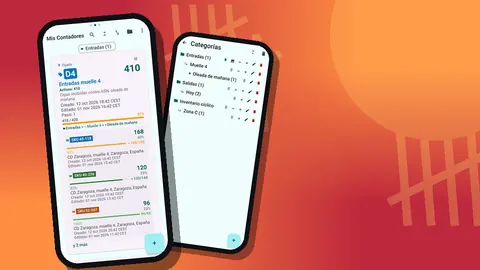
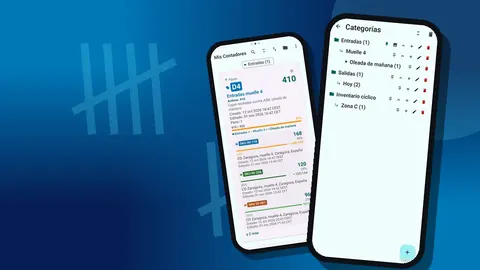
Las categorías de Counter App se anidan hasta tres niveles, lo que encaja limpiamente con la mayoría de las jerarquías de almacén:
| Nivel | Ejemplo |
|---|---|
| 1 | Zona: Almacenamiento masivo |
| 2 | Pasillo: B-04 |
| 3 | Módulo: B-04-12 |
Las naves más pequeñas pueden usar Zona › Pasillo y reservar el tercer nivel para un fin especial, como separar un recuento cíclico de un recuento completo. Las naves grandes pueden necesitar los niveles para Zona › Pasillo › Módulo y llevar los niveles y posiciones en los nombres de las etiquetas.
Da un color a cada categoría de zona. Si la señalización del suelo del almacenamiento masivo es azul, haz azul también esa categoría. Quien cuenta empezará a reconocer dónde está por el color antes de leer nada.
Las categorías se pueden fijar y reordenar. Ordénalas en la secuencia del recorrido por la nave, no alfabéticamente, para que la lista en pantalla siga la ruta a pie.
Colocar contadores y etiquetas
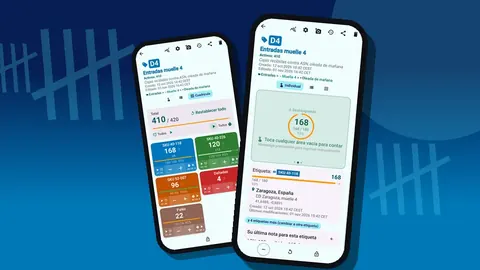
Debajo de las categorías están los contadores, y dentro de cada contador, las etiquetas. Una regla práctica es un contador por módulo o por tramo corto de estantería, con una etiqueta por ubicación o por SKU dentro de él.
Para cada etiqueta, define:
- Etiqueta: el código de ubicación completo, seguido opcionalmente del SKU.
- Color: el nivel de la estantería o la familia de producto, lo que más ayude.
- Paso: 1 para unidades sueltas, o el tamaño del paquete (hasta 100) para artículos que siempre se cuentan por paquetes.
- Código de barras: el código del rótulo de la caja, escaneado o escrito.
- Objetivo: la cantidad esperada, si quieres que se muestre el progreso.
Mantén los contadores lo bastante pequeños como para terminarlos de una vez. Un contador que abarca un pasillo entero tiende a quedarse medio contado y luego olvidado.
Las zonas especiales necesitan ajustes especiales
No todas las zonas se comportan igual, y la configuración debe reflejarlo.
- Los frentes de picking cambian sin parar. Cuéntalos en un momento tranquilo y plantéate la vista Cuadrícula, para que muchas ubicaciones pequeñas quepan en una pantalla como baldosas de color con sus valores y porcentajes de objetivo.
- Cuarentena y devoluciones necesitan contexto. Usa notas en cada evento y fotos en las etiquetas; cada etiqueta admite hasta 6 fotos.
- Las jaulas de alto valor se benefician de los contadores bloqueados. Bloquéalos cuando no se usen para que un toque no pueda cambiar un número por accidente.
- Las zonas del patio no tienen rótulos de estantería. Guarda una ubicación en cada etiqueta: GPS, un punto elegido en el mapa o un texto escrito como "Patio, fila de contenedores C".
- La zona de preparación debe contarse como zona propia; de lo contrario, el stock en tránsito se cuenta dos veces o ninguna.
Haz que la lista sea fácil de usar
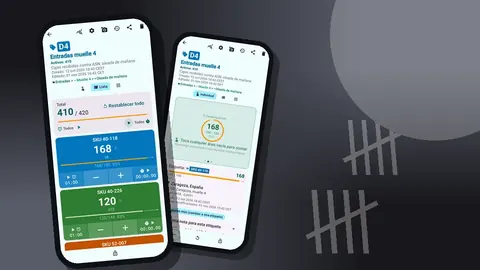
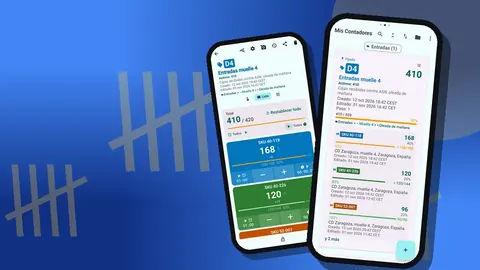
La lista de contadores es donde todo el mundo empieza cada recuento, así que haz que sea rápida de navegar. Cada tarjeta de contador muestra una insignia con el código, el total, una barra de progreso hacia el objetivo, la ruta completa de categorías y las primeras etiquetas. Esa ruta de categorías importa: quien cuenta puede confirmar que está en B-04 sin abrir nada.
Usa las herramientas de la lista con intención:
- Fija los contadores asignados esta semana.
- Busca un código de ubicación cuando un supervisor pida una comprobación puntual.
- Filtra por rango de fechas para ver qué se tocó hace poco.
- Cambia entre Lista y Cuadrícula según cuántos contadores tenga una zona.
Ordenar para el recorrido
La lista de contadores ofrece seis criterios de ordenación. Elige el que mejor coincida con la ruta física y mantenlo igual en todos los móviles para que todo el mundo vea el mismo orden. Si los nombres siguen el código con ceros a la izquierda, una ordenación por nombre seguirá normalmente la secuencia de los pasillos por sí sola.
Rótulos en el suelo, rótulos en la pantalla
La estructura solo funciona si lo que se lee en la estantería es exactamente lo que se lee en el móvil. Audita esa coincidencia antes del primer recuento, no después de la primera diferencia.
Recorre cada pasillo con el móvil abierto en su categoría y comprueba, módulo a módulo:
- ¿Tiene cada ubicación física una etiqueta, y cada etiqueta una ubicación física?
- ¿Es el rótulo de la estantería la misma cadena que el nombre de la etiqueta, ceros y separadores incluidos?
- Donde una caja lleva un código impreso, ¿el código guardado en la etiqueta se lee correctamente al escanearlo o escribirlo?
- ¿Son coherentes las convenciones de color: el color de zona en el cartel del suelo, el color de la categoría en la app?
Corrige las discrepancias en el origen. Si un rótulo de estantería está mal, reimprímelo; si un nombre de etiqueta está mal, renombra la etiqueta. Nunca dejes una diferencia conocida "porque todo el mundo lo sabe". La persona que cuente ese pasillo dentro de seis meses puede estar en su primera semana.
También merece la pena anotar las ubicaciones poco habituales en el campo de notas de la etiqueta, por ejemplo "detrás de la columna, acceso desde el pasillo 05". Ese tipo de detalle es lo que convierte una estructura en algo que un desconocido puede contar.
Compartir la estructura
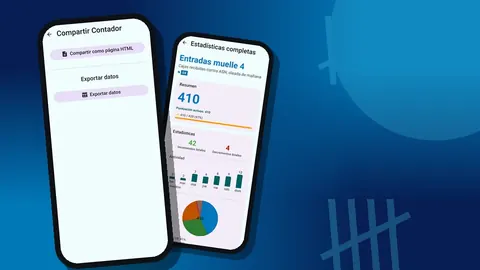
Construir el árbol una vez y copiarlo es mucho mejor que pedir a cada persona que construya el suyo. Haz un ZIP de copia de seguridad que incluya las categorías y contadores pertinentes, con compresión de fotos opcional para que ocupe poco, y envíalo a los demás móviles.
Al importar, una vista previa muestra lo que contiene la copia y permite a quien la recibe reemplazar los elementos existentes, añadir copias u omitir los duplicados. Ten en cuenta que importar como copia también duplica los contadores, así que elige reemplazar u omitir cuando actualices una estructura que alguien ya tiene.
No hay sincronización en directo entre móviles. Cuando cambie la distribución, actualiza un móvil maestro y redistribuye una copia de seguridad nueva.
¿Cómo probar la estructura de zonas antes de contar?
Antes del primer recuento real, elige una zona y haz un ensayo:
- Entrega un móvil con la estructura a alguien que no la haya construido.
- Pídele que cuente tres módulos sin ayuda.
- Observa dónde duda: una ubicación que falta, un nombre ambiguo, una categoría en el orden equivocado.
- Corrige cada duda en la estructura maestra.
- Repite en una segunda zona.
Un ensayo lleva una hora y suele detectar los errores que, de otro modo, aflorarían como diferencias semanas después.
Revisar la distribución
Los almacenes cambian. Entran estanterías nuevas, una zona cambia de uso, aparece un área de desbordamiento de temporada. Cada cambio debe actualizar tres cosas a la vez: la señalización del suelo, el documento del código de ubicaciones y el árbol de categorías.
Los contadores trasladados o retirados deberían ir a una categoría de archivo en lugar de eliminarse directamente. Si algo se elimina por error, tanto las categorías como los contadores tienen una papelera con restauración. También conviene revisar los ajustes del móvil cuando lleguen dispositivos nuevos: los tamaños predefinidos, la escala de fuente de 0,7 a 1,5 y el tema claro u oscuro hacen que la misma estructura se lea bien en un móvil pequeño y en uno más grande.
Para las rutinas de conteo que se apoyan en esta estructura, consulta cómo hacer recuentos cíclicos y el recuento de inventario de almacén en Android.
Counter App necesita Android 12 o posterior, se descarga gratis y no tiene anuncios; puedes probarla gratis 3 días y luego elegir un plan anual o mensual o una compra de por vida (pago único). Consigue la app en counterapp.online.
Preguntas frecuentes
¿Cuántos niveles de categorías puede tener un árbol de zonas de almacén?
Hasta tres niveles de anidación, por ejemplo zona, pasillo y módulo. Cada categoría de zona puede tener su propio color y se puede fijar y reordenar para seguir la ruta del recorrido.
¿Qué pasa si elimino una categoría por error?
Las categorías tienen su propia papelera, y los contadores eliminados también se pueden restaurar desde la papelera.
¿Puedo dar la misma estructura de zonas a otra persona del equipo?
Sí. Haz un ZIP de copia de seguridad que incluya las categorías y contadores que quieras e impórtalo en el otro móvil. La vista previa de importación gestiona los duplicados con reemplazar, copiar u omitir.
¿Puedo guardar una ubicación para las zonas exteriores del patio?
Sí. Una etiqueta puede guardar una posición GPS, un punto elegido en el mapa o un país, ciudad o lugar escritos.
¿Se sincronizan los cambios de la estructura de zonas entre móviles?
No. Actualiza un móvil maestro cuando cambie la distribución y envía a los demás un ZIP de copia de seguridad nuevo, eligiendo reemplazar u omitir al importar.
¿Por qué los códigos de ubicación deben llevar ceros a la izquierda?
Los ceros a la izquierda hacen que el pasillo 04 se ordene antes que el 10, así una ordenación por nombre en la lista de contadores sigue la secuencia física de los pasillos.
¿La zona de preparación debe ser una zona de conteo propia?
Sí. Contar la zona de preparación como zona aparte evita que el stock en tránsito se cuente dos veces o se pierda entre la recepción y la ubicación.