Counter App

Wareneingang mit dem Smartphone zählen
Das Wichtigste in Kürze
Um den Wareneingang mit dem Smartphone zu zählen, lege einen Zähler pro Lieferung an, füge ein Tag pro Bestellposition hinzu und setze jede bestellte Menge als Ziel. Counter App — Tally & Clicker vibriert, wenn eine Position vollständig ist, zeigt Fehlpositionen, bevor der Fahrer wegfährt, speichert Schadensfotos und führt einen zeitgestempelten Wareneingangsnachweis zum Export.
- Eine Wareneingangszählung in Counter App — Tally & Clicker nutzt einen Zähler pro Lieferung und ein Tag pro Bestellposition, mit der bestellten Menge als Ziel.
- Das Ziel des Lieferungszählers, die Gesamtmenge der Bestellung, kann den Zähler beim Erreichen automatisch sperren; eine Übermenge wird in ein eigenes Tag „Über“ gezählt.
- Transportschäden werden mit bis zu sechs Fotos pro Tag dokumentiert, im Foto-Editor beschriftet, plus einer Notiz am Ereignis, bevor der Fahrer wegfährt.
- Jede Bestellposition vor dem Unterschreiben des Lieferscheins gegen ihr Ziel zu prüfen macht aus einer Minderlieferung eine sichtbare Zeile unter dem Ziel.
In dem Moment, in dem der Fahrer mit einem unterschriebenen Lieferschein wegfährt, sinkt dein Druckmittel bei einer Minder- oder Schadenslieferung drastisch. Reklamationen werden E-Mails, E-Mails werden Streit darüber, wessen Zählung stimmt, und die Person, die den Lkw entladen hat, soll sich drei Wochen später an einen Dienstagnachmittag erinnern. Der Wareneingang ist die günstigste Stelle im Lager, um einen Fehler abzufangen, und braucht nur eine disziplinierte Zählung vor der Unterschrift.
Ein Smartphone eignet sich gut für diese Aufgabe. Es steckt schon in der Tasche des Empfängers, macht Fotos und wird mit einem Zähler pro Lieferung zu einer Checkliste, die die bestellten Mengen kennt. Hier ein Wareneingangsablauf rund um Counter App, von der Vorbereitung vor dem Öffnen des Anhängers bis zu einem Protokoll, in dem du Monate später nachschlagen kannst.
Wie bereitest du dich vor, bevor der Anhänger öffnet?
Die meisten Wareneingangsfehler entstehen, bevor sich der erste Karton bewegt: Niemand wusste, was erwartet wurde, also hat niemand bemerkt, was fehlte. Nimm dir zwei Minuten zur Vorbereitung.
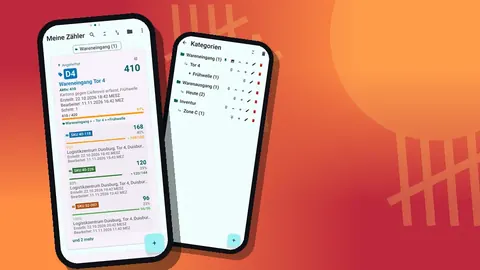
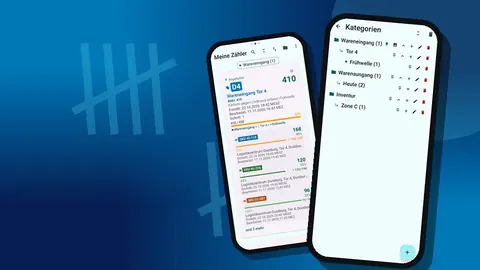
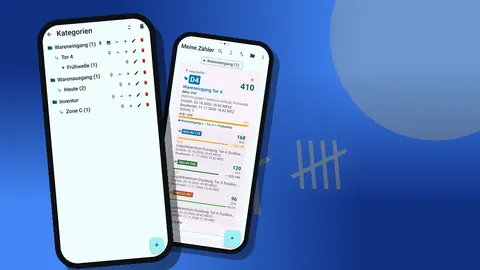
Lege einen Zähler für die Lieferung an und benenne ihn so, dass er später unverwechselbar ist, zum Beispiel „PO 2291 – Rampe 4 – Lieferantenname“. Lege ihn in einen Kategoriebaum wie „Eingang › Rampe 4 › Oktober“, der einen Monat Lieferungen an einem Ort hält. Kategorien gehen drei Ebenen tief, können eigene Farben haben und angeheftet werden, sodass die heutige Rampe oben in der Liste steht.
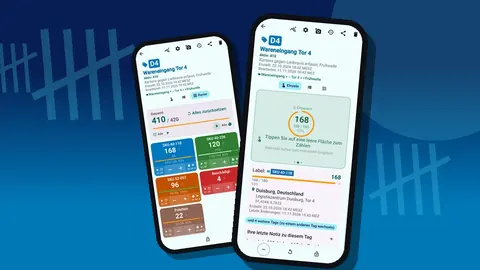
Füge im Zähler ein Tag pro Bestellposition hinzu. Nutze die SKU im Tag-Label, damit der Export später zu deinem System passt. Ergänze ein Tag „Beschädigt“ und ein Tag „Paletten“; fast jede Lieferung braucht beides.
Nimmt dein Team wiederholt dieselben Lieferantenpositionen an, richte einen Lieferungszähler sorgfältig ein und behalte ihn als Vorlage. Setze vor einer neuen Lieferung den Zähler zurück, benenne ihn für die neue Bestellung um und passe geänderte Ziele an.
Ziele aus der Bestellung
Jedes Tag kann ein Ziel haben, und dort gehört die Bestellmenge hin. Sagt die Bestellung 48 Einheiten von SKU 40-118, setze das Ziel auf 48.
Dann nutze die Zieleinstellungen bewusst:
- Vibration, wenn ein Tag sein Ziel erreicht, sodass du weißt, dass eine Position vollständig ist, ohne auf den Bildschirm zu starren.
- Ziel des Zählers auf die Gesamtmenge der Bestellung, mit Ton oder Vibration beim Erreichen und automatischem Sperren, damit ein verirrter Tipp die fertige Lieferung nicht mehr verändert.
- Schrittweite, die zur Packung passt: Fassen Kartons 12 und du zählst Kartons, setze die Schrittweite auf 12, und der Wert bleibt in Einheiten.
Ein Tag, das sein Ziel nie erreicht, ist deine Minderlieferung, sichtbar, bevor der Fahrer wegfährt. Ein Tag, das sein Ziel erreicht hat, während noch Ware übrig ist, sagt dir, dass es eine Übermenge zu erfassen gibt.
Vom Lkw zählen
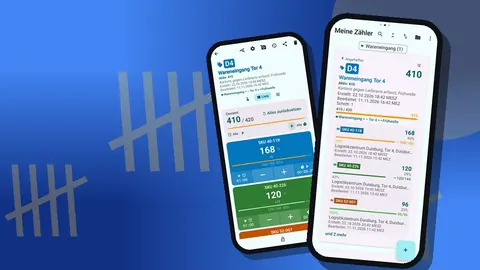
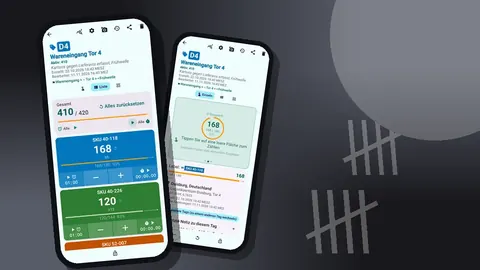
Arbeite die Lieferung in fester Reihenfolge ab: Palette für Palette, obere Lage bis untere, oder wie deine Rampe es eben macht, aber jedes Mal gleich. Öffne den Zähler in der Listenansicht, die jede Position mit ihren Tasten − und +, ihrem Wert und ihrem Fortschritt zum Ziel zeigt, plus die Gesamtsumme gegenüber dem Gesamtziel.
Ein paar Zählgewohnheiten, die eine Wareneingangszählung ehrlich halten:
- Zähle, was da ist, nicht was das Etikett sagt. Zerlege Mischpaletten; ein Außenetikett, das 48 behauptet, ist eine Behauptung, keine Zählung.
- Tippe pro Karton oder pro Einheit, nie pro Schätzung. Ist eine Lage zu groß zum einzelnen Zählen, zähle Kartons pro Lage und Lagen pro Palette und notiere die Methode am Tag.
- Sofort korrigieren. Tippst du zu oft, drücke einmal −. Die Korrektur wird mit eigener Uhrzeit protokolliert.
- Paletten getrennt erfassen. Das Tag „Paletten“ fängt den Fall ab, dass die ganze Zählung stimmt, aber eine Palette einer anderen Lieferung von diesem Anhänger kam.
Was solltest du vor dem Unterschreiben des Lieferscheins prüfen?
Ist der Anhänger leer, schau auf den Zähler, bevor du irgendetwas unterschreibst. Jede Position fällt in einen von drei Zuständen:
- Am Ziel – wie bestellt erhalten.
- Unter dem Ziel – zu wenig. Zähle diese Position einmal nach und notiere dann den Fehlbestand auf den Lieferpapieren.
- Am Ziel, aber noch Ware übrig – zu viel. Zähle das Extra in ein eigenes Tag „Über“ oder eine Notiz, statt in die bestellte Position.
Die Summe gegenüber dem Ziel oben in der Liste gibt dir das Bild der ganzen Lieferung in einer Zeile. Passt sie, kannst du mit Zuversicht unterschreiben. Passt sie nicht, weißt du genau, welche Positionen du aufschreiben musst.
Wie dokumentierst du Transportschäden für eine Reklamation?
Schadensreklamationen gelingen mit Belegen. Für jeden beschädigten Karton:
- Tippe das Tag „Beschädigt“ um die betroffene Menge.
- Mach Fotos auf dem Tag, bevor du den Karton bewegst: den Schaden aus der Nähe, das Kartonetikett und den Karton an seinem Platz auf der Palette. Jedes Tag fasst bis zu 6 Fotos.
- Nutze den Foto-Editor, um den Schaden einzukreisen oder ein kurzes Textlabel zu ergänzen. Pinsel, Text, sechs Farben und Drehen decken ab, was du brauchst.
- Füge dem Ereignis eine Notiz hinzu: was beschädigt war, wie viele Einheiten und ob der Fahrer es gesehen hat.
Fotografiere vor dem Entladen das Innere des Anhängers und das Siegel, wenn dein Prozess das verlangt. Diese Fotos gehören auf das erste Tag des Zählers oder ein eigenes Tag „Anhänger“.
Den Nachweis abschließen
Öffne vor dem Verlassen der Rampe den Verlauf. Er listet jede Zählung mit exakter Uhrzeit, Schrittweite, Wert davor und danach, Tag und Symbolen für angehängte Notizen und Fotos. Diese Zeitleiste ist aus zwei Gründen nützlich: Sie zeigt, wann der Wareneingang tatsächlich stattfand, und sie gibt einem Vorgesetzten die Möglichkeit, eine strittige Position zu prüfen, ohne den Empfänger zu bitten, sie aus dem Gedächtnis zu rekonstruieren.
Dann sperre den ganzen Zähler. Ein gesperrter Zähler ignoriert Tipps, sodass der Wareneingangsnachweis nicht versehentlich verändert werden kann, wenn das Smartphone zurück in die Tasche geht. Fügst du den Tags des Zählers einen Standort hinzu, etwa Rampennummer und Standortname als Text, sagt der Nachweis auch, wo die Fracht angekommen ist.
Wenn Papiere und Fracht nicht übereinstimmen
Lieferscheine, Packzettel und Bestellung stimmen nicht immer untereinander überein, geschweige denn mit der Palette. Entscheide im Voraus, gegen welches Dokument die Zählung geprüft wird. Die Bestellung ist meist die richtige Referenz, denn sie ist das, was dein Unternehmen zu zahlen vereinbart hat, während der Packzettel nur beschreibt, was der Lieferant geladen zu haben glaubt.
Häufige Abweichungen und ein vernünftiger Umgang mit jeder:
- Ersatzartikel. Der Lieferant hat eine andere SKU anstelle der bestellten geschickt. Zähle sie nicht in die bestellte Position. Füge ein eigenes Tag mit dem Code des Ersatzartikels hinzu und notiere, dass er nicht bestellt war.
- Teillieferung. Ein Teil der Bestellung kommt heute, der Rest später. Zähle, was angekommen ist, lass die Position unter dem Ziel und schreib „Rest folgt“ in eine Notiz, damit niemand sie als Fehlbestand verfolgt.
- Verwirrung bei der Mengeneinheit. Die Bestellung ist in Einheiten, das Etikett sagt Kisten. Kläre die Umrechnung vor dem Zählen und setze die Schrittweite des Tags passend, damit der Wert immer in der Einheit der Bestellung ist.
- Unbeschriftete Kartons. Öffne einen, identifiziere den Inhalt und fotografiere das Innere, bevor du den Rest zählst.
Wie auch immer der Fall, die Regel ist dieselbe: Erfasse, was physisch angekommen ist, getrennt von dem, was erwartet wurde, und lass den Vergleich anschließend stattfinden. Eine Wareneingangszählung, die an die Papiere angepasst wurde, ist schlimmer als gar keine Zählung.
Ein Wareneingangsprotokoll führen
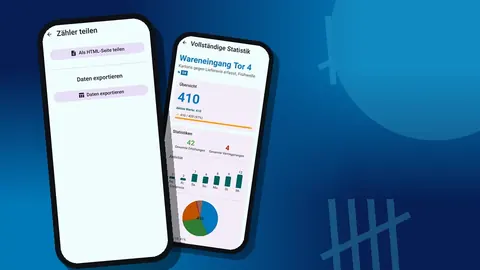
Auf dem Bildschirm „Teilen & Exportieren“ hast du zwei Optionen:
- „Als HTML-Seite teilen“ erzeugt einen lesbaren Bericht mit eingebetteten Fotos. Das ist das Format für einen Einkäufer oder als Anhang einer Lieferantenreklamation.
- „Daten exportieren“ erzeugt CSV- oder Excel-Dateien mit den gewählten Abschnitten: Zusammenfassung, Ereignisse, Notizen, Standorte.
Ein einfaches Protokoll ist eine Tabelle mit einer Zeile pro Lieferung: Datum, Bestellung, Lieferant, bestellte Positionen, vollständig erhaltene Positionen, Fehlpositionen, beschädigte Einheiten und ein Link zum gespeicherten Bericht. Mit der Zeit wird daraus eine Lieferantenbewertung, die du ohne Mehraufwand aufgebaut hast.
Da die Wareneingangsdaten auf dem Smartphone liegen, ohne Konto und ohne Counter-App-Cloud, exportiere oder sichere in festem Abstand. Ein Sicherungs-ZIP hält Zähler, Verlauf und Fotos zusammen, und du kannst wählen, welche Kategorien hineinkommen.
Tipps für volle Rampen
- Mit den Lautstärketasten zählen. Schalte in den Einstellungen das Zählen mit den Lautstärketasten ein (standardmäßig aus). Die Tasten zählen über einen Vordergrunddienst sogar bei gesperrtem Bildschirm, lassen sich neu belegen, und jede kann eigenen Ton und eigene Vibration haben. Auf manchen Geräten kann im Lager trotzdem die Systemlautstärke erscheinen.
- Die Benachrichtigung auf dem Sperrbildschirm nutzen. Sie zeigt die Tasten −Schritt, +Schritt und Stopp, praktisch mit Handschuhen.
- Ein Empfänger pro Zähler. Entladen zwei Personen einen Anhänger, gib jeder einen Zähler für ihre Hälfte. Es gibt keine Live-Synchronisierung zwischen Smartphones, das Zusammenführen passiert also im Protokoll.
- Hörbares Feedback wählen. Mit 13 Zähltönen und 8 Vibrationsmustern wähle eine Kombination, die über Gabelstaplerlärm trägt.
- Eine Vorlage pro häufigem Lieferanten behalten. Einen bekannten Zähler zurückzusetzen ist schneller, als die Positionen jedes Mal neu zu bauen.
Nach dem Wareneingang
Der Wareneingang ist nur die erste Zählung, die ein Produkt in deinem Gebäude erlebt. Gib Fehl- und Schadenspositionen direkt in deinen Folgeprozess und erwäge, angenommene Artikel in die nächste Zykluszählung aufzunehmen, damit sich ein Einlagerungsfehler nicht monatelang versteckt. Für diesen nächsten Schritt siehe den Leitfaden zu Zykluszählungen durchführen, und um das Wareneingangsprotokoll in Berichte zu verwandeln, siehe Zählungen in eine Tabelle exportieren.
Die App braucht Android 12 oder neuer und ist kostenlos herunterzuladen, ohne Werbung; 3 Tage gratis testen, dann Jahres- oder Monatsabo oder einmaliger Lifetime-Kauf. Hol dir die App auf counterapp.online.
Häufig gestellte Fragen
Kann mich die App benachrichtigen, wenn ich die bestellte Menge erreiche?
Ja. Setze die bestellte Menge als Ziel eines Tags, und das Smartphone vibriert, wenn es erreicht ist. Setzt du zusätzlich die Gesamtmenge als Ziel des Zählers, kann der Zähler beim Erreichen mit Ton melden und sich automatisch sperren, sodass weitere Tipps ignoriert werden.
Wie viele Schadensfotos kann ich anhängen?
Bis zu 6 Fotos pro Tag. Der Foto-Editor ergänzt Pinselstriche, Text und Drehen, was hilft, auf den genauen Schaden zu zeigen.
Kann ich festhalten, wo die Lieferung angenommen wurde?
Ja. Ein Tag kann eine GPS-Position, einen auf der Karte gewählten Punkt oder einen eingetippten Ort wie Rampennummer und Standortname speichern.
Kann ich einen Wareneingangsnachweis mit einem Lieferanten teilen?
Du kannst einen HTML-Bericht mit eingebetteten Fotos oder CSV- und Excel-Dateien exportieren und sie so verschicken, wie dein Team üblicherweise Dokumente versendet.
Funktioniert die Wareneingangszählung in einem Anhänger ohne Empfang?
Ja. Das Zählen vom Anhänger braucht keine Verbindung, denn die App geht nur für optionale Benachrichtigungen, Update-Prüfungen und Kartenkacheln online.
Sollte eine Wareneingangszählung gegen den Packzettel oder die Bestellung geprüft werden?
Die Bestellung ist meist die richtige Referenz, denn sie ist das, was das Unternehmen zu zahlen vereinbart hat, während der Packzettel nur zeigt, was der Lieferant geladen zu haben glaubt.
Wie gehe ich mit einem Ersatzartikel in einer Lieferung um?
Zähle ihn nicht in die bestellte Position. Füge ein eigenes Tag mit dem Code des Ersatzartikels hinzu und notiere, dass er nicht bestellt war.