Counter App

عدّ الشحنات الواردة بهاتفك
أهم النقاط
لعدّ الشحنات الواردة بالهاتف، أنشئ عدادًا لكل تسليم، وأضف وسمًا لكل بند في أمر الشراء، واجعل كل كمية مطلوبة هدفًا. ويهتز الهاتف في Counter App — Tally & Clicker حين يكتمل بند، فتظهر البنود الناقصة قبل أن يغادر السائق، ويحفظ التطبيق صور الأضرار، ويحتفظ بسجل استلام مختوم بالوقت يمكنك تصديره.
- يعتمد عدّ استلام الشحنات في Counter App — Tally & Clicker عدادًا لكل تسليم ووسمًا لكل بند في أمر الشراء، مع الكمية المطلوبة هدفًا.
- حين يبلغ وسم الاستلام الكمية المطلوبة يهتز الهاتف، فيتوقف المستلم عند بند أمر الشراء ويعدّ أي زيادة في وسم "زيادة" منفصل.
- تُوثَّق أضرار الشحنة بما يصل إلى ست صور لكل وسم، يُعلَّم عليها في محرر الصور، مع ملاحظة على وسم "تالف" قبل أن يغادر السائق.
- مطابقة كل بند في أمر الشراء مع هدفه قبل توقيع إشعار التسليم تحوّل الشحنة الناقصة إلى بند ظاهر دون هدفه.
في اللحظة التي ينطلق فيها السائق ومعه إشعار تسليم موقّع، تتراجع قدرتك على معالجة شحنة ناقصة أو تالفة تراجعًا حادًا. فالمطالبات تتحول إلى رسائل بريد إلكتروني، والرسائل إلى جدال حول أي عدّ هو الصحيح، ويُطلب ممن أفرغ الشاحنة أن يتذكر عصر يوم ثلاثاء قبل ثلاثة أسابيع. والاستلام هو أرخص موضع في المستودع لاكتشاف الخطأ، ولا يتطلب ذلك سوى عدّ منضبط قبل التوقيع.
والهاتف مناسب تمامًا لهذه المهمة. فهو في جيب المستلم أصلًا، ويلتقط الصور، ومع عداد مُعدّ لكل تسليم يصبح قائمة تحقق تعرف الكميات المطلوبة. وهذه طريقة عمل للاستلام مبنية حول Counter App، من الاستعداد قبل فتح المقطورة إلى الاحتفاظ بسجل يمكنك البحث فيه بعد أشهر.
كيف تستعد قبل فتح المقطورة؟
كثير من أخطاء الاستلام يولد قبل أن تتحرك أول كرتونة: فلم يكن أحد يعرف ما المتوقع، فلم يلحظ أحد ما ينقص. فاقضِ دقيقتين في الاستعداد.
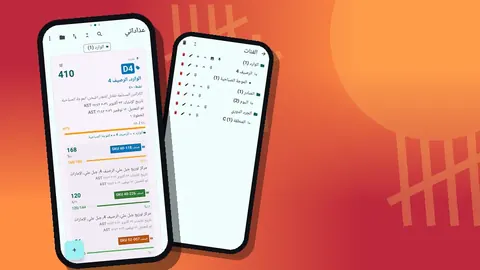
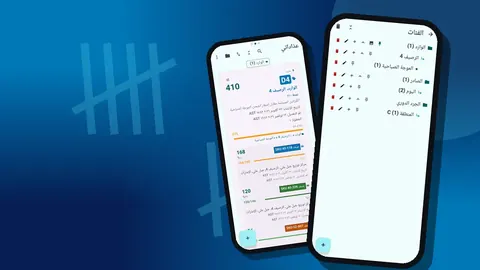
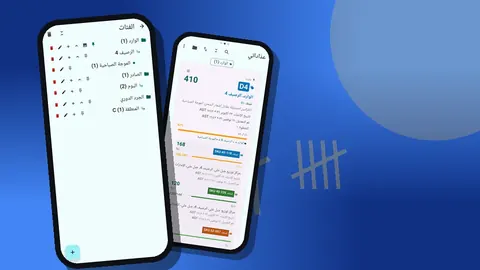
أنشئ عدادًا للتسليم وسمّه باسم لا يلتبس لاحقًا، مثل "أمر شراء 2291 – رصيف 4 – اسم المورّد". وضعه في شجرة فئات مثل "الوارد ← رصيف 4 ← أكتوبر"، فتجتمع تسليمات الشهر في مكان واحد. وتتداخل الفئات حتى ثلاثة مستويات، ويمكن أن تحمل ألوانها الخاصة وأن تُثبَّت، فيبقى رصيف اليوم في أعلى قائمة الفئات.
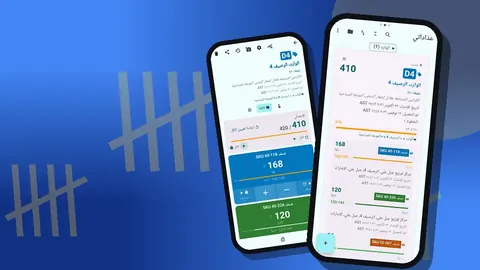
وداخل العداد، أضف وسمًا لكل بند في أمر الشراء، واستخدم رمز الصنف (SKU) في اسم الوسم ليتوافق ملف التصدير مع نظامك لاحقًا. وإن كان الطلب طويلًا، فوزّع بنوده على عدادَي تسليم أو أكثر في الفئة نفسها. وأضف وسم "تالف" ووسم "منصات"؛ فكل تسليم تقريبًا يحتاج إليهما.
وإذا كان فريقك يستلم بنود الموردين أنفسهم مرارًا، فأعدّ عداد تسليم واحدًا بعناية واحتفظ به قالبًا. وقبل تسليم جديد، افتح قفل العداد وأعد تعيينه، وغيّر اسمه لأمر الشراء الجديد، ثم عدّل أي أهداف تغيّرت.
أهداف من أمر الشراء
يمكن لكل وسم أن يحمل هدفًا، وهناك توضع كمية أمر الشراء. فإذا كان الطلب يقول 48 وحدة من الصنف SKU 40-118، فاجعل الهدف 48.
ثم استخدم إعدادات الهدف عن قصد:
- الاهتزاز حين يبلغ البند هدفه، فتعرف أن البند اكتمل دون أن تحدّق في الشاشة؛ أما التنبيه الصوتي فيُضبط على هدف العداد نفسه.
- لا قفل لبند منفرد. فالقفل التلقائي يعمل على هدف العداد ويقفل التسليم كله، لا بندًا واحدًا؛ لذا حين يهتز البند، توقف عن النقر عليه، وإن دفعته نقرة عابرة إلى 49 فصحّحها بزر الطرح.
- خطوة تطابق العبوة: فإذا كانت الكرتونة تضم 12 وكنت تعدّ الكراتين، فاجعل الخطوة 12 لتبقى القيمة بالوحدات.
والوسم الذي لا يبلغ هدفه أبدًا هو شحنتك الناقصة، ظاهرة قبل أن يغادر السائق. أما ما يتبقى من بضاعة بعد أن يبلغ البند هدفه فهو زيادة تُسجَّل في وسم "زيادة" منفصل.
العدّ من الشاحنة
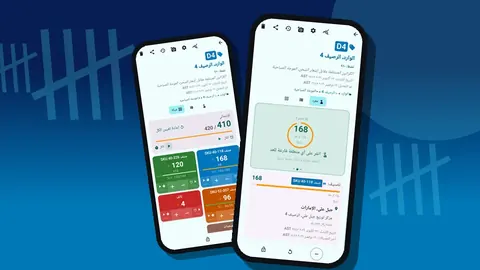
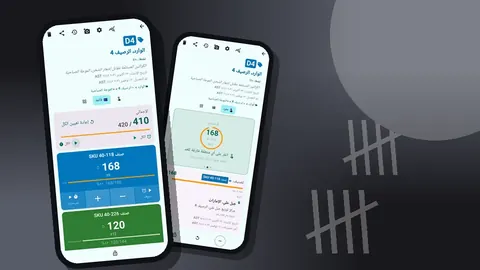
اعمل على التسليم بترتيب ثابت: منصة بعد منصة، من الطبقة العليا إلى السفلى، أو بالطريقة التي يتبعها رصيفك، لكن بالطريقة نفسها في كل مرة. وافتح العداد في عرض القائمة، الذي يُظهر كل بند بزرّي − و+، وقيمته وتقدّمه نحو الهدف، إضافة إلى المجموع الكلي مقابل الهدف الكلي.
وبضع عادات عدّ تُبقي عدّ الاستلام أمينًا:
- عُدّ ما هو موجود، لا ما يقوله الملصق. فكّك المنصات المختلطة؛ فالملصق الخارجي الذي يدّعي 48 ادعاء لا عدّ.
- انقر لكل كرتونة أو لكل وحدة، لا بالتخمين أبدًا. فإذا كانت الطبقة أكبر من أن تُعدّ قطعةً قطعة، فعُدّ الكراتين في الطبقة والطبقات في المنصة، ودوّن الطريقة على الوسم.
- صحّح فورًا. إذا نقرت أكثر من اللازم، فاضغط − مرة واحدة. ويُسجَّل التصحيح بوقته الخاص.
- تتبّع المنصات على حدة. فوسم "منصات" يكشف الحالة التي يكون فيها العدّ كله صحيحًا، لكن منصة تخص تسليمًا آخر نزلت من هذه المقطورة.
ما الذي ينبغي أن تتحقق منه قبل توقيع إشعار التسليم؟
حين تفرغ المقطورة، انظر إلى العداد قبل أن توقّع أي شيء. فكل بند يقع في إحدى ثلاث حالات:
- عند الهدف – استُلم كما طُلب.
- دون الهدف – ناقص. أعد عدّ ذلك البند مرة واحدة، ثم دوّن النقص على مستندات التسليم.
- عند الهدف مع بضاعة متبقية – زائد. عُدّ الزيادة في وسم "زيادة" منفصل أو دوّنها في ملاحظة.
ويعطيك المجموع مقابل الهدف أعلى القائمة صورة سريعة عن التسليم كله، لكن المجموع يجمع كل الوسوم، ومنها "منصات" و"تالف" و"زيادة"، لذا فالمراجعة بندًا بندًا أعلاه هي ما يتيح لك التوقيع بثقة، والبنود المختلة هي التي تدوّنها.
كيف توثّق أضرار الشحنة لتقديم مطالبة؟
تنجح مطالبات الأضرار بالأدلة. فلكل كرتونة تالفة:
- أضف إلى وسم "تالف" الكمية المتضررة.
- التقط صورًا على الوسم قبل تحريك الكرتونة: الضرر عن قرب، وملصق الكرتونة، والكرتونة في مكانها على المنصة. ويتسع كل وسم لما يصل إلى 6 صور.
- استخدم محرر الصور لرسم دائرة حول الضرر أو إضافة تسمية نصية قصيرة. فأدوات الفرشاة والنص والألوان الستة والتدوير تغطي ما تحتاج إليه.
- أضف ملاحظة إلى وسم "تالف": ما الذي تضرر، وكم وحدة، وهل رأى السائق ذلك. فملاحظة الوسم، بخلاف ملاحظة الحدث المنفرد في السجل، تدخل في ملفات التصدير.
وصوّر داخل المقطورة وختمها قبل التفريغ إن كانت إجراءاتك تتطلب ذلك. ومكان هذه الصور الوسم الأول في العداد أو وسم مخصص باسم "المقطورة".
أغلق السجل
قبل أن تغادر الرصيف، افتح السجل. فهو يسرد كل عملية عدّ بوقتها الدقيق، والخطوة، والقيمة قبلها وبعدها، والوسم، وأيقونات للملاحظات والصور المرفقة. وهذا الخط الزمني مفيد لسببين: فهو يُظهر متى جرى الاستلام فعلًا، ويمنح المشرف وسيلة لفحص بند متنازع عليه دون أن يطلب من المستلم إعادة بنائه من الذاكرة.
ثم اقفل العداد كله. فالعداد المقفل يتجاهل النقرات، فلا يتغير سجل الاستلام بالخطأ حين يعود الهاتف إلى الجيب. وإذا أضفت موقعًا إلى وسوم العداد، مثل رقم الرصيف واسم الموقع مكتوبين نصًا، فسيقول السجل أيضًا أين وصلت الشحنة.
حين تختلف المستندات عن الشحنة
إشعارات التسليم وقوائم التعبئة وأمر الشراء لا تتفق دائمًا فيما بينها، فضلًا عن اتفاقها مع المنصة. فحدّد مسبقًا المستند الذي يُطابَق العدّ معه. وأمر الشراء هو المرجع الصحيح عادةً، لأنه ما وافقت منشأتك على دفع ثمنه، بينما لا تصف قائمة التعبئة إلا ما يعتقد المورّد أنه حُمّل.
وهذه حالات عدم تطابق شائعة، وطريقة معقولة للتعامل مع كل منها:
- صنف بديل. أرسل المورّد صنفًا مختلفًا بدل الصنف المطلوب. فلا تعدّه ضمن البند المطلوب. وأضف وسمًا منفصلًا يحمل رمز الصنف البديل، ودوّن أنه لم يكن في الطلب.
- تسليم مجزأ. يصل جزء من الطلب اليوم والباقي لاحقًا. فعُدّ ما وصل، واترك البند دون هدفه، واكتب "الباقي لاحقًا" في ملاحظة على الوسم كي لا يلاحقه أحد على أنه نقص.
- لبس في وحدة القياس. الطلب بالوحدات، والملصق يقول صناديق. فاحسم التحويل قبل العدّ، واضبط خطوة الوسم بما يطابقه، لتبقى القيمة دائمًا بوحدة الطلب.
- كراتين بلا ملصقات. افتح واحدة، وحدّد محتوياتها، وصوّر داخلها قبل عدّ البقية.
وأيًّا كانت الحالة، فالقاعدة واحدة: سجّل ما وصل فعليًا، بمعزل عما كان متوقعًا، ودع المقارنة تجري بعد ذلك. فعدّ الاستلام الذي عُدّل ليطابق المستندات أسوأ من عدم العدّ أصلًا.
احتفظ بسجل للاستلام
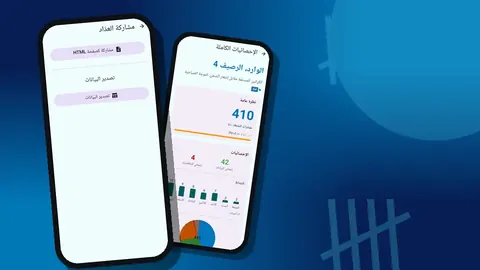
ومن شاشة "مشاركة وتصدير"، يهمك هنا خياران:
- "مشاركة كصفحة HTML" يُنتج تقريرًا مقروءًا بصور مضمّنة. وهو الصيغة التي تُرسل إلى المشتري أو تُرفق بمطالبة للمورّد.
- "تصدير البيانات" يُنتج ملفات CSV أو Excel بالأقسام التي تختارها: الملخص والأحداث والملاحظات والمواقع.
والسجل البسيط جدول بيانات بصف لكل تسليم: التاريخ، وأمر الشراء، والمورّد، والبنود المطلوبة، والبنود المستلمة كاملة، والبنود الناقصة، والوحدات التالفة، ورابط للتقرير المحفوظ. ومع الوقت يصبح هذا بطاقة أداء للموردين بنيتها دون جهد إضافي.
وبما أن بيانات الاستلام محفوظة على الهاتف، دون حساب ودون سحابة خاصة بـ Counter App، فصدّرها أو انسخها احتياطيًا على فترات ثابتة. فالنسخة الاحتياطية بصيغة ZIP تُبقي العدادات والسجل والصور معًا، ويمكنك اختيار الفئات التي تتضمنها.
نصائح للأرصفة المزدحمة
- عُدّ بأزرار الصوت. فعّل العدّ بأزرار مستوى الصوت من الإعدادات (فهو معطّل افتراضيًا). فتعدّ الأزرار حتى والشاشة مقفلة عبر خدمة تعمل في المقدمة، ويمكن إعادة تعيين وظيفتها، ولكل زر أن يحمل صوته واهتزازه الخاصين. وقد يظهر شريط مستوى الصوت الخاص بالنظام على بعض الأجهزة.
- استخدم إشعار شاشة القفل. فهو يعرض أزرار −الخطوة و+الخطوة و"إيقاف"، وهذا مفيد وأنت ترتدي القفازات.
- مستلم واحد لكل عداد. فإذا أفرغ شخصان مقطورة واحدة، فامنح كلًّا منهما عدادًا لنصيبه. ولا توجد مزامنة مباشرة بين الهواتف، لذا يجري الدمج في السجل.
- اختر استجابة تسمعها. فمع 13 صوتًا للعدّ و8 أنماط اهتزاز، اختر مزيجًا يعلو على ضجيج الرافعات الشوكية.
- احتفظ بقالب لكل مورّد متكرر. فإعادة تعيين عداد مألوف أسرع من إعادة بناء البنود في كل مرة.
بعد الاستلام
الاستلام ليس إلا أول عدّ يمر به المنتج في منشأتك. فأدخل البنود الناقصة والتالفة مباشرة في إجراءات المتابعة، وفكّر في إضافة الأصناف المستلمة إلى الجرد الدوري التالي، كي لا يختبئ خطأ في التخزين أشهرًا. ولهذه الخطوة التالية، اطّلع على دليل إجراء الجرد الدوري، ولتحويل سجل الاستلام إلى تقارير، اطّلع على تصدير الأعداد إلى جدول بيانات.
يتطلب التطبيق Android 12 أو أحدث، وهو مجاني التنزيل وبلا إعلانات، مع تجربة مجانية لمدة 3 أيام، ثم خطة سنوية أو شهرية أو شراء مدى الحياة. احصل على التطبيق من counterapp.online.
الأسئلة الشائعة
هل ينبّهني التطبيق حين أبلغ الكمية المطلوبة؟
نعم. اجعل الكمية المطلوبة هدفًا للوسم، فيهتز الهاتف حين يبلغها العدّ. أما الصوت وإعادة التعيين التلقائية والقفل التلقائي فتعمل على هدف العداد نفسه، فيقفل القفل التلقائي عداد التسليم كله لا بندًا واحدًا.
كم صورة للأضرار يمكنني إرفاقها؟
ما يصل إلى 6 صور لكل وسم. ويضيف محرر الصور ضربات الفرشاة والنص والتدوير، وهذا يساعد على الإشارة إلى الضرر بدقة.
هل يمكنني تسجيل مكان استلام الشحنة؟
نعم. يمكن للوسم أن يحفظ موقعًا من GPS، أو نقطة تختارها على الخريطة، أو مكانًا مكتوبًا مثل رقم الرصيف واسم الموقع.
هل يمكنني مشاركة سجل الاستلام مع المورّد؟
يمكنك تصدير تقرير HTML بصور مضمّنة، أو ملفات CSV وExcel، وإرسالها بالطريقة التي يرسل بها فريقك المستندات عادةً.
هل يعمل عدّ الاستلام داخل مقطورة بلا تغطية؟
نعم. فالعدّ من المقطورة لا يحتاج إلى اتصال، لأن التطبيق لا يتصل بالإنترنت إلا للإشعارات الاختيارية والتحقق من التحديثات وتحميل مربعات الخريطة.
هل ينبغي مطابقة عدّ الاستلام مع قائمة التعبئة أم مع أمر الشراء؟
أمر الشراء هو المرجع الصحيح عادةً، لأنه ما وافقت المنشأة على دفع ثمنه، بينما لا تُظهر قائمة التعبئة إلا ما يعتقد المورّد أنه حُمّل.
كيف أتعامل مع صنف بديل في الشحنة؟
لا تعدّه ضمن البند المطلوب. أضف وسمًا منفصلًا يحمل رمز الصنف البديل، ودوّن أنه لم يكن في الطلب.