Counter App

Produktfotografie mit QR-Labels nachverfolgen
Das Wichtigste in Kürze
Die Nachverfolgung von Produktaufnahmen funktioniert, indem jedes Produkt ein Label mit Code bekommt, dieser Code auf einem Tag gespeichert wird und das Ziel des Tags auf die Anzahl der geforderten Winkel gesetzt wird. In Counter App — Tally & Clicker bilden Tags, die am Ende des Tages noch unter Ziel liegen, die Nachschussliste, und Exporte geben dem Kunden einen Nachweis der Abdeckung.
- E-Commerce-Produktshootings scheitern am Volumen, nicht an der Schwierigkeit: Eine fehlende Rückansicht unter hundert SKUs ist leicht zu übersehen.
- In Counter App — Tally & Clicker speichert jeder Produkt-Tag seinen Barcode oder QR-Code, und das Ziel des Tags entspricht der Anzahl der geforderten Winkel.
- Ein Tag mit erreichtem Ziel vibriert und zeigt 100 %; der gesperrte Zähler schützt fertige Produkte in Counter App vor versehentlichen zusätzlichen Tipps.
- Zeitstempel im Verlauf von Counter App zeigen, wie lange jedes Produkt gedauert hat, bessere Daten fürs Angebot als jede Faustregel.
E-Commerce-Produkttage sind nicht schwer, weil die einzelnen Aufnahmen schwer sind. Sie sind schwer, weil es so viele davon gibt. Sechzig oder hundert Artikel, jeder braucht eine Vorder-, eine Rück-, eine Seiten-, eine Detailaufnahme und vielleicht ein Lifestyle-Bild, und ein Kunde, dem die eine SKU ohne Rückansicht drei Wochen später auffällt, wenn die Produktseite live geht.
Die übliche Absicherung ist eine Tabelle mit einer Zeile pro Produkt und einer Spalte pro Winkel. Sie funktioniert, bedeutet am Set aber, zwischen Kamera und Laptop zu wechseln, zur Zeile zu scrollen und Zellen abzuhaken, die du noch nicht geprüft hast, weil das nächste Produkt schon auf dem Tisch liegt. Ein Label-und-Scan-Ablauf auf dem Smartphone beseitigt das meiste dieser Reibung.
Wie funktioniert die Nachverfolgung mit Labels?
Jedes Produkt oder jede kleine Produktgruppe bekommt ein Label mit einem Code. Derselbe Code wird auf einem Tag in deiner Zähl-App gespeichert. Kommt das Produkt auf den Tisch, scannst du das Label oder wählst seine Kachel, fotografierst und erfasst jeden abgeschlossenen Winkel mit einem Tipp. Am Ende des Tages ist jedes Tag unter seinem Ziel ein Produkt, das noch Arbeit braucht. Die Liste der unfertigen Produkte schreibt sich von selbst.
Drei Dinge machen das zuverlässig: Die Labels werden vor dem Shooting-Tag vorbereitet, das Ziel pro Produkt entspricht genau dem Briefing, und das Erfassen übernimmt, wer in dem Moment eine Hand frei hat.
Labels vor dem Shooting-Tag vorbereiten
Das Beschriften am Tag selbst ist die Stelle, an der dieser Ablauf meist scheitert. Mach es bei der Annahme, wenn die Produkte vom Kunden kommen.
- Nutze die Codes des Kunden, wenn möglich. Tragen Produkte bereits Barcodes oder SKU-Nummern, kannst du sie womöglich direkt scannen. Teste eine Handvoll mit deinem Smartphone, bevor du dich darauf verlässt. Das Scannen hängt von Label, Oberfläche und Kamera ab, und Formate sind nichts, was man annehmen sollte.
- Drucke sonst eigene QR-Aufkleber. Kodiere die SKU oder eine kurze ID, die auch ein Mensch lesen kann. Kleb das Label auf das Etikett, den Beutel oder die Schachtel, nie auf eine Oberfläche, die fotografiert wird.
- Gruppiere sehr kleine Artikel. Bei Schmuck, Kosmetikproben oder Accessoires ist ein Label pro Tablett oder Set praktischer als eines pro Stück. Das Tag steht dann für das Tablett, und das Ziel deckt jede Aufnahme des Sets ab.
- Halte einen beschrifteten Vorrat bereit. Stelle die Produkte in Label-Reihenfolge ins Regal, damit die Stylistin sie der Reihe nach übergeben kann.
Eingetippte Codes als Rückfallebene
Manche Labels lassen sich nicht scannen: zerknitterte Beutel, reflektierende Folie, ein beim Auspacken teilweise abgerissener Aufkleber. Jedes Tag akzeptiert einen eingetippten Code genauso gut wie einen gescannten, ein störrisches Label ist also ein Umweg von zehn Sekunden, kein Stopp. Tippen ist auch bei der Annahme praktisch, wenn der Kunde vorab eine Produktliste mit SKUs schickt; du kannst Tags anlegen und ihre Codes eintippen, bevor die Produkte überhaupt ankommen.
Ein Tag pro Produkt
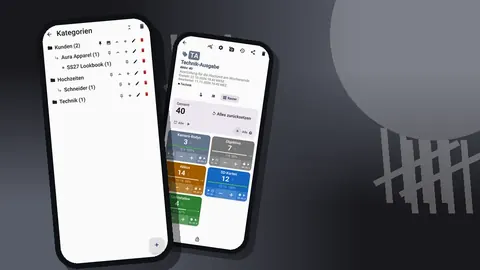
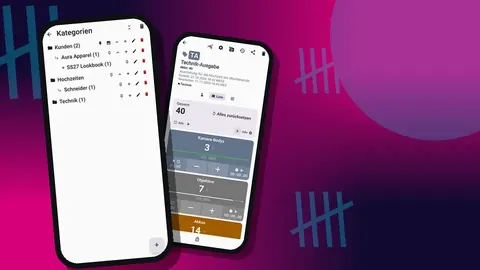
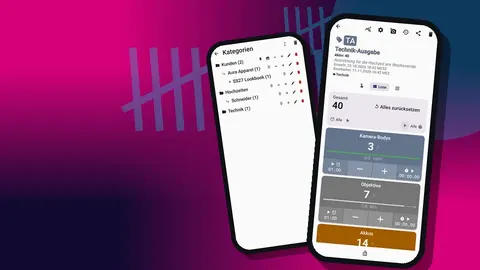
Lege in Counter App einen Zähler pro Shooting-Tag oder pro Produkt-Batch an, zum Beispiel „Kunde X – Frühjahrskollektion – Tag 1“. Wiederkehrende Kunden bekommen eine eigene Kategorie, damit ihre Batches zusammenbleiben, mit Unterkategorien für Saisons, wenn das Volumen es rechtfertigt.
Füge im Zähler ein Tag pro Produkt hinzu. Auf jedem Tag:
- Speichere den Produktcode im Barcode- oder QR-Feld, per Scan oder Eingabe.
- Benenne das Tag mit SKU und kurzer Beschreibung, etwa „SKU 4471 – Leinenhemd, sand“. Die Zählerliste hat eine Suche, ein konsistentes Namensmuster zahlt sich also aus, wenn du einen alten Batch suchst.
- Wähle eine Farbe pro Produktfamilie, damit das Raster optisch gruppiert.
- Nutze das Notizfeld für Styling-Anweisungen des Kunden, etwa „Ärmel hochgekrempelt“ oder „keine Requisiten“.
Ziele, Rückmeldung und Sperre
Setze das Ziel jedes Tags auf die Anzahl der geforderten Winkel. Ein Standardbriefing „vorne, hinten, Seite, Detail“ heißt Ziel 4; eins mehr, wenn der Kunde eine Verpackungsaufnahme will. Braucht eine Produktfamilie ein anderes Set, bekommen ihre Tags ein anderes Ziel. Das ist der Grund, Ziele pro Tag zu setzen, statt sich auf das Gedächtnis zu verlassen.
Erreicht ein Tag sein Ziel, vibriert das Smartphone. An einem vollen Set ist es besser zu spüren, dass ein Produkt fertig ist, als nachzusehen. Die automatische Sperre gehört zum Ziel des gesamten Zählers: Setzt du dort die Gesamtzahl aller Winkel des Batches ein, sperrt sich der Zähler, sobald das letzte Produkt fertig ist, und kann mit Ton oder Vibration melden. Zwischendurch schützt das manuelle Sperren fertige Produkte vor versehentlichen Tipps, etwa während das Smartphone auf dem Tether-Wagen liegt. Muss ein Produkt nachgeschossen werden, setze nur dieses Tag zurück und füge eine Notiz mit dem Grund hinzu.
Raster- oder Einzelansicht
Wähle auf dem Zählbildschirm die Ansicht, die zu deinem Tempo passt.
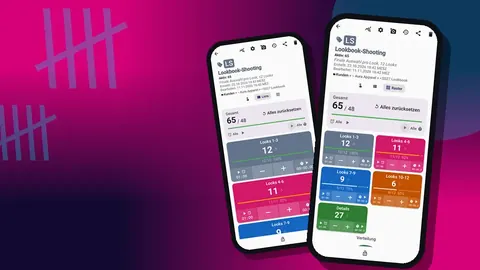
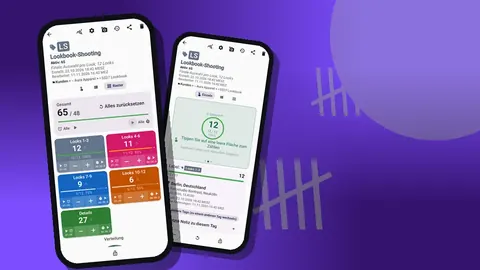
Raster zeigt eine farbige Kachel pro Produkt mit Wert, Zielprozent und Tasten. Bei einem Batch von dreißig springen unberührte Produkte ins Auge, und die Kacheln fertiger Produkte zeigen ihre Vollständigkeit auf einen Blick.
Einzeln füllt den Bildschirm mit dem großen runden Zähler eines Tags, seinem Zielfortschritt und seiner letzten Notiz. Arbeitest du streng ein Produkt nach dem anderen ab, gibt dir die Einzelansicht die größtmögliche Tippfläche und legt die Styling-Notiz des Kunden direkt unter deinen Daumen.
Liste liegt zwischen den beiden. Jedes Produkt bekommt eine Zeile mit Tasten und Fortschritt, was zu langen Batches auf einem kleinen Smartphone passt.
Am Set: der Rhythmus
Der Rhythmus, der an vielen Produktsets funktioniert:
- Das Produkt kommt auf den Tisch. Finde seinen Tag, indem du das Label scannst oder seine Kachel antippst.
- Fotografiere den ersten geforderten Winkel. Stimmt das Bild, tippe einmal.
- Wiederhole das für jeden weiteren Winkel.
- Beim letzten Tipp vibriert das Smartphone, und die Kachel zeigt 100 %.
- Das Produkt geht ins Regal „fertig“, und das nächste kommt.
Der Tipp bedeutet „dieser Winkel ist freigegeben“, nicht „ich habe den Auslöser gedrückt“. Willst du zusätzlich Rohbilder zählen, lege dafür einen zweiten Zähler an, statt die Einheiten zu mischen.
Wer erfasst: Fotograf oder Assistenz
An vielen Produktsets erfasst die Stylistin oder die Assistenz, was die Aufmerksamkeit des Fotografen beim Bild hält. Eine Benachrichtigung auf dem Sperrbildschirm mit Minus-, Plus- und Stopp-Tasten macht das schnell, auch wenn sich das Smartphone zwischen den Produkten sperrt.
Arbeitet der Fotograf allein, hilft das Zählen mit den Lautstärketasten. Es ist standardmäßig aus; aktiviere es in den Einstellungen, belege die Tasten und gib jeder eigenen Ton oder eigene Vibration. Es funktioniert im Hintergrund und auf dem Sperrbildschirm, das Smartphone kann also auf dem Tether-Wagen oder in einer Schürzentasche liegen. Einige Smartphones zeigen bei jedem Druck weiterhin die Lautstärkeleiste des Systems. Teste mit der geplanten Ansicht, welches Tag die Drücke erhält, bevor das erste Produkt kommt.
Probleme unterwegs festhalten
Produkttage erzeugen einen Strom kleiner Probleme für Retusche und Kunden: ein Kratzer auf der linken Seite, ein loser Faden, Farbe, die unter den Blitzen warm wirkt, beim Transport eingedrückte Verpackung. Füge eine Notiz an das Zählereignis, sobald du sie findest. Der Bildschirm „Alle Notizen“ sammelt später jede Notiz des Batches in einer sortierbaren Liste, die zum Retusche-Briefing wird.
Ein Tag kann außerdem bis zu sechs Fotos des Setups speichern. Nutze sie für ein Smartphone-Foto des Schadens, der Verpackung oder des Referenzbildes des Kunden. Der Foto-Editor lässt dich den Problembereich mit dem Pinsel einkreisen, Text in einer von vier Schriftarten und sechs Farben hinzufügen und das Bild drehen. Ein markiertes Smartphone-Foto neben der SKU ist für die Retusche oft klarer als ein Absatz Erklärung.
Was solltest du an einem Produkttag mittags prüfen?
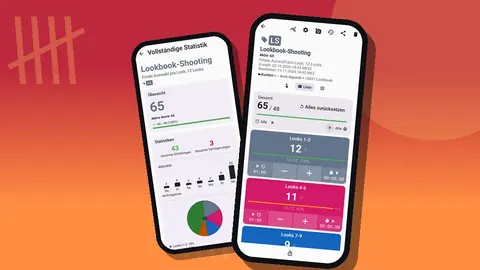
Öffne mittags das Dashboard. Es zeigt die Batch-Summe gegenüber dem Ziel, Erhöhungen und Verringerungen, ein Aktivitätsdiagramm und ein Kreisdiagramm nach Tag sowie Tag-Fotos und Notizen.
Zwei Fragen zählen an diesem Punkt. Erstens: Welche Produkte sind halb fertig? Die sind zuerst abzuschließen, bevor neue beginnen, denn halb fertige Produkte sind die, die am Ende des Tages vergessen werden. Zweitens: Wohin ging der Vormittag? Hat eine Produktfamilie die halbe Zeit gefressen, plane den Nachmittag darum herum oder warne den Kunden früh, dass der Batch länger dauert.
Wie weist man am Ende des Tages die Abdeckung nach?
Der Export macht aus einem persönlichen Werkzeug etwas Nützliches für die Kundenbeziehung.
- HTML-Bericht mit eingebetteten Fotos. Eine lesbare Seite pro Batch mit Produkten, Notizen und Referenzfotos. Gut für den Kunden, die Retusche und deine eigenen Unterlagen.
- Excel oder CSV. Eine Zeile pro Ereignis, leicht mit der Produktliste des Kunden oder einem Liefertracker zusammenzuführen.
Wähle in den Exportoptionen nur die Abschnitte, die du brauchst: Zusammenfassung für einen schnellen Status jedes Produkts, Ereignisse für die vollständige Zeitleiste, Notizen für Retusche-Anweisungen, Standorte, wenn Tags eine Adresse tragen, etwa ein zweites Studio.
Alles unter Ziel ist die Nachschussliste für morgen. Dem Kunden diese Liste noch am selben Abend zu schicken, bevor er die Lücken selbst findet, verändert den Ton der Beziehung.
Zeitdaten für das nächste Angebot
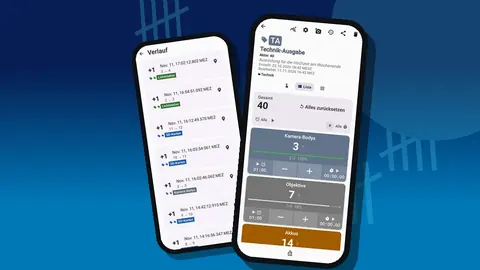
Jeder Tipp trägt im Verlauf einen Zeitstempel, mit den Werten davor und danach und dem Tag. Die Zeit zwischen dem ersten und letzten Tipp eines Produkts ist eine gute Schätzung, wie lange es gedauert hat. Nach ein paar Batches weißt du, wie lange ein Hemd im Vergleich zu einem Paar Schuhe braucht oder wie viel länger reflektierende Produkte dauern als matte. Das sind bessere Daten fürs Angebot als jede Faustregel.
Varianten
- Tags pro Winkel. Verfolgt der Kunde Winkel getrennt, lege Tags wie „SKU 4471 – vorne“ und „SKU 4471 – hinten“ an. Mehr Tags, mehr Präzision und ein längeres Raster.
- Schrittweiten für Belichtungsreihen. Kommt jeder freigegebene Winkel als Dreierreihe, stelle die Schrittweite auf 3 und das Ziel auf das Dreifache der Winkelanzahl.
- Batch-Rotation. Erstelle eine ZIP-Sicherung des fertigen Batches, setze dann den Zähler zurück und nutze seine Struktur für die nächste Lieferung derselben Produktlinie. Importiere als Kopie, wenn du beide Batches nebeneinander willst.
- Herunterzählen. Manche Teams bevorzugen Tags, die mit „Wert festlegen“ auf die Winkelanzahl gesetzt werden und auf null herunterzählen, damit das Raster zeigt, wie viele Winkel noch fehlen; beim Herunterzählen gibt es keine Vibration am Ziel.
Für weniger strukturierte Sitzungen ist der allgemeine Shot-Counter-Leitfaden ein einfacherer Einstieg. Hängen deine Produktshootings von gemietetem Licht oder Requisiten ab, behandelt der Artikel zur Mietausrüstung, wie diese Ausrüstung sauber rein- und rausgeht.
Fazit
Labels plus ein Ziel pro Produkt machen aus „Ich glaube, wir haben alles“ eine Liste, die jeder prüfen kann. Counter App übernimmt die Zählseite offline ab Android 12 und ist kostenlos herunterzuladen, ohne Werbung; 3 Tage gratis testen, dann Jahres- oder Monatsabo oder einmaliger Lifetime-Kauf. Hol dir die App auf counterapp.online.
Häufig gestellte Fragen
Kann ein Produktfotograf ein SKU-Label scannen, um den richtigen Tag zu finden?
Speichere den Code des Labels auf dem Produkt-Tag, indem du ihn mit der Kamera scannst oder eintippst. Der Abgleich des Labels am Set bestätigt dann, dass du den richtigen Artikel erfasst.
Wie verfolge ich Vorder-, Rück-, Seiten- und Detailaufnahmen für ein Produkt?
Setze das Ziel des Produkt-Tags auf die Anzahl der Winkel, etwa 4, und tippe einmal pro freigegebenem Winkel. Separate Tags pro Winkel sind eine Option, wenn der Kunde Winkel einzeln verfolgt.
Was, wenn ein fertiges Produkt nachgeschossen werden muss?
Setze nur dieses Tag zurück, füge eine Notiz mit dem Grund hinzu und fotografiere erneut. Der Rest des Batches behält seine Werte.
Wie weise ich einem E-Commerce-Kunden die Abdeckung nach?
Exportiere den Batch-Zähler als HTML-Bericht mit eingebetteten Fotos oder als Excel oder CSV zum Zusammenführen mit der Produktliste des Kunden. Jedes Tag unter Ziel ist die Nachschussliste.
Welche Produktlabels scannen am Shooting-Tag zuverlässig?
Counter App nennt keine unterstützten Codeformate, und das Scannen hängt von Label, Oberfläche und Kamera ab. Teste eine Handvoll Labels bei der Annahme und tippe den Code ein, wenn eines sich weigert.
Wer sollte am Produktset die Winkel erfassen?
Oft die Stylistin oder die Assistenz, über die Tasten der Benachrichtigung auf dem Sperrbildschirm. Ein Fotograf, der allein arbeitet, kann stattdessen das Zählen mit den Lautstärketasten aktivieren.