Counter App

Shot-Counter-App für Fotografen: jedes Setup im Blick
Das Wichtigste in Kürze
Eine Shot-Counter-App für Fotografen macht aus der Shotliste zählbare Ziele. In Counter App — Tally & Clicker wird jedes Setup ein Tag mit eigener Schrittweite und eigenem Ziel, die Lautstärketasten protokollieren Bilder, während die Kamera in deinen Händen bleibt, und Verlauf und Dashboard zeigen, wohin die Bilder einer Sitzung tatsächlich gingen.
- Ein Shot-Counter für Fotoshootings funktioniert am besten, wenn ein Tipp pro Zähler genau eine vereinbarte Bedeutung hat: Bilder, Keeper oder abgeschlossene Looks.
- Counter App — Tally & Clicker gibt jedem Setup einer Shotliste ein eigenes Tag, eine Schrittweite (1 bis 100) und ein Ziel, bei dessen Erreichen das Smartphone vibriert.
- Das Zählen mit den Lautstärketasten ist in Counter App standardmäßig aus und protokolliert nach dem Einschalten Aufnahmen im Hintergrund und vom Sperrbildschirm.
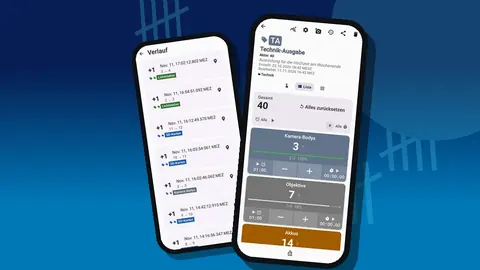
- Der Verlauf von Counter App versieht jede Zählung mit einem Zeitstempel und zeigt Lücken und Schübe einer Sitzung, die Angebote für die nächste Buchung verbessern.
Fotografen geht selten die Zeit aus, weil sie langsam arbeiten. Sie geht ihnen aus, weil vierzig Minuten in das Setup flossen, das sich gut anfühlte, und zehn Minuten in die drei Setups, die der Kunde tatsächlich wollte. Ein Shot-Counter ist eine kleine, leicht langweilige Gewohnheit, die das verhindert: Du siehst in klaren Zahlen, wohin die Sitzung läuft, solange noch Zeit ist, die Richtung zu ändern.
Dieser Leitfaden behandelt, was zu zählen ist, wie du die Liste vorbereitest, wie du sie in Counter App auf einem Android-Smartphone aufbaust und wie du die Zahlen danach für Angebote und Planung nutzt. Er gilt für Porträts, Markensitzungen, Lookbooks und kleine Produktjobs.
Was sollte ein Tipp bei einem Fotoshooting bedeuten?
„Aufnahmen“ ist eine vage Einheit. Entscheide vor der Sitzung, was ein Tipp für diesen Job bedeutet, und schreib es in die Beschreibung des Zählers, damit du es am Tag noch weißt.
- Bilder pro Setup. Jeder Auslöserdruck auf einem bestimmten Hintergrund oder mit einer bestimmten Lichtanordnung. Nützlich, wenn dein Problem das Überschießen der leichten Setups ist.
- Keeper pro Setup. Du tippst erst, nachdem du auf der Kamerarückseite ein Bild gesehen hast, das du liefern würdest. Langsamer, aber viel näher an dem, was der Kunde bekommt.
- Abgeschlossene Looks oder Winkel. Ein Tipp pro fertigem Outfit, Produktwinkel oder Pose. Am besten für Lookbooks und E-Commerce, wo die Liste fest ist und das Ergebnis „alle davon“ lautet.
Nutze eine Einheit pro Zähler. Braucht eine Sitzung wirklich zwei Einheiten, etwa Keeper für Porträts und abgeschlossene Looks für einen Garderobenteil, lege zwei Zähler an. Einheiten in einem Zähler zu mischen macht jede Summe bedeutungslos.
Schreib die Shotliste, nach der der Kunde urteilt
Ein Zähler ist nur so nützlich wie die Liste dahinter. Schreib die Liste so, wie der Kunde die Galerie durchsehen wird. Für ein Gründerporträt: sauberes Headshot, Umgebungsporträt, Gehaufnahme, Teamgruppe. Für eine Familie: alle zusammen, jedes Elternteil mit jedem Kind, Geschwister, spielerische Candids. Für eine Modemarke: zwölf Looks, jeder mit Ganzkörper, Dreiviertel und Detail.
Schreib dann neben jede Zeile ein Ziel, wenn das Briefing eines nahelegt. „Wir brauchen mindestens acht brauchbare Lifestyle-Bilder“ ist ein Ziel. „Ein paar Detailaufnahmen“ sollte jetzt zu einer Zahl werden, vor der Sitzung, solange du ruhig bist und den Kunden fragen kannst, was er meint.
Eine hypothetische Markensitzung
Stell dir eine zweistündige Buchung für ein kleines Unternehmen vor. Die Liste lautet: Headshot auf Grau (Ziel 6 Keeper), Schreibtischporträt (Ziel 4), Gang im Flur (Ziel 3), Teamgruppe mit neun Personen (Ziel 3 saubere Bilder), Produkt in der Hand (Ziel 5). Fünf Zeilen, fünf Zahlen. Das ist der gesamte Planungsschritt, und er dauert weniger lang als das Laden der Akkus.
Die Shotliste in Tags verwandeln
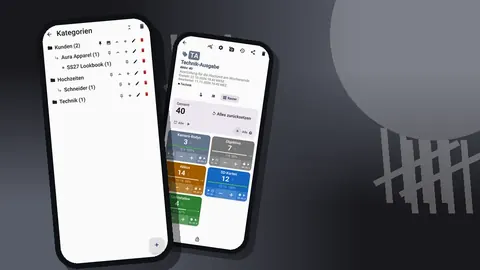
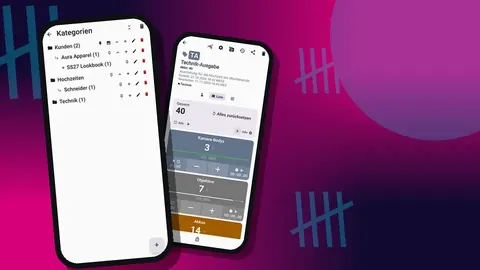
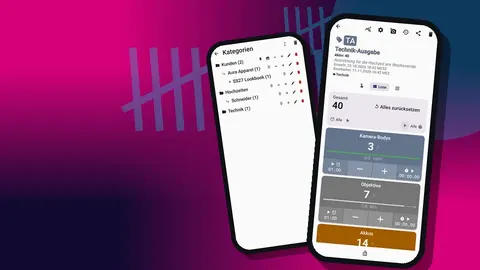
Lege in Counter App einen Zähler für die Sitzung an, benannt mit Kunde und Datum. Gib ihm eine Farbe und einen kurzen Code, damit er in der Zählerliste hervorsticht, schreib das Briefing oder den Kontakt am Set in die Beschreibung und füge den Moodboard-Link in das Linkfeld ein. Fotografierst du oft, hält eine Kategorie wie „Kundensitzungen“ mit Unterkategorien nach Jahr oder Kundentyp alte Sitzungen ordentlich. Kategorien verschachteln sich drei Ebenen tief und lassen sich anheften und umsortieren.
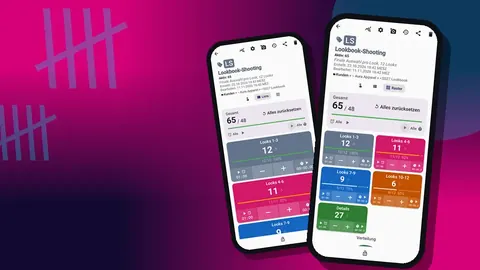
Füge im Zähler ein Tag pro Zeile der Shotliste hinzu, in der Reihenfolge, in der du fotografieren willst. Jedes Tag hat eigene Farbe, eigenen Wert, eigene Schrittweite und eigenes Ziel sowie Notizen, einen Link und Platz für bis zu sechs Fotos. Eine nützliche Farbgewohnheit: Gib Setups, die einen Lichtwechsel brauchen, eine Farbe und den schnellen eine andere, damit du auf einen Blick siehst, wie viele große Umbauten noch bleiben.
Wie passen Schrittweiten und Ziele zum Kundenbriefing?
Die Schrittweite ist, wie viel ein Tipp addiert. Schrittweite 1 passt zum Zählen von Keepern. Fotografierst du in Serien von fünf und willst eine Serie pro Tipp protokollieren, stelle bei diesem Tag die Schrittweite 5 ein; jede Schrittweite von 1 bis 100 ist erlaubt, pro Zähler und pro Tag. Unterschiedliche Schrittweiten zwischen Tags sind in Ordnung, solange die Einheit gleich bleibt.
Setze das Ziel aus deiner Liste. Erreicht ein Tag es, vibriert das Smartphone, was dir sagt, dass es Zeit ist, weiterzugehen, ohne das Smartphone anzuheben. Ein Ziel auf dem ganzen Zähler kann zusätzlich mit Ton melden, automatisch zurücksetzen oder sperren. Für die meisten Sitzungen lässt du das automatische Sperren aus, denn bei kreativen Setups willst du bei gutem Licht weitermachen; bei einem streng festen Pflichtprogramm, etwa einem Zähler nur für vorgegebene Logoaufnahmen, kann es sinnvoll sein, weil zusätzliche Tipps die Aufzeichnung nur verwirren würden.
Ziele können auch herunterzählen. Manche Fotografen setzen ein Tag mit „Wert festlegen“ auf die geforderte Zahl und zählen mit „Countdown“ auf null, weil „noch zwei“ eine motivierendere Botschaft ist als „sechs von acht“; beim Herunterzählen gibt es allerdings keine Vibration am Ziel.
Raster, Liste oder Einzelansicht am Set
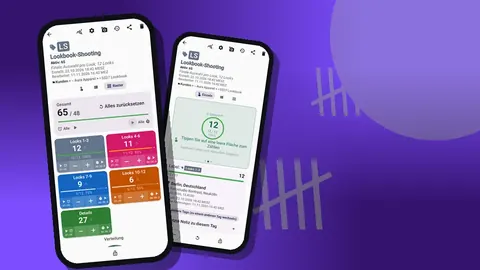
Der Zählbildschirm zeigt die Tags als Raster, als Liste oder als einzelnen großen Zähler.
- Raster zeigt jedes Setup als farbige Kachel mit Wert, Zielprozent und Tasten. Am Set ist es der beste Überblick: Unberührte Kacheln fallen sofort auf.
- Liste gibt jedem Tag eine Zeile mit Wert und Zielfortschritt sowie der Summe des Zählers gegenüber seinem Ziel. Sie passt zu langen Shotlisten.
- Einzeln füllt den Bildschirm mit dem großen runden Zähler eines Tags. Ideal, wenn du zwanzig Minuten an einem Setup verbringst und ein Ziel willst, das du mit dem Daumen nicht verfehlst.
Die Tag-Anzeige kann „Erweitert“, „Eingeklappt“ oder „Eingeklappt (außer letzte 10)“ sein. Die letzte Option hält die Setups offen, an denen du gerade arbeitest, während der Rest zusammenklappt.
Lautstärketasten und die Benachrichtigung auf dem Sperrbildschirm
Mit einer Kamera in den Händen ist das Tippen auf ein Smartphone umständlich. Counter App kann mit den Lautstärketasten zählen, auch im Hintergrund und auf dem Sperrbildschirm, über einen Vordergrunddienst. Standardmäßig ist das aus. Schalte es in den Einstellungen ein, belege die Tasten um, wenn du die umgekehrte Richtung bevorzugst, und gib jeder Taste eigenen Ton oder eigene Vibration, damit ein Druck am Gefühl erkennbar ist. Manche Geräte blenden beim Shooting weiterhin die Lautstärkeleiste des Systems ein.
Probe das, bevor der Kunde kommt. Steck das Smartphone in die Tasche, die du nutzen wirst, drücke ein paar Mal und prüfe dann im Verlauf, ob die Zählungen dort gelandet sind, wo du sie erwartet hast. Am Tag selbst festzustellen, dass deine Tasche die falsche Taste drückt, ist vermeidbar.
Es gibt außerdem eine Benachrichtigung auf dem Sperrbildschirm mit den Tasten Minus-Schritt, Plus-Schritt und Stopp. Protokolliert eine Assistentin für dich, ist die Benachrichtigung oft der schnellste Weg: kein Entsperren, kein Suchen nach der App.
Während der Sitzung
Wirf in natürlichen Pausen einen Blick auf den Zähler: ein Lichtwechsel, ein Garderobenwechsel, der Kunde, der für einen Anruf hinausgeht. Stell jedes Mal eine Frage: Welches Tag ist am weitesten von seinem Ziel entfernt, und ist noch Zeit dafür? Dieser Blick entscheidet oft, ob die letzten zwanzig Minuten in eine weitere Runde des bequemen Setups gehen oder in das, das du kaum angefasst hast.
Ein paar praktische Gewohnheiten:
- Sperre den Zähler, wenn das Smartphone weggelegt wird. Ein gesperrter Zähler ignoriert Tipps, sodass ein Smartphone auf einem Hocker oder in einer Tasche keine Phantombilder hinzufügt.
- Korrigiere mit Minus-Schritt. Hast du zu viel gezählt, nimmt die Minus-Taste es zurück, und die Korrektur wird wie jede andere Änderung mit Uhrzeit protokolliert.
- Nutze Notizen für Entscheidungen. „Kunde bevorzugt linke Seite“, „Falte im Hintergrund, retuschieren“, „Flur überspringen, zu dunkel“ sind einzeilige Notizen an Zählereignissen, die später ein Gespräch sparen.
Getaktete Abschnitte
Jedes Tag hat einen Timer und eine Stoppuhr. Die Timer-Voreinstellungen reichen von 30 Sekunden bis 10 Minuten (30 s, 1 min, 2 min, 3 min, 5 min, 10 min), mit Countdown-Pieptönen und einer Auswahl an Alarmtönen und Vibrationen. Ein Timer ist praktisch für Vorgaben wie „fünf Minuten spontanes Gehen“ oder „zwei Minuten pro Look auf dem Drehteller“.
Die Stoppuhr ist der ehrliche Zwilling. Starte sie, wenn ein Setup beginnt, und stoppe sie, wenn du weitergehst. Nach ein paar Sitzungen weißt du, wie lange eine Teamgruppe mit neun Personen bei dir wirklich dauert, im Gegensatz dazu, wie lange du gehofft hattest.
Referenzfotos und Set-Notizen
Bis zu sechs Fotos passen auf ein Tag, genug, um die Ausrüstung klar zu zeigen. Nutze sie für Referenzen, die zu diesem Setup gehören: ein Smartphone-Schnappschuss der Lichtanordnung, das Musterbild des Kunden, die mit Klebeband markierte Position der Lichtstative. Der Foto-Editor lässt dich mit einem Pinsel Pfeile zeichnen, Text in vier Schriftarten mit fett, kursiv, unterstrichen und durchgestrichen hinzufügen, aus sechs Farben wählen und das Bild drehen. Ein auf ein Smartphone-Foto gekritzeltes Lichtdiagramm ist oft klarer als eines, das eine Woche später aus dem Gedächtnis gezeichnet wird.
Die Galerie mit allen Fotos sammelt Fotos aller Tags mit ihren Labels und Daten, und der Bildschirm „Alle Notizen“ tut dasselbe für Notizen, mit Sortierung. Beide sind nützlich, wenn du eine ähnliche Sitzung für einen anderen Kunden vorbereitest.
Den Rhythmus im Verlauf lesen
Der Verlauf protokolliert jede Zählung mit Uhrzeit, Schrittweite, Wert davor und danach und Tag. Scroll ihn nach dem Shooting durch. Du siehst den Rhythmus der Sitzung: die lange Lücke, während ein Hintergrund gewechselt wurde, den Schub, als die Gruppe endlich zusammenkam, das Setup, das du nach drei Tipps aufgegeben hast.
Dieser Rhythmus ist Planungsmaterial. Beginnt jede Teamgruppe mit einer zehnminütigen Lücke, während die Leute zusammengetrommelt werden, plane die Gruppe vor der Pause ein, nicht danach.
Das Dashboard beim Wrap
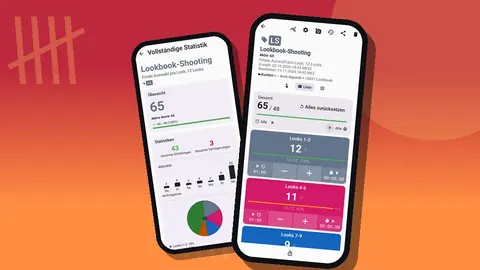
Das Dashboard zeigt die Summe des Zählers gegenüber dem Ziel, Erhöhungen und Verringerungen, ein Aktivitätsdiagramm über sieben Tage und ein Kreisdiagramm nach Tag sowie die Fotos und Notizen der Tags. Beim Wrap beantwortet das Kreisdiagramm die unangenehme Frage: Wohin gingen die Bilder tatsächlich? Ein großes Stück für das Headshot und ein dünnes für das Setup Produkt in der Hand erklärt vielleicht, warum sich das Lieblingsergebnis des Kunden schwach anfühlt.
Bevor der Kunde geht, sagt dir ein schneller Blick auf den Fortschritt pro Tag auch, ob noch etwas auf der Liste unter Ziel liegt, solange du noch fünf Minuten herausholen kannst.
Sitzungen über die Zeit vergleichen
Exportiere den Zähler als CSV oder Excel, wenn du Sitzungen vergleichen willst, oder als HTML-Bericht mit eingebetteten Fotos, wenn du eine lesbare Aufzeichnung willst. Wähle in den Exportoptionen die Abschnitte: Zusammenfassung für Summen, Ereignisse für die Zeitleiste, Notizen für Entscheidungen, Standorte, wenn Tags eine Adresse tragen.
Nach einer Handvoll Exporte in einer Tabelle zeigen sich Muster. Vielleicht brauchen Gruppen immer dreimal so viele Bilder wie geplant. Vielleicht kommen Detailaufnahmen immer zu kurz, weil sie zuletzt dran sind. Das ist die Information, die Angebote, Zeitpläne und Shotlisten für die nächste Buchung verbessert.
Wie verhindert man, dass das Zählen das Shooting bremst?
Es geht nicht darum, eine kreative Sitzung in Dateneingabe zu verwandeln. Ein Zähler, fünf oder sechs Tags, Lautstärketasten aktiviert und ein paar Sekunden in jeder Pause. Beginnt das Zählen, mit dem Fotografieren zu konkurrieren, kürze die Liste oder wechsle von Bildern zu abgeschlossenen Setups.
Führst du auch Event-Checklisten für Hochzeiten und Firmenaufträge, sieh dir die Shotliste für Eventfotografie an. Für E-Commerce-Tage mit hohem Volumen geht der Ablauf mit QR-Labels für Produktfotografie weiter.
Counter App läuft ab Android 12 und ist kostenlos herunterzuladen, ohne Werbung; 3 Tage gratis testen, dann Jahres- oder Monatsabo oder einmaliger Lifetime-Kauf. Hol dir die App auf counterapp.online.
Häufig gestellte Fragen
Kann ein Fotograf während eines Shootings Bilder mit dem Smartphone in der Tasche protokollieren?
Ja, nach dem Einschalten des Zählens mit den Lautstärketasten in den Einstellungen von Counter App. Die Tasten zählen dann über einen Vordergrunddienst im Hintergrund und auf dem Sperrbildschirm, auch wenn einige Geräte weiterhin die Lautstärkeleiste des Systems einblenden.
Wie setze ich ein Bildziel für jedes Setup einer Shotliste?
Gib dem Tag jedes Setups ein Ziel aus dem Briefing, etwa sechs Keeper für ein Headshot. Das Smartphone vibriert in dem Moment, in dem dieses Tag es erreicht.
Kann ein Tipp eine ganze Serie von Bildern erfassen?
Stelle die Schrittweite des Tags auf die Serienlänge, zum Beispiel 5. Schrittweiten von 1 bis 100 lassen sich für jeden Zähler und Tag separat einstellen.
Sollte ich bei einer Porträtsitzung Bilder oder Keeper zählen?
Zähle Keeper, wenn das Risiko ist, zu wenig zu liefern, und Rohbilder, wenn das Risiko ist, die leichten Setups zu überschießen. Nutze eine Einheit pro Zähler, damit seine Summen aussagekräftig bleiben.
Lassen sich Shooting-Daten über mehrere Sitzungen vergleichen?
Exportiere jeden Sitzungszähler als CSV oder Excel und lege die Dateien in einer Tabelle nebeneinander. Ein HTML-Bericht mit eingebetteten Fotos eignet sich als lesbare Aufzeichnung eines einzelnen Shootings.
Braucht ein Shot-Counter bei einem Location-Shooting mobile Daten?
Nein. Zählen, Ziele, Notizen und Fotos funktionieren alle ohne Verbindung auf dem Smartphone.