Counter App

Suivi des prises de vue produit avec des autocollants QR
À retenir
Le suivi des prises de vue produit consiste à marquer chaque produit d'un code, à enregistrer ce code sur une étiquette et à fixer l'objectif de l'étiquette au nombre d'angles requis. Dans Counter App — Tally & Clicker, les étiquettes encore sous leur objectif en fin de journée forment la liste des reprises, et les exports apportent au client la preuve de la couverture.
- Les séances photo produit pour l'e-commerce échouent sur le volume plutôt que sur la difficulté : une vue de dos manquante parmi cent références passe facilement inaperçue.
- Dans Counter App — Tally & Clicker, chaque étiquette produit enregistre son code-barres ou son QR code, et l'objectif de l'étiquette correspond au nombre d'angles requis.
- Dans Counter App, une étiquette produit vibre dès que son dernier angle requis est noté, et verrouiller le compteur pendant que les produits changent de main évite les appuis accidentels sur les produits terminés.
- Les horodatages de l'historique de Counter App montrent combien de temps chaque produit a demandé, ce qui fournit de meilleures données pour les devis qu'une règle empirique.
Les journées de photo produit pour l'e-commerce ne sont pas difficiles parce que chaque image l'est. Elles le sont parce qu'il y en a énormément. Soixante ou cent articles, chacun avec une vue de face, de dos, de profil, un détail et peut-être une image d'ambiance, et un client qui remarquera la seule référence sans vue de dos trois semaines plus tard, à la mise en ligne de la fiche produit.
La protection habituelle est un tableur avec une ligne par produit et une colonne par angle. Cela fonctionne, mais sur le plateau, il faut jongler entre l'appareil et l'ordinateur portable, faire défiler pour trouver la ligne, et cocher des cases que vous n'avez pas encore vérifiées parce que le produit suivant est déjà sur la table. Une méthode fondée sur des autocollants codés et un téléphone supprime l'essentiel de ces frictions.
Comment fonctionne le suivi des prises de vue par autocollants ?
Chaque produit, ou chaque petit groupe de produits, reçoit un autocollant portant un code. Le même code est enregistré sur une étiquette de votre application de comptage. Quand le produit arrive sur la table, vous touchez sa tuile en vérifiant que l'étiquette correspond bien à l'autocollant, vous photographiez, puis vous notez chaque angle terminé d'un appui. En fin de journée, chaque étiquette sous son objectif correspond à un produit qui demande encore du travail. La liste des produits inachevés s'écrit toute seule.
Trois choses rendent la méthode fiable : les autocollants sont préparés avant le jour de la prise de vue, l'objectif de chaque produit correspond exactement au brief, et la saisie est faite par la personne qui a une main libre à ce moment-là.
Préparer les autocollants avant le jour J
Coller les autocollants le jour même, voilà ce qui fait généralement échouer cette méthode. Faites-le à la réception, quand les produits arrivent de chez le client.
- Utilisez les codes du client quand c'est possible. Si les produits portent déjà des codes-barres ou des références, vous pourrez peut-être les scanner directement. Testez-en quelques-uns avec votre téléphone avant de compter dessus. Le scan dépend de l'autocollant, de la surface et de l'appareil photo, et les formats ne se présument pas.
- Sinon, imprimez vos propres autocollants QR. Encodez la référence ou un identifiant court qu'une personne peut aussi lire. Collez l'autocollant sur l'étiquette volante, le sachet ou la boîte, jamais sur une surface qui sera photographiée.
- Regroupez les très petits articles. Pour les bijoux, les échantillons de cosmétiques ou les accessoires, un autocollant par plateau ou par lot est plus pratique qu'un par pièce. L'étiquette de l'application représente alors le plateau, et l'objectif couvre toutes les images du lot.
- Rangez les produits en attente. Disposez-les sur les étagères dans l'ordre des autocollants, pour que le styliste puisse vous les passer à la suite.
Les codes saisis en secours
Certains autocollants refuseront de se laisser scanner : sachets froissés, film réfléchissant, autocollant à moitié arraché au déballage. Chaque étiquette accepte un code saisi aussi bien qu'un code scanné : un autocollant récalcitrant devient un détour de dix secondes plutôt qu'un arrêt. La saisie est aussi pratique à la réception, si le client envoie à l'avance une liste de produits avec leurs références : vous pouvez créer les étiquettes et saisir leurs codes avant même l'arrivée des produits.
Une étiquette par produit
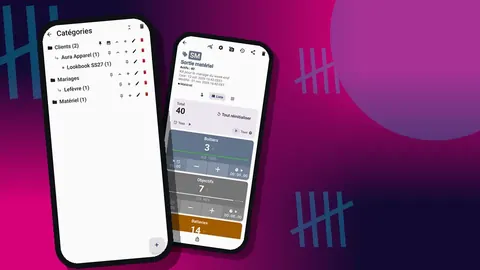
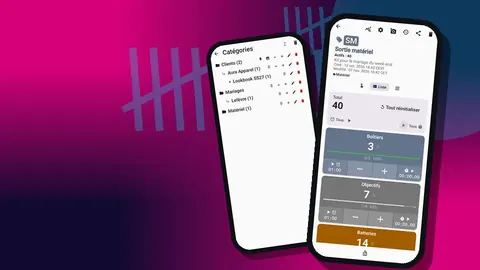
Dans Counter App, créez un compteur par lot de dix produits au maximum, puisqu'un compteur contient au plus dix étiquettes, par exemple « Client X – Collection printemps – Jour 1 – Lot 1 » : une journée de soixante produits représente ainsi six compteurs. Les clients réguliers ont leur propre catégorie, pour que leurs lots restent ensemble, avec des sous-catégories par saison ou par journée si le volume le justifie.
Dans chaque compteur, ajoutez une étiquette par produit. Sur chaque étiquette :
- Enregistrez le code du produit dans le champ code-barres ou QR, en le scannant ou en le saisissant.
- Nommez l'étiquette avec la référence et une courte description, comme « Réf. 4471 – chemise en lin, sable ». La liste des compteurs dispose d'une recherche : un nommage cohérent paie quand vous cherchez un lot passé.
- Choisissez une couleur par famille de produits, pour que la grille se regroupe visuellement.
- Utilisez le champ de notes pour les consignes de stylisme du client, comme « manches retroussées » ou « pas d'accessoires ».
Objectifs, alertes et verrouillage
Réglez l'objectif de chaque étiquette sur le nombre d'angles requis. Un brief standard « face, dos, profil, détail » signifie un objectif de 4 ; ajoutez-en un si le client veut une image de l'emballage. Si une famille de produits demande un autre jeu d'angles, ses étiquettes reçoivent un autre objectif. C'est la raison de fixer les objectifs par étiquette plutôt que de se fier à sa mémoire.
Quand une étiquette atteint son objectif, le téléphone vibre : sur un plateau chargé, sentir qu'un produit est terminé vaut mieux que de vérifier. Le son, la réinitialisation automatique et le verrouillage automatique ne concernent que l'objectif du compteur lui-même, et le verrouillage automatique verrouille tout le compteur : ils ne marquent donc pas un produit isolé comme terminé. Pour qu'aucun appui accidentel ne tombe sur un produit fini, verrouillez le compteur pendant que les produits changent de main et déverrouillez-le quand le suivant est sur la table. Si un produit doit être refait, réinitialisez uniquement son étiquette et ajoutez une note qui explique pourquoi.
Vue Grille ou vue Simple
Sur l'écran de comptage, choisissez la vue qui correspond à votre rythme.
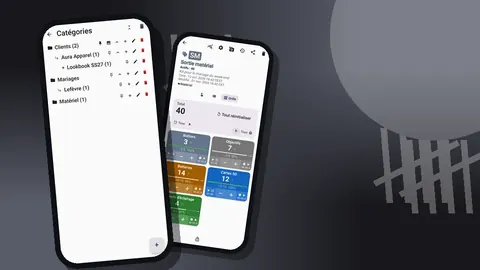
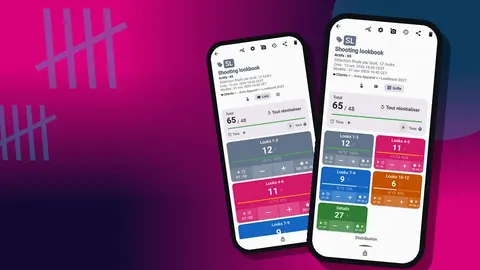
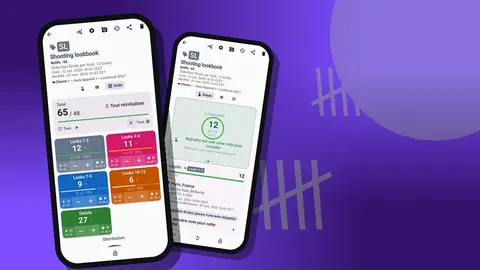
Grille affiche une tuile colorée par produit avec sa valeur, son pourcentage de l'objectif et ses boutons. Avec un lot complet de dix produits, ceux qui n'ont pas encore été touchés sautent aux yeux, et les tuiles des produits terminés montrent leur achèvement d'un coup d'œil.
Simple remplit l'écran avec le grand compteur circulaire d'une seule étiquette, sa progression vers l'objectif et sa dernière note. Quand vous travaillez strictement un produit à la fois, la vue Simple vous donne la plus grande zone d'appui possible et place la consigne de stylisme du client juste sous votre pouce.
Liste se situe entre les deux. Chaque produit a sa ligne, avec boutons et progression, ce qui convient à un lot complet consulté sur un petit téléphone.
Sur le plateau : le rythme
Un rythme qui fonctionne bien sur un plateau produit :
- Le produit arrive sur la table. Touchez sa tuile et vérifiez que la référence de l'étiquette correspond à celle de l'autocollant.
- Photographiez le premier angle requis. Quand l'image est bonne, appuyez une fois.
- Recommencez pour chaque angle restant.
- Au dernier appui, le téléphone vibre : le produit est terminé.
- Le produit part sur l'étagère « terminé » et le suivant arrive.
L'appui signifie « cet angle est validé », pas « j'ai déclenché ». Si vous voulez aussi compter les images brutes, ajoutez un second compteur à cet effet au lieu de mélanger les unités.
Qui note : photographe ou assistant
Confier la saisie au styliste ou à l'assistant garde l'attention du photographe sur le cadrage. Une notification sur l'écran de verrouillage, avec des boutons moins, plus et « Arrêter », rend la saisie rapide même si le téléphone se verrouille entre deux produits.
Quand le photographe travaille seul, le comptage avec les boutons de volume aide. Il est désactivé par défaut ; activez-le dans les paramètres, affectez les touches et donnez à chacune son propre son ou sa propre vibration. Il fonctionne en arrière-plan et sur l'écran de verrouillage : le téléphone peut rester sur le chariot de prise de vue connectée ou dans la poche d'un tablier. Quelques téléphones affichent encore la barre de volume du système à chaque pression. Avant l'arrivée du premier produit, vérifiez dans la vue que vous comptez utiliser quelle étiquette reçoit les pressions.
Noter les problèmes au fil de l'eau
Les journées produit génèrent un flot de petits problèmes pour le retoucheur et le client : une rayure sur le côté gauche, un fil qui dépasse, une couleur qui vire au chaud sous les flashs, un emballage cabossé pendant le transport. Ajoutez une note à l'événement de comptage dès que vous les repérez. L'écran « Toutes les notes » rassemble ensuite toutes les notes du lot dans une liste triable, qui devient le brief de retouche.
Une étiquette peut aussi stocker jusqu'à six photos de la mise en place. Servez-vous-en pour une photo au téléphone du défaut, de l'emballage ou de l'image de référence du client. L'éditeur photo permet d'entourer la zone à problème au pinceau, d'ajouter du texte dans l'une des quatre polices et des six couleurs, et de faire pivoter l'image. Une photo annotée à côté de la référence est souvent plus claire pour un retoucheur qu'un paragraphe d'explications.
Que vérifier à la pause déjeuner d'une journée produit ?
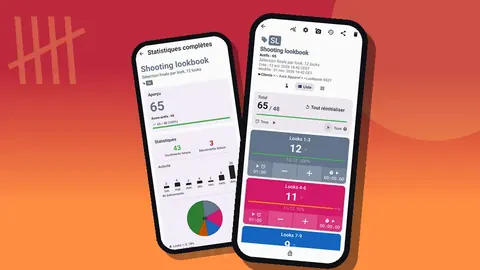
À midi, ouvrez le tableau de bord. Il montre le total du lot face à l'objectif, les incréments et les décréments, un graphique d'activité et un camembert par étiquette, ainsi que les photos et les notes des étiquettes.
Deux questions comptent à ce moment-là. D'abord, quels produits sont partiels ? Ce sont eux qu'il faut terminer avant d'en commencer de nouveaux, car ce sont les produits partiels que l'on oublie en fin de journée. Ensuite, où est passée la matinée ? Si une famille de produits a mangé la moitié du temps, organisez l'après-midi autour d'elle ou prévenez tôt le client que le lot va déborder.
Comment prouver la couverture en fin de journée ?
L'export transforme un outil personnel en quelque chose d'utile pour la relation client.
- Rapport HTML avec photos intégrées. Une page lisible par lot, avec les produits, les notes et les photos de référence. Utile pour le client, le retoucheur et vos propres archives.
- Excel ou CSV. Une ligne par événement, facile à fusionner avec la liste de produits du client ou un suivi de livraison.
Dans les options d'exportation, ne choisissez que les sections utiles : « Résumé » pour un état rapide de chaque produit, « Événements » pour la chronologie complète, « Notes » pour les consignes de retouche, « Emplacements » si les étiquettes portent une adresse, comme celle d'un second studio.
Tout ce qui est sous l'objectif constitue la liste des reprises du lendemain. Envoyer cette liste au client le soir même, avant qu'il ne découvre lui-même les manques, change le ton de la relation.
Des données de durée pour le prochain devis
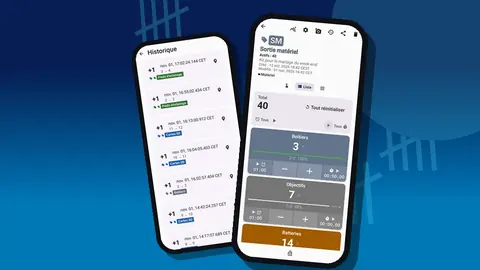
Chaque appui est horodaté dans l'historique, avec les valeurs avant et après et l'étiquette. Le temps écoulé entre le premier et le dernier appui sur un produit donne une bonne estimation de sa durée. Après quelques lots, vous saurez combien de temps prend une chemise par rapport à une paire de chaussures, ou combien de temps de plus demandent les produits réfléchissants par rapport aux produits mats. Ce sont de meilleures données pour chiffrer un devis que n'importe quelle règle empirique.
Variantes
- Une étiquette par angle. Si le client suit les angles séparément, créez des étiquettes comme « Réf. 4471 – face » et « Réf. 4471 – dos ». Plus d'étiquettes, donc plus de compteurs, puisque chacun en contient dix au maximum, mais aussi plus de précision.
- Le pas pour le bracketing. Si chaque angle validé arrive en bracketing de trois images, réglez le pas sur 3 et l'objectif sur trois fois le nombre d'angles.
- La rotation des lots. Faites une sauvegarde ZIP du lot terminé, puis réinitialisez le compteur et réutilisez sa structure pour la prochaine livraison de la même gamme. Importez en copie si vous voulez garder les deux lots côte à côte.
- Le compte à rebours. Si vous préférez voir les angles restants, saisissez le nombre d'angles comme valeur de départ de chaque étiquette avec « Définir la valeur », choisissez « Compte à rebours » comme direction de l'objectif et retirez un pas par angle validé. Aucune alerte ne se déclenche en descendant, et une réinitialisation ramène les valeurs à 0, pas au nombre d'angles.
Pour des séances moins structurées, le guide général du compteur de prises de vue est un point de départ plus simple. Si vos prises de vue produit reposent sur de l'éclairage ou des accessoires loués, l'article sur le suivi du matériel de location explique comment faire entrer et sortir ce matériel proprement.
En résumé
Des autocollants et un objectif par produit transforment « je crois qu'on a tout » en une liste que n'importe qui peut vérifier. Counter App s'occupe du comptage, hors ligne, sous Android 12 ou version ultérieure, et se télécharge gratuitement, sans publicité ; essayez-la gratuitement pendant 3 jours, puis choisissez un abonnement annuel ou mensuel ou un achat à vie. Téléchargez l'application sur counterapp.online.
Questions fréquentes
Comment relier l'autocollant d'une référence à la bonne étiquette ?
Enregistrez le code de l'autocollant sur l'étiquette du produit en le scannant avec l'appareil photo ou en le saisissant, quand vous créez ou modifiez l'étiquette. Le scan ne fait que remplir ce champ ; sur le plateau, comparer l'autocollant avec l'étiquette confirme ensuite que vous notez le bon article.
Comment suivre les vues de face, de dos, de profil et de détail d'un produit ?
Réglez l'objectif de l'étiquette du produit sur le nombre d'angles, par exemple 4, et appuyez une fois par angle validé. Des étiquettes séparées par angle sont une option quand le client suit chaque angle individuellement.
Que faire si un produit terminé doit être refait ?
Si le compteur est verrouillé, déverrouillez-le, puis réinitialisez uniquement cette étiquette, ajoutez une note qui explique pourquoi et reprenez la prise de vue. Le reste du lot garde ses valeurs.
Comment prouver la couverture photo à un client e-commerce ?
Exportez le compteur du lot en rapport HTML avec photos intégrées, ou en Excel ou CSV pour le fusionner avec la liste de produits du client. Toute étiquette sous son objectif fait partie de la liste des reprises.
Quels autocollants se scannent de façon fiable le jour de la prise de vue ?
Counter App ne publie pas de liste des formats de code pris en charge, et le scan dépend de l'autocollant, de la surface et de l'appareil photo. Testez quelques autocollants à la réception, et saisissez le code quand l'un d'eux résiste.
Qui doit noter les angles sur un plateau de photo produit ?
De préférence le styliste ou l'assistant, avec les boutons de la notification de l'écran de verrouillage. Un photographe qui travaille seul peut plutôt activer le comptage avec les boutons de volume.