Counter App

Ausrüstung im Fotostudio erfassen
Das Wichtigste in Kürze
Die Erfassung der Studioausrüstung bleibt aktuell, wenn das Inventar die Räume abbildet, jede Buchung eine verantwortliche Person hat und Inventuren klein genug sind, um sie abzuschließen. In Counter App — Tally & Clicker bilden Kategorien Zonen und Regale ab, Buchungszähler prüfen Teile gegen Ziele zurück, und Verbrauchsmaterial-Tags zählen auf einen Nachbestellpunkt herunter.
- Studioinventare geraten meist in Rückstand, weil niemand sie verantwortet, die Liste nicht zu den Räumen passt und Inventuren zu groß sind.
- Kategorien in Counter App — Tally & Clicker verschachteln sich drei Ebenen tief, genug für eine Studiostruktur wie Lager > Stative und Grip > Regal 3.
- Ein Buchungszähler mit Zielen in Höhe der entnommenen Teile zeigt beim Abbau, ob jeder Blitz und jedes Stativ zurückgekommen ist.
- Counter App läuft auf jedem Smartphone getrennt ohne Live-Synchronisierung, viele kleine Studios führen daher ein gemeinsames Studio-Smartphone zum Erfassen.
Ein Studio wächst aus Versehen. Zwei Blitze werden zu einer Lichtwand, ein Hintergrund zu einem Regal mit zwölf, und ein einzelnes Requisitenregal zu einem eigenen Raum. Irgendwann fragt jemand „Haben wir noch ein C-Stand?“, und drei Leute geben drei Antworten, alle mit Überzeugung.
Ein Studio zu erfassen ist etwas anderes als die Tasche eines einzelnen Fotografen. Es gibt mehr Gegenstände, mehr Räume und viel mehr Hände, die Dinge anfassen, darunter Freelancer und Kunden, die dein System nie lernen werden. Dieser Leitfaden konzentriert sich auf diese Situation: eine Struktur, die zum physischen Raum passt, Labels, die es schnell machen, eine Buchungsausgabe, die fehlende Teile erwischt, und eine Inventurroutine, die kurz genug ist, um einen vollen Monat zu überleben.
Warum geraten Studioinventare in Rückstand?
Studioinventare scheitern selten daran, dass die Erfassung kompliziert ist. Sie scheitern an drei leiseren Problemen:
- Niemand verantwortet es. Alle nutzen die Ausrüstung, also fühlt sich niemand für die Liste zuständig.
- Die Liste passt nicht zu den Räumen. Eine alphabetische Tabelle schickt die inventarisierende Person quer durchs Gebäude hin und her.
- Inventuren sind zu groß. Eine vollständige Zählung, die ein Tag dauert, wird verschoben, bis sie nie stattfindet.
Jeder Abschnitt unten geht eines davon an: eine Struktur, die den Räumen folgt, eine Ausgabe, die Verantwortung pro Buchung zuweist, und eine Inventur, aufgeteilt in Zonen, die klein genug sind, um fertig zu werden.
Zuerst das Studio kartieren
Geh mit einem Notizbuch durch die Räume und liste die Zonen in der Reihenfolge, in der du sie natürlich durchläufst: Aufnahmebereiche, Lichtlager, Grip-Lager, Hintergrundregal, Requisitenraum, Büroschrank, Küche. Notiere die Regale oder Gestelle in jeder Zone und welche Zonen Verbrauchsmaterial wie Papierrollen, Folien, Tape und Batterien enthalten.
Diese Liste ist deine Struktur. Investiere die Zeit darin, bevor du eine App öffnest, denn jeder spätere Schritt hängt davon ab.
Die Räume in Kategorien abbilden
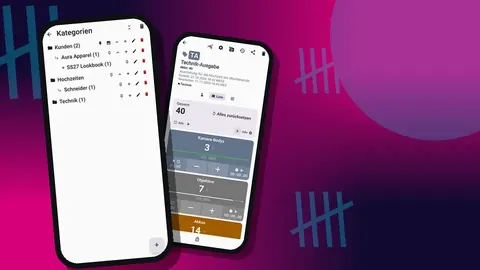
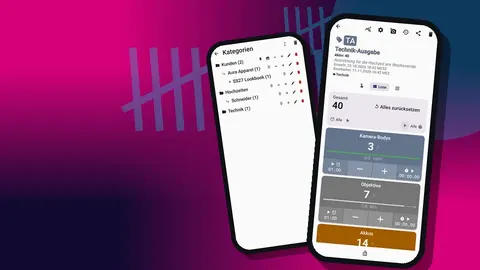
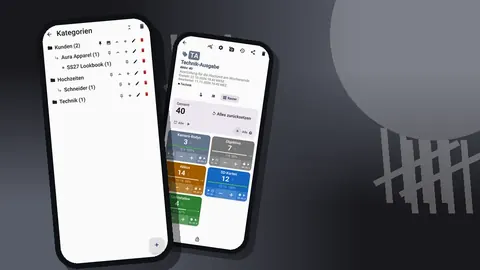
Lege in Counter App eine Kategorie pro Zone an. Darunter eine Unterkategorie nach Typ und, wo eine Zone nummerierte Regale hat, eine dritte Ebene für Regale. Kategorien gehen drei Ebenen tief, zum Beispiel:
- Bereich 1 > Licht
- Lager > Stative und Grip > Regal 3
- Requisiten > Geschirr
- Hintergründe > Karton
Gib jeder Zone eine eigene Farbe, damit ein Blick auf die Liste sagt, wo du bist. Hefte die Zonen an, die du täglich öffnest, und ordne die Liste nach der Laufroute aus dem Notizbuch. Gelöschte Kategorien wandern in einen Kategorie-Papierkorb, eine spätere Umstrukturierung ist also sicher.
Zähler für Gruppen, Tags für Gegenstände
Lege in jeder Kategorie Zähler für Gruppen ähnlicher Dinge an: „Blitzköpfe“, „Lichtformer“, „C-Stands“, „Sandsäcke“, „Hintergrundkarton“. Jeder Zähler bekommt Tags für konkrete Gegenstände oder Typen, mit dem Tag-Wert als Menge. Ein C-Stand-Zähler könnte Tags für 40-Zoll-Stative, 20-Zoll-Stative, Grip-Köpfe und Arme haben.
Zähler tragen Name, Farbe, Kurzcode, Beschreibung, Notizen und einen Link. Der Kurzcode liest sich gut in der Rasteransicht und lässt Leute auf einem Whiteboard von „MOD“ oder „CST“ sprechen.
Felder, die ihren Platz verdienen
Nicht jedes Feld ist bei jedem Gegenstand nötig, aber diese zahlen sich in einem Studio aus:
- Zählerbeschreibung und Notizen: Lagerregeln („nur trocken“, „nie stapeln“), wen man fragt, der Lieferant.
- Zählerlink: die Nachbestellseite des Lieferanten für Papierrollen, Folien und Tape.
- Tag-Farbe: ein Statussignal, etwa eine Farbe für „Reparatur nötig“.
- Tag-Standort: ein eingetippter Ort wie „Zweites Studio“ für Gegenstände, die einen Teil des Jahres außer Haus leben. GPS und Kartenpunkte sind ebenfalls verfügbar.
- Tag-Fotos: bis zu sechs pro Tag. Ein Foto des Regals, wie es aussehen soll, ist eine bessere Anleitung als jede geschriebene Regel, und es dient zugleich als Zustandsnachweis.
Nutze den Foto-Editor, um eine Regalnummer oder einen Pfeil direkt auf das Referenzfoto zu schreiben.
QR-Labels an Behältern
Drucke QR-Aufkleber für Regale, Koffer, Schubladen und Kisten und speichere jeden Code auf seinem Tag. Bei einer Inventur oder der Suche nach einem bestimmten Gegenstand scannst du das Label, um zu bestätigen, dass du den richtigen Behälter hast. Wird ein Label verkratzt, tippe den Code ein; das Tag akzeptiert beides.
Du musst nicht jede Klemme oder jede Folie beschriften. Beschrifte Behälter und lass das Tag zählen, was drin ist. Eine Schublade mit dem Label „GRIP-S2“ und einem Tag für Federklemmen ist weit leichter zu pflegen als vierzig Aufkleber auf vierzig Klemmen.
Wie gibt man Ausrüstung für eine Buchung aus und nimmt sie zurück?
Buchungen sind der Moment, in dem Gegenstände ihre Regale verlassen, also beginnen dort die meisten Verluste. Eine einfache Methode, die Verantwortung pro Buchung zuweist:
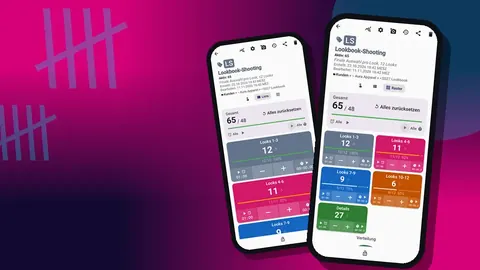
- Lege einen Zähler für die Buchung an, etwa „Buchung – 3. Dez – Bereich 2“, in einer Kategorie „Buchungen“.
- Füge Tags für die entnommenen Teile hinzu: „Blitzköpfe“, „Octabox 120“, „Grauer Karton“, „C-Stands“.
- Setze das Ziel jedes Tags auf die entnommene Anzahl.
- Zähle beim Abbau die Teile auf denselben Tags zurück. Ein Tag, der sein Ziel nicht erreicht, ist ein fehlendes Teil, und die Vibration bei jedem erreichten Tag-Ziel sagt dir, wenn ein Posten vollständig ist.
- Sperre den Zähler und notiere alles Beschädigte.
Wer aufbaut, verantwortet den Buchungszähler, bis er gesperrt ist. Diese eine Regel löst die meisten „Niemand verantwortet es“-Probleme. Hat die abbauende Person beide Hände voll, hilft das Zählen mit den Lautstärketasten: Es ist standardmäßig aus, und einmal aktiviert, funktioniert es im Hintergrund und auf dem Sperrbildschirm.
Verbrauchsmaterial: Ziele als Nachbestellpunkte
Papierrollen, Folien, Gaffer-Tape, Batterien, Reinigungsmittel und manchmal Kaffee sind die Dinge, die im ungünstigsten Moment ausgehen. Setze für jedes den Startwert des Tags mit „Wert festlegen“ auf den aktuellen Bestand, das Ziel auf deinen Nachbestellpunkt und zähle beim Verbrauch herunter.
Der Fortschrittsbalken zeigt, wie viel bis zum Nachbestellpunkt bleibt; beim Herunterzählen wird allerdings kein Signal ausgelöst. Wer eine Erinnerung will, zählt stattdessen den Verbrauch hoch: Ein Ziel auf dem Zähler selbst kann beim Erreichen mit Ton oder Vibration melden und sich automatisch zurücksetzen. Probiere das zuerst an einem Tag aus, um zu sehen, ob dein Team es dem manuellen Zurücksetzen nach dem Auffüllen vorzieht.
Schreib die Nachbestellregel in die Notizen des Zählers, zum Beispiel „2 Rollen bestellen, wenn 1 übrig“, damit jedes Teammitglied weiß, was das Signal bedeutet.
Der monatliche Inventurgang
Wähle einen festen Tag im Monat und geh das Studio Zone für Zone ab, in der Reihenfolge deiner Kategorieliste. Halte jede Zone kurz genug, um sie in einem Zug abzuschließen.
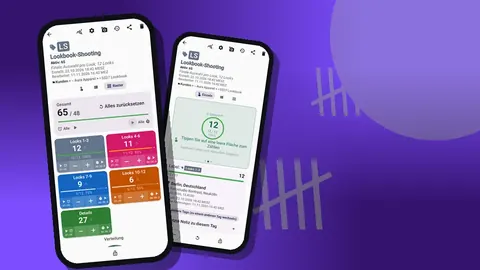
- Öffne die Zähler der Zone und schalte den Zählbildschirm auf die Rasteransicht, damit ein ganzes Regal auf einem Bildschirm ist.
- Zähle jedes Tag und passe seinen Wert an. Nutze eine größere Schrittweite für Dinge, die in Chargen gezählt werden, etwa Sandsäcke paarweise.
- Mach neue Fotos, wo sich der Zustand geändert hat.
- Füge eine Notiz für alles hinzu, was Reparatur oder Ersatz braucht.
- Sperre jeden Zähler, wenn du fertig bist, damit spätere Tipps ihn nicht ändern können.
Ist ein vollständiger Gang zu viel für ein Tag, inventarisiere alle zwei Wochen die Hälfte der Zonen. Eine kleinere Inventur, die stattfindet, schlägt eine vollständige, die verschoben wird.
Die Inventur lesen
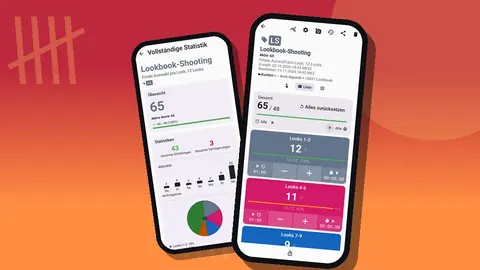
Ist der Gang beendet, öffne das Dashboard der inventarisierten Zähler. Es zeigt Summen gegenüber Zielen, Erhöhungen und Verringerungen, ein Aktivitätsdiagramm über sieben Tage und ein Kreisdiagramm nach Tag sowie Tag-Fotos und Notizen.
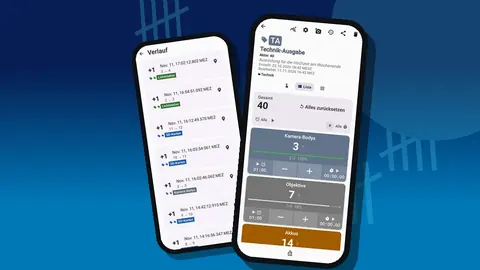
Zwei Dinge lohnen den Blick. Der Fortschritt pro Tag gegenüber den Zielen zeigt, welches Verbrauchsmaterial unter deinem Minimum liegt. Das Aktivitätsdiagramm zeigt, welche Zonen sich seit dem letzten Mal am meisten geändert haben, was oft auf die Regale zeigt, die Leute benutzen, ohne Dinge zurückzulegen. Der Verlauf mit seinen exakten Zeitstempeln und Werten davor und danach liefert die Details, wenn eine Zahl überrascht.
Wie können mehrere Personen ein Studioinventar teilen?
Counter App läuft auf jedem Gerät unabhängig, hält ihre Daten auf dem Smartphone und synchronisiert nicht live. Zwei Muster funktionieren für Teams:
- Ein Studio-Smartphone, das am Empfang oder auf einem Laderegal lebt und alles erfasst. Einfach und zuverlässig.
- Das Smartphone der Inhaberin als Master. Assistenten erhalten eine ZIP-Sicherung der relevanten Kategorien und importieren sie auf ihren eigenen Smartphones. Die Importvorschau zeigt den Inhalt und lässt sie Duplikate ersetzen, kopieren oder überspringen. Änderungen kommen auf demselben Weg zurück, was eine klare Absprache braucht, wer was aktualisiert.
Für die meisten kleinen Studios ist das einzelne gemeinsame Smartphone leichter. Das zweite Muster passt zu Studios mit getrennten Verantwortlichen für Licht und Requisiten.
Ein Smartphone, das alle lesen können
Ein gemeinsames Studio-Smartphone wird von Menschen mit unterschiedlichem Sehvermögen, unterschiedlichen Sprachen und Gewohnheiten benutzt. Counter App unterstützt 37 Sprachen mit einer Sprachauswahl in der App, was bei gemischtsprachigen Teams zählt. Wähle eines von sechs Designs und hellen, dunklen oder Systemmodus passend zum Raum; ein dunkler Modus ist in einem abgedunkelten Bereich angenehmer für die Augen. Drei Größenvoreinstellungen, Schriftskalierung von 0,7 bis 1,5 und zehn Schriftarten machen den Bildschirm auf Armlänge lesbar, und fünf Datumsformate lassen Protokolleinträge für dein Team natürlich lesen.
Kleine Anpassungen wie diese machen es wahrscheinlicher, dass Leute das Protokoll nutzen, statt durchs Studio zu rufen.
Berichte für die Budgetplanung
Wenn du Anschaffungen planst oder die Ausrüstung mit deiner Steuerberatung durchgehst, exportiere. Excel oder CSV passt zu Zahlen und Ersatzplanung; ein HTML-Bericht mit eingebetteten Fotos liefert einen visuellen Zustandsnachweis. Wähle in den Exportoptionen nach Bedarf Zusammenfassung, Ereignisse, Notizen und Standorte. Ein monatlicher Export nach der Inventur, in einem Ordner gespeichert, wird zu einer einfachen Historie, wie sich die Studioausrüstung verändert hat.
Verwandte Leitfäden
Vermietest du Ausrüstung, ergänzt der Leitfaden zu Ausgabe und Rückgabe von Mietausrüstung Zustandsfotos und Streitfallnachweise. Für einzelne Fotografen ist der Artikel zum Ausrüstungsinventar eine leichtere Version dieses Aufbaus.
Schlussgedanke
Ein Studioinventar scheitert, wenn es zu einer Pflicht wird, die in Rückstand gerät. Die Struktur an die Räume anzupassen, jede Buchung zur Verantwortung einer Person zu machen und Inventuren klein zu halten ist das, was es am Leben hält. Counter App unterstützt das ab Android 12, funktioniert für alle Zählfunktionen offline und ist kostenlos herunterzuladen, ohne Werbung; 3 Tage gratis testen, dann Jahres- oder Monatsabo oder einmaliger Lifetime-Kauf. Hol dir die App auf counterapp.online.
Häufig gestellte Fragen
Lässt sich Studioausrüstung nach Raum und Regal ordnen?
Ja. Lege eine Kategorie pro Zone an, eine Unterkategorie pro Typ und, wo nötig, eine dritte Ebene pro Regal, jede mit eigener Farbe.
Wie können mehrere Studioassistenten ein Ausrüstungsinventar teilen?
Das einfachste Muster ist ein Studio-Smartphone am Empfang. Andernfalls teilt die Inhaberin eine ZIP-Sicherung, die die Assistenten importieren, mit einer klaren Absprache, wer was aktualisiert.
Woher weiß ich, wann Hintergrundkarton oder Gaffer-Tape nachzubestellen ist?
Setze den Startwert des Verbrauchsmaterial-Tags mit „Wert festlegen“ auf den Bestand, das Ziel auf den Nachbestellpunkt und zähle mit „Countdown“ herunter; der Fortschrittsbalken zeigt, was bis dahin bleibt. Beim Herunterzählen wird kein Signal ausgelöst.
Wie sieht ein Studio, was sich seit der letzten Monatsinventur geändert hat?
Das Aktivitätsdiagramm des Dashboards und der Fortschritt pro Tag zeigen, wo sich Zählungen bewegt haben, und der Verlauf listet jede Änderung mit Uhrzeit und Werten davor und danach.
Können die Ausrüstungsdaten des Studios Kaufentscheidungen stützen?
Exportiere nach jeder Inventur als Excel oder CSV für die Zahlen oder als HTML-Bericht mit eingebetteten Fotos für den Zustand. In einem Ordner aufbewahrt, werden die Exporte zur Historie der Ausrüstung.
Sollte jede Klemme in einem Fotostudio ein eigenes Label bekommen?
Meist nicht. Beschrifte Schublade, Koffer oder Kiste mit einem QR-Aufkleber und lass ein Tag zählen, was drin ist.