Counter App

Shotliste und Abdeckungszähler für Eventfotografie
Das Wichtigste in Kürze
Eine Shotliste für Eventfotografie funktioniert am besten, wenn sie dem Ablaufplan folgt und feste Momente, Gruppenfotos und Abdeckung trennt. In Counter App — Tally & Clicker ist jeder Punkt ein Tag mit Ziel, der gesperrte Zähler schützt erfasste Momente, und ein schneller Lückencheck in jeder Pause zeigt, was noch fehlt.
- Eine Shotliste für Eventfotografie zerfällt in drei Arten von Punkten: feste Momente, Gruppenfotos und Abdeckung, jede mit anderen Zielen.
- In Counter App — Tally & Clicker vibriert ein Tag mit Ziel 1, sobald der Moment erfasst ist; der gesperrte Zähler sorgt dafür, dass ein erfasster Ringwechsel später am Abend nicht mehr angestoßen wird.
- Ein Lückencheck in jeder Pause einer Hochzeit oder Gala, der nur nach Punkten auf null oder unter Ziel sucht, sollte unter einer Minute dauern.
- Counter App synchronisiert nicht live zwischen Smartphones, der Second Shooter erhält die Event-Checkliste also als ZIP-Sicherung, die vor dem Tag importiert wird.
Events wiederholen sich für den Fotografen nicht. Der erste Kuss passiert einmal. Die Hauptrednerin verlässt die Gala, wenn ihr Wagen vorfährt, ob du sie nun mit den Preisträgern hast oder nicht. Der Veranstaltungsort schaltet das Saallicht pünktlich an. Eventarbeit ist eine lange Liste von Pflichtmomenten mit jeweils kurzem Zeitfenster, und das Schwierige daran ist selten das Fotografieren. Das Schwierige ist, um 20:47 Uhr mit voller Karte und trockener Kehle zu wissen, was noch fehlt.
Eine Shotliste auf Papier in der Jackentasche hilft, bis sie feucht, zerknittert oder auf einem Stuhl liegen gelassen wird. Was folgt, ist eine Smartphone-Checkliste, die auf einer Gewohnheit aufbaut: Hake jeden Pflichtpunkt in dem Moment ab, in dem du ihn hast, und suche in jeder natürlichen Pause nach Lücken. Die Beispiele nutzen Counter App auf Android, aber die Methode steht für sich.
Drei Arten von Checklistenpunkten
Event-Shotlisten mischen Dinge, die sich sehr unterschiedlich verhalten. Sie alle als identische Häkchen zu behandeln ist der Grund, warum manche davon fehlen. Die Liste vor dem Tag in drei Arten zu sortieren macht sie unter Druck lesbar.
Feste Momente. Einzug, Ringwechsel, Eröffnungstanz, Anschneiden der Torte, Preisverleihungen, die Begrüßung durch den Geschäftsführer. Sie passieren zu einer bekannten Zeit, dauern Sekunden bis Minuten und sind entweder erfasst oder verloren. Es gibt kein „ein bisschen mehr“ Ringwechsel.
Gruppenfotos. Familienkombinationen, Brautgesellschaft, Abteilungsteams, Sponsorenreihen, der Vorstand mit dem Ehrengast. Diese Punkte fehlen am häufigsten, weil die Beteiligten zur Bar, zur Toilette oder zum Parkplatz abdriften, während du die vorherige Gruppe abarbeitest.
Abdeckung. Außenansicht des Ortes, Tischdekoration, Blumen, Essen, Beschilderung, Gäste in Candids, Tanzfläche. Das Timing ist flexibel, aber der Kunde erwartet trotzdem eine angemessene Menge, und „angemessen“ sollte eine Zahl sein, die ihr vorher vereinbart habt.
Die drei Arten brauchen unterschiedliche Ziele und unterschiedliche Prüfrhythmen, weshalb es sich lohnt, sie zu trennen.
Wie baut man eine Event-Shotliste aus dem Ablaufplan?
Beginne mit dem Ablaufplan des Planers oder dem Zeitplan des Kunden, nicht mit einer generischen Liste aus dem Internet. Geh den Zeitplan durch und schreib für jeden Block die festen Momente auf, die darin passieren, die Gruppen, die darin möglich werden, und die Abdeckung, die darin am leichtesten zu bekommen ist. Tischdekoration ist am leichtesten, bevor die Gäste sitzen. Außenaufnahmen sind am leichtesten im letzten guten Licht. Familiengruppen sind am leichtesten direkt nach der Zeremonie, solange alle noch an einem Ort sind.
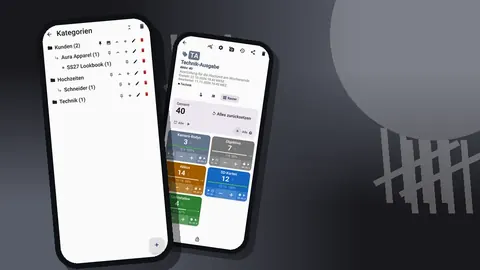
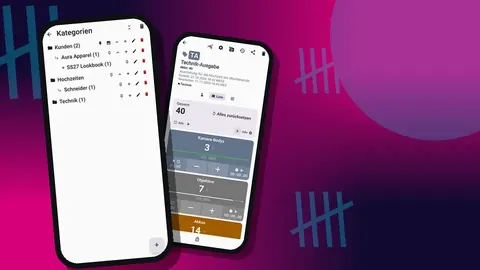
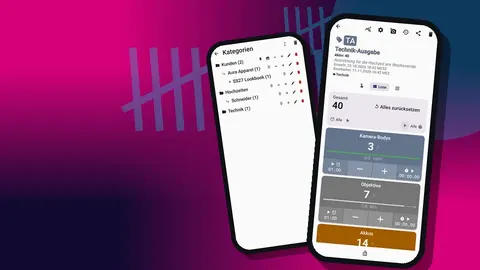
Lege in Counter App einen Zähler für das Event an, benannt mit Kunde und Datum, damit er später leicht zu finden ist. Nutze die Beschreibung des Zählers für Name und Telefonnummer des Planers und das Linkfeld für die geteilte Shotliste, falls der Kunde eine geschickt hat. Fotografierst du viele Events, hält eine verschachtelte Kategorie wie „Events > Hochzeiten > 2026“ die Zählerliste davon ab, zu einer Wand aus Namen zu werden. Kategorien gehen drei Ebenen tief, haben eigene Farben und lassen sich anheften, sodass die aktuelle Saison oben steht.
Ein Tag pro Checklistenpunkt
Füge im Event-Zähler ein Tag pro Punkt hinzu, in der Reihenfolge des Ablaufs. Die Reihenfolge der Tags ist wichtiger, als man denkt: Folgt die Liste auf dem Bildschirm dem Tagesablauf, liegt der nächste Punkt immer oben in deiner Aufmerksamkeit.
Farben tragen die drei Arten auf einen Blick. Ein mögliches Schema ist Rot für feste Momente, Blau für Gruppen und Grün für Abdeckung, aber jede konsistente Wahl funktioniert. Wichtig ist, dass du in einem dunklen Festsaal auf den Bildschirm schauen und sofort sehen kannst, ob die Lücken rot, blau oder grün sind.
Benenne Tags so, wie du sie durch einen Raum rufen würdest. „Ringe“ schlägt „Ringwechsel (Zeremonie, Frontalansicht)“. Das längere Detail gehört in die Notizen des Tags, wo es verfügbar ist, wenn du es brauchst, und unsichtbar, wenn nicht. Ein Tag kann auch einen Standort tragen, was hilft, wenn Zeremonie und Feier an verschiedenen Adressen stattfinden und der Second Shooter wissen muss, wo der Wunderkerzen-Auszug sein wird.
Ziele, Rückmeldung und Sperre
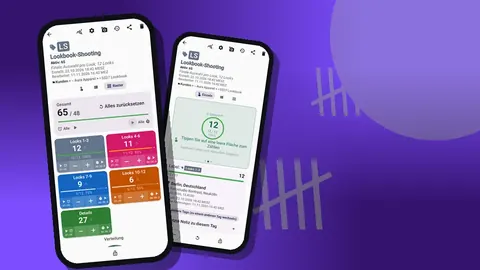
Ziele machen aus einer Liste von Namen eine Liste von Fortschrittsbalken. Setze sie pro Art.
- Feste Momente: Ziel 1. Das Tag hat sich bewegt oder nicht. Ein Tipp heißt „Ich habe ein Bild, dem ich vertraue“.
- Gruppen: Ziel 2 oder 3. Lass das Ziel brauchbare Bilder bedeuten, sodass du erst tippst, wenn du auf geschlossene Augen und gedrehte Köpfe geprüft hast. Zwei saubere Bilder einer zwölfköpfigen Gruppe geben dir Spielraum für die Retusche.
- Abdeckung: eine bescheidene Zahl. Acht Tischdetails, fünf Außenansichten, zwölf Candids auf der Tanzfläche. Das sind deine Untergrenzen, nicht deine Obergrenzen.
Erreicht ein Tag sein Ziel, vibriert das Smartphone zur Bestätigung. Bei festen Momenten verdient die Sperre ihren Platz: Sobald der Ringwechsel erfasst ist, sperre den Zähler, bevor das Smartphone in die Tasche geht, dann kann das Tag nicht angestoßen werden, während du zum Auszug hetzt. Ein Ziel auf dem Zähler selbst kann zusätzlich mit Ton oder Vibration melden und den Zähler automatisch sperren; bei Abdeckungs-Tags brauchst du das nicht, denn bei gutem Licht fotografierst du oft über das Ziel hinaus.
Wähle eine Ansicht, die du einhändig lesen kannst
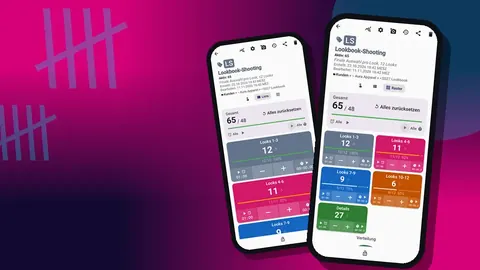
Der Zählbildschirm zeigt Tags als einzelnen großen Zähler, als Liste oder als Raster. Für eine Event-Checkliste mit zwanzig oder dreißig Punkten ist die Listenansicht am lesbarsten: Jede Zeile zeigt Wert, Zielfortschritt und die Minus- und Plus-Tasten.
Die Optionen das Tag-Anzeige helfen bei einer langen Liste. „Eingeklappt (außer letzte 10)“ hält die zuletzt berührten Punkte aufgeklappt, sodass du ihre Notizen siehst, während alles andere kompakt bleibt. Während der Zeremonie bevorzugst du vielleicht alles eingeklappt, weil du nur sehen musst, was auf null steht.
Sperre den ganzen Zähler, wann immer das Smartphone zurück in die Tasche geht. Ein gesperrter Zähler ignoriert Tipps, was zählt, wenn das Smartphone den ganzen Abend gegen einen Kameragurt gedrückt wird.
Zählen mit der Kamera in beiden Händen
Die meiste Zeit eines Events gehören beide Hände der Kamera. Counter App kann mit den Lautstärketasten des Smartphones zählen, auch im Hintergrund und auf dem Sperrbildschirm, über einen Vordergrunddienst. Standardmäßig ist das aus; schalte es in den Einstellungen ein, lege fest, welche Taste addiert und welche subtrahiert, und gib jeder Taste eigenen Ton oder eigene Vibration, damit du weißt, was du gedrückt hast, ohne hinzusehen. Manche Geräte zeigen beim Drücken weiterhin die Lautstärkeleiste des Systems.
Teste das Verhalten vor dem Event zu Hause: Öffne den Zähler in der Ansicht, die du nutzen wirst, sperre den Bildschirm, drücke die Tasten und prüfe im Verlauf, welches Tag die Zählungen erhalten hat. Das vorher zu wissen heißt, dass du auf der Feier nie raten musst, ob ein Druck auf dem richtigen Punkt gelandet ist.
Es gibt außerdem eine Benachrichtigung auf dem Sperrbildschirm mit Minus-, Plus- und Stopp-Tasten. Folgt dir eine Assistentin mit dem Smartphone und protokolliert für dich, ist die Benachrichtigung oft schneller als das Entsperren.
Timer für vom Planer getaktete Abschnitte
Planer lieben getaktete Abschnitte: zehn Minuten mit dem Paar zur goldenen Stunde, fünf Minuten für die Brautgesellschaft auf der Treppe, drei Minuten für die Sponsorenwand vor der Türöffnung. Jedes Tag trägt außerdem einen separaten Timer und eine Stoppuhr. Wähle eine Voreinstellung (30 Sekunden, 1, 2, 3, 5 oder 10 Minuten) und starte sie auf dem Tag für diesen Abschnitt. Countdown-Pieptöne warnen dich, wenn das Ende naht, und du kannst einen Alarmton und eine Vibration wählen, die einen lauten Raum durchdringen.
Die Stoppuhr ist andersherum nützlich. Lässt du sie während der Familienfotos laufen, erfährst du, wie lange die Sequenz wirklich gedauert hat, eine Information, die du in den Zeitplan des nächsten Kunden einfließen lassen kannst.
Wie prüft man in jeder Pause auf fehlende Aufnahmen?
Die meisten Events haben eingebaute Pausen: die Cocktailstunde, die Lücke zwischen den Gängen, der Bandwechsel, der Moment, in dem die Reden vorbei sind und die Tanzfläche sich noch nicht gefüllt hat. Behandle jede Pause als Lückencheck.
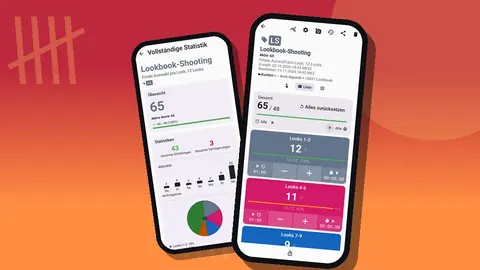
Öffne den Zähler in der Listenansicht und suche nur nach Punkten auf null oder unter Ziel. Öffne dann das Dashboard, das die Summe des Zählers gegenüber dem Ziel, den Fortschritt pro Tag und ein Kreisdiagramm zeigt, wohin deine Zählungen gegangen sind. Ein Kreisdiagramm, das von Candids dominiert wird, während die Gruppen-Tags dünn sind, ist ein klares Signal, die Prioritäten zu ändern.
Ein paar Arbeitsregeln machen den Lückencheck entscheidend:
- Feste Momente auf null, nachdem sie passiert sind, sind verloren. Notiere sie für das Kundengespräch und mach weiter.
- Gruppen auf null bis zur zweiten Pause brauchen jetzt Handeln. Such die Koordinatorin, nenne die Personen, bitte um fünf Minuten.
- Abdeckung unter Ziel kommt auf deine Liste für die nächste ruhige Phase, geordnet nach dem Licht, das sie braucht.
Der Check sollte weniger als eine Minute dauern. Dauert er länger, ist die Liste zu lang oder die Tags sind schlecht benannt.
Notizen und Referenzfotos für die Bearbeitung
Kontext verflüchtigt sich zwischen Event und Bearbeitung. Notizen an Zählereignissen fangen ihn ein, solange er frisch ist: „Mann im Marineanzug ist der Patenonkel der Braut“, „Rede zwei von der Seite aufgenommen, vorne vom AV-Pult verdeckt“, „Blumen auf Tisch 6 waren von der Großmutter der Braut“. Der Bildschirm „Alle Notizen“ sammelt jede Notiz des Zählers in einer sortierbaren Liste, sodass die Bearbeitung mit einem Briefing beginnt statt mit Raten.
Jedes Tag kann außerdem bis zu sechs Fotos halten. Ein Smartphone-Schnappschuss des Sitzplans, die handgeschriebene Liste der Familiengruppen des Paares oder das Sponsorenlogo-Blatt passen natürlich auf den jeweiligen Tag. Der eingebaute Foto-Editor lässt dich mit einem Pinsel zeichnen, Text in mehreren Schriftarten und Farben hinzufügen und das Bild drehen, sodass du die zwei Cousins einkreisen kannst, die nicht nebeneinanderstehen dürfen, oder die Reihenfolge einer Aufstellung markieren.
Den Verlauf nach dem Event lesen
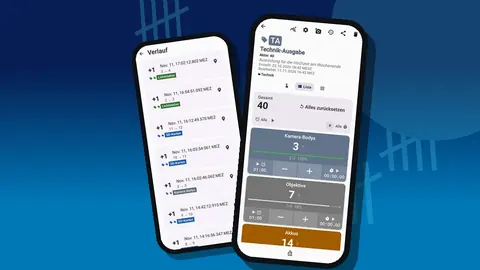
Das Verlaufsprotokoll hält jede Zählung mit exakter Uhrzeit, Wert davor und danach, Tag und Symbolen für angehängte Notizen, Fotos oder Standorte fest. Nach einem Event ist dieses Protokoll nützlicher, als es zunächst scheint.
Es liefert dir die wahre Reihenfolge der Abdeckung, was hilft, wenn du eine Galerie in Erzählreihenfolge baust. Es zeigt, wo die Abdeckung dünn war, zum Beispiel eine vierzigminütige Strecke ohne Tipps während des Dinners. Und es zeigt Fehler, die du am Abend korrigiert hast, denn ein Minus-Schritt wird genauso protokolliert wie ein Plus-Schritt. Fragt der Kunde später, ob die Torte vor oder nach den Reden fotografiert wurde, hast du einen Zeitstempel statt einer Erinnerung.
Exporte, Sicherungen und das nächste Event
Ist das Event vorbei, exportiere den Zähler. Ein HTML-Bericht mit eingebetteten Fotos und Notizen ergibt eine lesbare Zusammenfassung für deine Unterlagen oder für einen Second Shooter. CSV- oder Excel-Dateien passen zu Fotografen, die Aufträge in einer Tabelle verfolgen. Hake beim Export die Abschnitte an, die der Kunde braucht: Zusammenfassung, Ereignisse, Notizen und Standorte.
Bevor du die Struktur für das nächste Event wiederverwendest, erstelle eine ZIP-Sicherung des fertigen Zählers und setze ihn dann zurück. Sicherungen enthalten Fotos, lassen sich auf ausgewählte Zähler oder Kategorien beschränken und können Fotos komprimieren, um die Datei klein zu halten. Der Import zeigt zuerst eine Vorschau des Dateiinhalts, in der du Duplikate ersetzen, kopieren oder überspringen kannst. Als Kopie zu importieren ist ein ordentlicher Weg, einen Zähler „Vorlage Hochzeit“ zu behalten, den du für jede neue Buchung duplizierst.
Wie kann ein Second Shooter dieselbe Checkliste nutzen?
Counter App hält ihre Daten auf dem Smartphone und synchronisiert nicht live zwischen Geräten, plane die Aufteilung also vor dem Tag. Ein praktikabler Ansatz:
- Baue den Event-Zähler auf deinem Smartphone, teile dann eine ZIP-Sicherung mit dem Second Shooter und lass ihn sie importieren.
- Einigt euch, wem welche Tags gehören. Eine gängige Aufteilung ist, dass der Lead die festen Momente übernimmt und der Second die Abdeckung und Gäste-Candids, mit geteilten Gruppen.
- Nach dem Event exportieren beide Ereignisse und Notizen, und ihr vergleicht die beiden Berichte beim Aussortieren.
Klare Zuständigkeit zählt mehr als jede Funktion. Zwei Personen, die denselben Tag auf zwei Smartphones zählen, produzieren zwei verschiedene Zahlen und einen Streit.
Eine kurze Checkliste vor dem Event für die Checkliste
- Der Zähler existiert, ist mit Kunde und Datum benannt und liegt in der richtigen Kategorie.
- Jeder Block des Ablaufs hat seine festen Momente, Gruppen und Abdeckungspunkte als Tags in Reihenfolge.
- Ziele sind gesetzt, und das Sperren des Zählers vor dem Einstecken ist geübt.
- Das Zählen mit den Lautstärketasten ist aktiviert und mit dem Smartphone in der Tasche getestet, die du nutzen wirst.
- Fotos von Sitzplan und Familienliste hängen an den richtigen Tags.
- Eine ZIP-Sicherung der Vorlage existiert, falls etwas schiefgeht.
Fotografierst du auch kürzere Studiositzungen mit fester Shotliste, sieh dir den Shot-Counter-Ablauf für Fotoshootings an. Um die Eventtasche selbst im Griff zu behalten, deckt der Leitfaden zum Fotoausrüstungsinventar diese Seite ab.
Counter App läuft ab Android 12, funktioniert für alle Zählfunktionen offline und ist kostenlos herunterzuladen, ohne Werbung; 3 Tage gratis testen, dann Jahres- oder Monatsabo oder einmaliger Lifetime-Kauf. Hol dir die App auf counterapp.online.
Häufig gestellte Fragen
Wie erkennt ein Hochzeitsfotograf fehlende Aufnahmen während der Feier?
Öffne den Event-Zähler in jeder Pause in der Listenansicht und suche nach Tags, die noch auf null oder unter Ziel stehen. Der Fortschritt pro Tag und das Kreisdiagramm im Dashboard zeigen dieselben Lücken aus einem anderen Blickwinkel.
Lassen sich Checklistenpunkte mit den Lautstärketasten abhaken?
Ja. Einmal in den Einstellungen von Counter App aktiviert, addieren oder subtrahieren die Lautstärketasten beim aktuellen Zähler, auch vom Sperrbildschirm. Die Funktion ist ab Werk aus, und die Tastenbelegung lässt sich tauschen.
Wie verhindere ich, dass ein erfasster Eröffnungstanz doppelt gezählt wird?
Setze das Ziel dieses Tags auf 1 und sperre den Zähler, sobald das Smartphone in die Tasche geht. Ein versehentlicher zusätzlicher Tipp wäre als 2/1 sichtbar und lässt sich mit −Schritt korrigieren.
Kann ein Sitzplan oder eine Liste der Familiengruppen auf der Event-Checkliste liegen?
Hänge ein Smartphone-Foto davon an den passenden Tag, der bis zu sechs fasst. Der Editor kann Namen einkreisen, Text hinzufügen und das Bild drehen.
Wie bekommt ein Second Shooter dieselbe Event-Checkliste?
Exportiere eine ZIP-Sicherung des Event-Zählers und lass den Second Shooter sie vor dem Tag auf dem eigenen Smartphone importieren. Einigt euch, wem welche Tags gehören, denn die beiden Smartphones synchronisieren nicht.
Welche Ziele passen zu Gruppenfotos auf einer Event-Shotliste?
Zwei oder drei brauchbare Bilder pro Gruppe sind eine gängige Wahl, mit Spielraum für geschlossene Augen und gedrehte Köpfe. Tippe erst, nachdem du das Bild auf der Kamera geprüft hast.