Counter App

Control de fotos de producto con rótulos QR
Ideas clave
El control de fotos de producto funciona rotulando cada producto con un código, guardando ese código en una etiqueta y poniendo como objetivo de la etiqueta el número de ángulos requeridos. En Counter App — Tally & Clicker, las etiquetas que siguen por debajo del objetivo al final del día forman la lista de repeticiones, y las exportaciones dan al cliente la prueba de cobertura.
- Las sesiones de producto para comercio electrónico fallan por volumen, no por dificultad: una vista trasera que falta entre cien referencias es fácil de pasar por alto.
- En Counter App — Tally & Clicker, la etiqueta de cada producto guarda su código de barras o QR, y su objetivo es igual al número de ángulos requeridos.
- En Counter App, el móvil vibra cuando la etiqueta de un producto alcanza su objetivo, y un toque de más sobre un producto terminado queda a la vista en el historial y se corrige con el botón de restar.
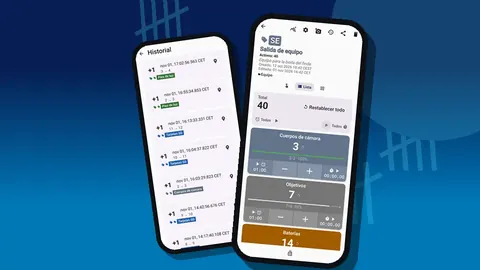
- Las horas del historial de Counter App muestran cuánto tardó en fotografiarse cada producto, una información mejor para presupuestar que cualquier regla general.
Los días de producto para comercio electrónico no son duros porque cada foto sea difícil. Son duros porque hay muchísimas. Sesenta o cien artículos, cada uno con su frente, su espalda, su lateral, su detalle y quizá una foto lifestyle, y un cliente que se dará cuenta de la única referencia sin vista trasera tres semanas después, cuando se publique la ficha del producto.
La salvaguarda habitual es una hoja de cálculo con una fila por producto y una columna por ángulo. Funciona, pero en el set obliga a saltar entre la cámara y el portátil, a desplazarte para encontrar la fila y a marcar casillas que aún no has revisado porque el siguiente producto ya está en la mesa. Un flujo de trabajo con rótulos y códigos en el móvil elimina casi toda esa fricción.
¿Cómo funciona el control de fotos con rótulos?
Cada producto, o cada grupo pequeño de productos, recibe un rótulo con un código. El mismo código se guarda en una etiqueta de tu app de conteo. Cuando el producto llega a la mesa, tocas su baldosa, compruebas que el código de la etiqueta coincide con el del rótulo, fotografías y registras cada ángulo terminado con un toque. Al final del día, cada etiqueta por debajo de su objetivo es un producto que aún necesita trabajo. La lista de productos sin terminar se escribe sola.
Tres cosas lo hacen fiable: los rótulos se preparan antes del día de la sesión, el objetivo de cada producto coincide exactamente con el encargo y registra quien tenga una mano libre en ese momento.
Prepara los rótulos antes del día de la sesión
Rotular el mismo día es donde este flujo de trabajo suele fallar. Hazlo en la recepción, cuando los productos llegan del cliente.
- Usa los códigos del cliente cuando puedas. Si los productos ya llevan códigos de barras o números de referencia, quizá puedas escanearlos directamente en sus etiquetas. Prueba unos cuantos con el móvil antes de confiar en ellos. El escaneo depende del rótulo, de la superficie y de la cámara, y los formatos no son algo que se pueda dar por supuesto.
- Si no, imprime tus propias pegatinas QR. Codifica la referencia o un identificador corto que una persona también pueda leer. Pega el rótulo en la tarjeta colgante, en la bolsa o en la caja, nunca en una superficie que vaya a salir en la foto.
- Agrupa los artículos muy pequeños. En joyería, muestras de cosmética o complementos, un rótulo por bandeja o juego es más práctico que uno por pieza. La etiqueta representa entonces la bandeja, y el objetivo cubre todas las fotos del juego.
- Mantén una cola rotulada. Coloca los productos en la estantería en el orden de los rótulos para que el estilista pueda pasártelos en secuencia.
Códigos escritos como alternativa
Algunos rótulos no se dejan escanear: bolsas arrugadas, papel de aluminio reflectante, una pegatina medio rota al desembalar. Cada etiqueta acepta un código escrito igual que uno escaneado, así que un rótulo rebelde es un rodeo de diez segundos, no una parada. Escribir también viene bien en la recepción si el cliente envía por adelantado una lista de productos con sus referencias; puedes crear las etiquetas y escribir sus códigos antes incluso de que lleguen los productos.
Una etiqueta por producto
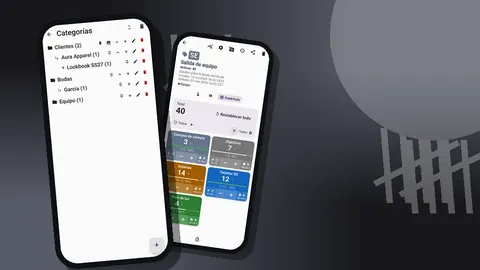
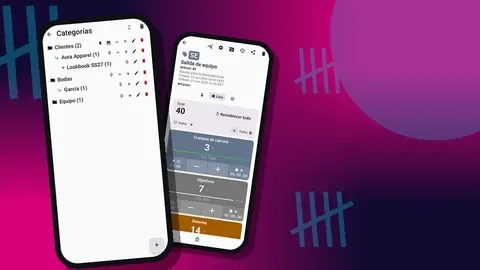
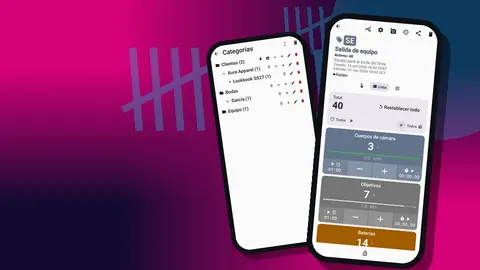
En Counter App, crea una categoría por día de sesión, por ejemplo "Cliente X – Colección primavera – Día 1", y dentro un contador por cada tanda pequeña de productos, por ejemplo una caja o un perchero corto de los que te pasa el estilista; un contador admite como máximo diez etiquetas, así que cada tanda cabe en una pantalla. Los clientes recurrentes tienen su propia categoría, con subcategorías por temporada si el volumen lo justifica, de modo que sus días de sesión quedan juntos.
Dentro de cada contador, añade una etiqueta por producto. En cada etiqueta:
- Guarda el código del producto en el campo de código de barras o QR, escaneándolo o escribiéndolo.
- Pon a la etiqueta la referencia y una descripción corta, como "SKU 4471 – camisa de lino, arena". La lista de contadores tiene búsqueda, así que un patrón de nombres coherente compensa cuando buscas una tanda antigua.
- Elige un color por familia de productos, para que la cuadrícula se agrupe a la vista.
- Usa las notas para las instrucciones de estilismo del cliente, como "mangas remangadas" o "sin atrezo".
Objetivos, avisos y bloqueo automático
Pon como objetivo de cada etiqueta el número de ángulos requeridos. Un encargo estándar de "frente, espalda, lateral y detalle" significa un objetivo de 4; súmale uno si el cliente quiere una foto del embalaje. Si una familia de productos necesita otro juego de ángulos, sus etiquetas llevan otro objetivo. Esa es la razón de fijar los objetivos por etiqueta en lugar de fiarse de la memoria.
Cuando una etiqueta llega a su objetivo, el móvil vibra; en un set con prisas, notar que un producto está completo es mejor que tener que comprobarlo. El sonido, el reinicio automático y el bloqueo automático pertenecen al objetivo del contador, no a cada etiqueta, así que un producto terminado no se bloquea solo: su baldosa al 100 % te indica que ya no hay que tocarlo, y si se cuela un toque, el historial lo muestra y el botón de restar lo descuenta. Si un producto necesita repetirse, reinicia solo esa etiqueta y añade una nota explicando por qué.
Cuadrícula o vista individual
En la pantalla de conteo, elige la vista que encaje con tu ritmo.
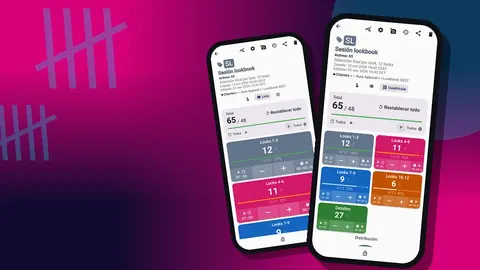
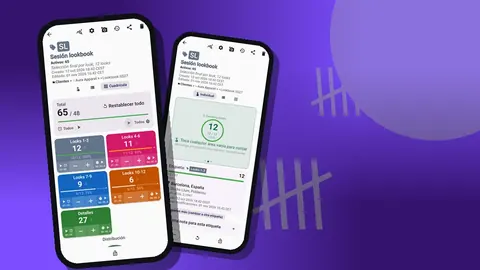
Cuadrícula muestra una baldosa de color por producto con su valor, el porcentaje del objetivo y los botones. En cada tanda, los productos sin tocar saltan a la vista, y las baldosas de los productos terminados muestran de un vistazo que están completos.
Individual llena la pantalla con el gran contador circular de una etiqueta, su progreso hacia el objetivo y su última nota. Cuando trabajas estrictamente producto a producto, la vista Individual te da la zona de toque más grande posible y deja la nota de estilismo del cliente justo bajo tu pulgar.
Lista queda entre las dos. Cada producto tiene una fila con botones y progreso, lo que va bien para repasar las tandas en un móvil pequeño.
En el set: el ritmo
Un ritmo que funciona bien en un set de producto:
- El producto llega a la mesa. Toca la baldosa de su etiqueta y comprueba que el código coincide con el del rótulo.
- Fotografía el primer ángulo requerido. Cuando la foto sea buena, toca una vez.
- Repite con cada ángulo que falte.
- Con el último toque, el móvil vibra.
- El producto va a la estantería de "terminados" y entra el siguiente.
El toque significa "este ángulo está aprobado", no "he pulsado el obturador". Si quieres contar también los disparos en bruto, añade un segundo contador para eso en lugar de mezclar unidades.
Quién registra: fotógrafo o ayudante
En los sets de producto, a menudo registra el estilista o el ayudante, lo que mantiene la atención del fotógrafo en el encuadre. Una notificación en la pantalla de bloqueo con los botones de restar, sumar y Detener lo hace rápido aunque el móvil se bloquee entre producto y producto.
Cuando el fotógrafo trabaja solo, el conteo con los botones de volumen ayuda. Esta función viene desactivada por defecto; actívala en los ajustes, asigna las teclas y da a cada una su propio sonido o vibración. Funciona en segundo plano y en la pantalla de bloqueo, así que el móvil puede quedarse en el carro del tethering o en el bolsillo de un delantal. Algunos móviles pueden seguir mostrando la barra de volumen del sistema con cada pulsación. Antes de que llegue el primer producto, comprueba con la vista que vayas a usar qué etiqueta recibe las pulsaciones: siempre es la etiqueta activa.
Anotar los problemas sobre la marcha
Los días de producto generan un goteo de pequeños problemas para el retocador y el cliente: un arañazo en el lateral izquierdo, un hilo suelto, un color que se va a cálido con los flashes, un embalaje abollado en el transporte. Añade una nota a la etiqueta del producto en cuanto los encuentres. Después, la pantalla Todas las notas reúne en una lista ordenable las notas de la tanda y de sus etiquetas, y esa lista se convierte en el briefing de retoque. Las notas que añadas a un evento de conteo concreto se quedan en el historial.
Una etiqueta puede guardar además hasta seis fotos. Úsalas para una foto con el móvil del desperfecto, del embalaje o de la imagen de referencia del cliente. El editor de fotos permite rodear la zona problemática con el pincel, añadir texto en una de cuatro fuentes y seis colores y girar la imagen. Una foto del móvil anotada junto a la referencia suele ser más clara para un retocador que un párrafo de explicaciones.
¿Qué revisar a mediodía en un día de producto?
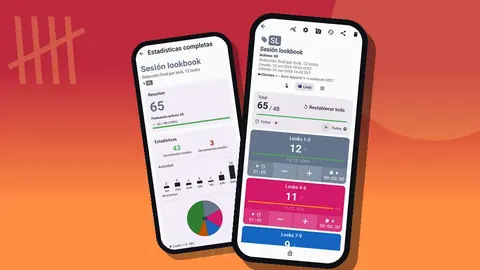
A mediodía, abre el panel de cada tanda. Muestra el total de la tanda frente a su objetivo, los incrementos y los decrementos, un gráfico de actividad y un gráfico circular por etiqueta, junto con las fotos y las notas de las etiquetas.
En ese momento importan dos preguntas. Primera: ¿qué productos están a medias? Son los que hay que terminar antes de empezar otros nuevos, porque los productos a medias son los que se olvidan al final del día. Segunda: ¿adónde se fue la mañana? El historial, con la hora de cada toque, muestra cuánto tiempo se llevó cada familia de productos. Si una se comió la mitad del tiempo, planifica la tarde en torno a ella o avisa pronto al cliente de que la tanda se va a alargar.
¿Cómo se demuestra la cobertura al final del día?
La exportación convierte una herramienta personal en algo útil para la relación con el cliente.
- Informe HTML con fotos incrustadas. Una página legible por tanda con los productos, las notas y las fotos de referencia. Útil para el cliente, para el retocador y para tu propio archivo.
- Excel o CSV. Una fila por producto en la tabla de etiquetas y una fila por evento en la cronología, fáciles de cruzar con la lista de productos del cliente o con un seguimiento de entregas.
En las opciones de exportación de CSV y Excel, elige solo las secciones que necesites: Resumen para el estado general de la tanda, Ubicaciones para el estado de cada producto (el valor, el objetivo y el código de cada etiqueta, y su dirección si la tiene, como un segundo estudio), Eventos para la cronología completa y Notas para las instrucciones de retoque.
Todo lo que esté por debajo del objetivo es la lista de repeticiones de mañana. Enviar esa lista al cliente esa misma tarde, antes de que encuentre los huecos por su cuenta, cambia el tono de la relación.
Datos de tiempo para el próximo presupuesto
Cada toque queda registrado con su hora en el historial, junto con los valores antes y después y la etiqueta. El tiempo entre el primer y el último toque de un producto es una buena estimación de lo que llevó. Al cabo de unas cuantas tandas sabrás cuánto lleva una camisa frente a un par de zapatos, o cuánto más tardan los productos reflectantes que los mates. Esa información sirve mucho mejor para presupuestar que cualquier regla general.
Variantes
- Etiquetas por ángulo. Si el cliente controla cada ángulo por separado, crea etiquetas como "SKU 4471 – frente" y "SKU 4471 – espalda". Más etiquetas por producto significan más precisión y menos productos por contador, así que haz tandas más pequeñas.
- Pasos para el horquillado. Si cada ángulo aprobado llega como un horquillado de tres fotos, pon el paso en 3 y el objetivo en el triple del número de ángulos.
- Rotación de tandas. Haz un ZIP de copia de seguridad de la tanda terminada, reinicia después el contador y reutiliza su estructura para la siguiente entrega de la misma línea de productos. Importa como copia si quieres tener las dos tandas una al lado de la otra.
- Cuenta regresiva. Si prefieres que la cuadrícula muestre cuántos ángulos faltan, introduce el número de ángulos como valor de partida de cada etiqueta con "Establecer valor del contador", elige "Cuenta regresiva" como dirección del objetivo y resta con el botón de restar hasta cero. Ten en cuenta que contando hacia abajo no habrá vibración al terminar, porque los avisos solo saltan cuando el valor sube hasta el objetivo.
Para sesiones menos estructuradas, la guía general del contador de fotos es un punto de partida más sencillo. Si tus sesiones de producto dependen de iluminación o atrezo de alquiler, el artículo sobre el control del equipo de alquiler explica cómo hacer entrar y salir ese material sin líos.
En resumen
Los rótulos más un objetivo por producto convierten el "creo que lo tenemos todo" en una lista que cualquiera puede comprobar. Counter App se encarga del conteo sin conexión en Android 12 o posterior. La app se descarga gratis y no tiene anuncios; puedes probarla gratis 3 días y luego elegir un plan anual o mensual o una compra de por vida (pago único). Consigue la app en counterapp.online.
Preguntas frecuentes
¿Puede un fotógrafo de producto escanear el rótulo de una referencia para encontrar la etiqueta correcta?
Escanear no abre ni busca la etiqueta: el escáner solo rellena el código al crear o editar una etiqueta. Guarda el código del rótulo en la etiqueta del producto, escaneándolo con la cámara o escribiéndolo; así, en el set, comparar el rótulo con la etiqueta confirma que estás registrando el artículo correcto. Para localizar la tanda, la búsqueda de la lista de contadores también encuentra los códigos de las etiquetas.
¿Cómo controlo las fotos de frente, espalda, lateral y detalle de un producto?
Pon el objetivo de la etiqueta del producto en el número de ángulos, por ejemplo 4, y toca una vez por cada ángulo aprobado. Las etiquetas separadas por ángulo son una opción cuando el cliente controla cada ángulo por separado.
¿Qué pasa si un producto terminado necesita repetirse?
Reinicia solo esa etiqueta, añade una nota explicando por qué y vuelve a fotografiarlo. El resto de la tanda conserva sus valores.
¿Cómo demuestro la cobertura de fotos a un cliente de comercio electrónico?
Exporta los contadores de las tandas como informe HTML con fotos incrustadas, o como Excel o CSV para cruzarlos con la lista de productos del cliente. Cualquier etiqueta por debajo del objetivo forma la lista de repeticiones.
¿Qué rótulos de producto se escanean bien el día de la sesión?
Counter App no publica una lista de formatos de código compatibles, y el escaneo depende del rótulo, de la superficie y de la cámara. Prueba unos cuantos rótulos al recibir los productos y escribe el código cuando alguno se resista.
¿Quién debe registrar los ángulos en un set de fotografía de producto?
A menudo el estilista o el ayudante, con los botones de la notificación de la pantalla de bloqueo. Un fotógrafo que trabaja solo puede activar en su lugar el conteo con los botones de volumen.