Counter App

QRラベルで商品撮影のショットを管理する
要点
商品撮影のショット管理は、すべての商品にコード付きのラベルを貼り、そのコードをタグに保存し、タグの目標を必要なアングル数に設定することで機能します。Counter App — Tally & Clickerでは、1日の終わりに目標に届いていないタグが再撮影リストになり、エクスポートが依頼主へのカバレッジの証拠になります。
- EC向けの商品撮影が失敗するのは難しさではなく量のためです。100点のSKUの中で背面の1枚が抜けていても、見落としやすいものです。
- Counter App — Tally & Clickerでは、商品ごとのタグにバーコードまたはQRコードを保存し、タグの目標を必要なアングル数に合わせます。
- カウンターの目標に「自動ロック」を設定しておけば、バッチ全体が終わった時点でCounter Appのカウンターがロックされ、誤ったタップが入りません。
- Counter Appの履歴に残る時刻を見れば、商品ごとの撮影にかかった時間がわかります。経験則よりも良い見積もりの根拠になります。
EC向けの商品撮影の日が大変なのは、1枚1枚の撮影が難しいからではありません。数が多すぎるからです。60点か100点の商品それぞれに正面、背面、側面、ディテール、そしておそらくライフスタイルの1枚が必要で、依頼主は3週間後、商品ページが公開されるときに、背面の写真がない1つのSKUに気づきます。
よくある対策は、商品ごとに1行、アングルごとに1列のスプレッドシートです。機能はしますが、現場ではカメラとノートパソコンを行き来し、スクロールして行を探し、次の商品がすでにテーブルに載っているために、まだ確認していないセルにチェックを入れることになります。スマートフォンでのラベルとスキャンのワークフローは、こうした摩擦の大半を取り除きます。
ラベルによるショット管理はどう機能するのか?
すべての商品、または商品の小さなグループごとに、コード付きのラベルを付けます。同じコードをカウントアプリのタグに保存します。商品がテーブルに届いたら、ラベルをスキャンするかタイルを選び、撮影し、完了したアングルごとに1回タップして記録します。1日の終わりには、目標に届いていないタグがすべて、まだ作業の残っている商品です。未完了の商品リストが自然にできあがります。
これを確実にするのは3つのことです。ラベルを撮影日より前に準備すること、商品ごとの目標が指示書と正確に一致していること、そしてその瞬間に手の空いている人が記録することです。
ラベルは撮影日より前に準備する
当日にラベルを貼るのが、このワークフローが失敗するいつもの原因です。商品が依頼主から届く受け入れ時に行いましょう。
- できるだけ依頼主のコードを使う。 商品にすでにバーコードやSKU番号が付いているなら、そのままスキャンできるかもしれません。頼る前にいくつかをスマートフォンで試してください。スキャンできるかはラベル、表面、カメラに左右され、対応形式は当然のものと考えてはいけません。
- なければ自分でQRステッカーを印刷する。 SKUか、人が読める短いIDをコード化します。ラベルは下げ札、袋、箱に貼り、撮影される面には決して貼りません。
- とても小さな商品はまとめる。 ジュエリー、化粧品のサンプル、アクセサリーなら、1点ごとより、トレイやセットごとに1枚のラベルのほうが実用的です。タグはトレイを表し、目標はセット内のすべてのショットをカバーします。
- ラベルを貼った商品の順番を保つ。 ラベルの順に棚に並べておけば、スタイリストが順番どおりに手渡せます。
手入力のコードという代替手段
スキャンできないラベルもあります。しわになった袋、反射するフィルム、開梱中に一部が破れたステッカー。各タグはスキャンしたコードと同じように手入力のコードも受け付けるので、読めないラベルは作業の停止ではなく10秒の回り道で済みます。手入力は受け入れ時にも便利です。依頼主がSKU付きの商品リストを事前に送ってくれれば、商品が届く前にタグを作ってコードを入力しておけます。
商品ごとに1つのタグ
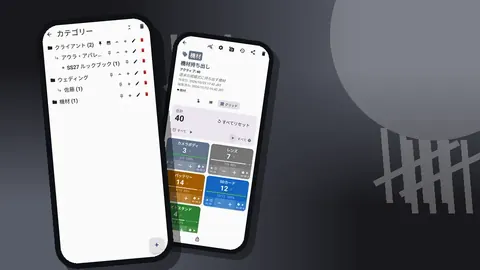
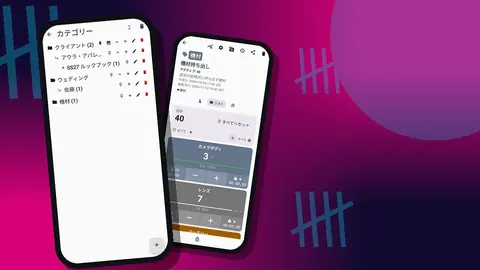
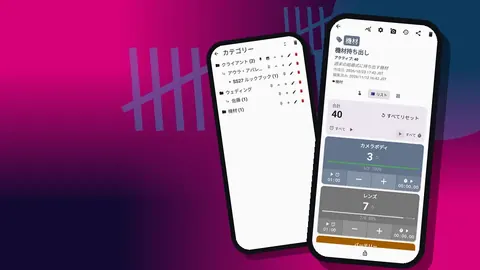
Counter Appでは、撮影日ごと、または商品バッチごとに1つのカウンターを作ります。たとえば「依頼主X – 春物 – 1日目」です。継続的な依頼主には専用のカテゴリーを作ってバッチをまとめ、量が多ければシーズンごとのサブカテゴリーを加えます。
カウンターの中に、商品ごとに1つのタグを追加します。各タグには次のようにします。
- 商品のコードを、スキャンまたは手入力でバーコード / QR欄に保存します。
- タグにはSKUと短い説明を付けます。たとえば「SKU 4471 – リネンシャツ、サンド」。カウンターリストには検索があるので、一貫した名前付けのパターンは過去のバッチを探すときに役立ちます。
- 商品ファミリーごとに色を選び、グリッドで視覚的にまとまるようにします。
- メモ欄には「袖をまくる」「小道具なし」のような依頼主からのスタイリング指示を入れます。
目標、アラート、自動ロック
各タグの目標を、必要なアングル数に設定します。標準的な「正面、背面、側面、ディテール」の指示なら目標は4で、依頼主がパッケージの写真も求めるなら1を加えます。別の商品ファミリーに別の組み合わせが必要なら、そのタグには別の目標を付けます。記憶に頼らず、タグごとに目標を設定する理由はそこにあります。
タグの目標に達すると、スマートフォンがバイブレーションで知らせます。忙しい現場では、商品が完了したことを確認するより、振動で感じ取れるほうが助かります。カウンター自体の目標はさらに一歩進めます。バッチ全体のアングル数を目標にしておけば、「サウンド」のアラートを鳴らしたり、「自動ロック」で最後のアングルを記録した時点でカウンターをロックしたりできます。ロックされれば、その後の誤ったタップが完了した商品に入ることはありません。商品を再撮影する必要があれば、そのタグだけをリセットし、理由をメモに残します。
グリッド表示かシングル表示か
カウント画面では、自分のペースに合った表示を選びます。
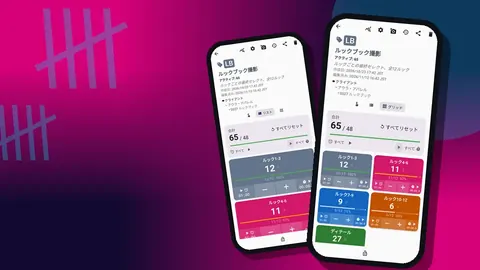
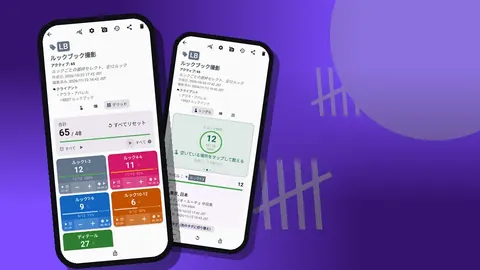
グリッド表示は、商品ごとに色付きのタイルを値、目標のパーセンテージ、ボタンとともに表示します。30点のバッチなら、手を付けていない商品がすぐに目に入り、完了した商品のタイルはひと目で完了がわかります。
シングル表示は、1つのタグの大きな円形カウンター、目標の進捗、最新のメモで画面を埋めます。厳密に1商品ずつ作業するなら、シングル表示が最大のタップ領域を与え、依頼主のスタイリングメモを親指のすぐ下に置いてくれます。
リスト表示はその中間です。商品ごとにボタンと進捗の付いた1行があり、小さなスマートフォンで長いバッチを見るのに向いています。
現場でのリズム
多くの商品撮影の現場でうまくいくリズムです。
- 商品がテーブルに届きます。ラベルをスキャンするかタイルをタップして、そのタグを見つけます。
- 最初に必要なアングルを撮影します。フレームが決まったら、1回タップします。
- 残りのアングルごとに繰り返します。
- 最後のタップで、タグの目標に達したことをバイブレーションが知らせます。
- 商品は「完了」の棚に移り、次の商品が届きます。
タップの意味は「このアングルを承認した」であり、「シャッターを押した」ではありません。撮影したコマ数も数えたいなら、単位を混ぜずに、そのための2つ目のカウンターを追加します。
誰が記録するか:写真家かアシスタントか
多くの商品撮影の現場では、スタイリストやアシスタントが記録を担当し、写真家はフレームに集中します。マイナス、プラス、停止のボタンが付いたロック画面の通知があれば、商品の合間にスマートフォンがロックされても素早く記録できます。
写真家が1人で作業する場合は、音量ボタンによるカウントが役立ちます。初期状態ではオフで、設定でオンにし、キーを割り当て、それぞれに独自のサウンドやバイブレーションを付けられます。バックグラウンドでもロック画面でも動作するので、スマートフォンはテザーカートの上やエプロンのポケットに入れておけます。一部の機種では、押すたびにシステムの音量バーが表示されることがあります。最初の商品が届く前に、使う予定の表示でどのタグにキー操作が入るかを試しておきましょう。
問題を見つけたらその場で記録する
商品撮影の日には、レタッチ担当者と依頼主に伝えるべき小さな問題が次々と出てきます。左側面の傷、ほつれた糸、ストロボの下で暖色に転ぶ色、輸送中にへこんだパッケージ。見つけたらカウント記録にメモを追加します。後で「すべてのメモ」画面がバッチのすべてのメモを並べ替え可能な1つのリストに集めてくれるので、それがレタッチの指示書になります。
タグにはセットアップの写真を最大6枚保存することもできます。損傷、パッケージ、依頼主の参考画像をスマートフォンで撮った写真に使いましょう。フォトエディターでは、ブラシで問題の箇所を丸で囲み、4種類のフォントと6色から選んで文字を加え、画像を回転させられます。SKUの隣に置かれた書き込み済みのスマートフォン写真は、レタッチ担当者にとって長い説明文より明快なことが多いものです。
商品撮影の日の昼休みに確認すべきことは?
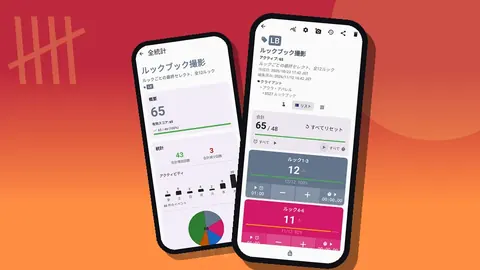
昼休みにダッシュボードを開きます。目標に対するバッチの合計、増加と減少、アクティビティグラフ、タグ別の円グラフが、タグの写真とメモとともに表示されます。
この時点で重要な問いは2つです。第一に、どの商品が途中のままか。新しい商品を始める前に仕上げるべきはそれらです。途中のままの商品こそ、1日の終わりに忘れられるからです。第二に、午前中の時間はどこに消えたか。1つの商品ファミリーが半分の時間を食っていたなら、午後の計画をそれに合わせるか、バッチが予定を超えそうだと依頼主に早めに伝えます。
1日の終わりにカバレッジをどう証明するか?
エクスポートによって、個人的な道具が依頼主との関係に役立つものになります。
- 写真が埋め込まれたHTMLレポート。 商品、メモ、参考写真を載せたバッチごとの読みやすいページ。依頼主、レタッチ担当者、自分の記録に向いています。
- ExcelまたはCSV。 イベントごとに1行で、依頼主の商品リストや納品管理表と結合しやすいです。
エクスポートオプションでは、必要なセクションだけを選びます。すべての商品の状況をさっと見るには「概要」、完全なタイムラインには「イベント」、レタッチの指示には「メモ」、タグに第2スタジオのような住所が付いているなら「ロケーション」です。
目標に届いていないものが明日の追加撮影リストです。依頼主が自分で抜けを見つける前に、その日の夕方のうちにリストを送れば、関係の雰囲気が変わります。
次の見積もりのための時間データ
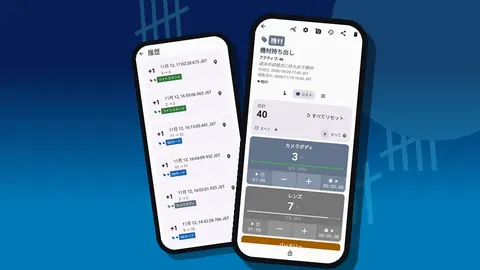
すべてのタップは履歴に時刻、変更前後の値、タグとともに記録されます。1つの商品の最初と最後のタップの間の時間は、かかった時間の良い目安です。数バッチを経れば、シャツが靴と比べてどれだけかかるか、反射する商品がマットな商品よりどれだけ長くかかるかがわかります。どんな経験則よりも良い見積もりの根拠です。
バリエーション
- アングルごとのタグ。 依頼主がアングルを別々に管理するなら、「SKU 4471 – 正面」「SKU 4471 – 背面」のようなタグを作ります。タグは増え、精度は上がり、グリッドは長くなります。
- ブラケット撮影のためのステップ。 承認するアングルがいつも3コマのブラケットなら、ステップを3にし、目標をアングル数の3倍にします。
- バッチの入れ替え。 完了したバッチのZIPバックアップを作り、カウンターをリセットして、同じ商品ラインの次の入荷にその構成を再利用します。両方のバッチを並べて残したいなら、コピーとしてインポートします。
- カウントダウン。 タグをアングル数から始めてゼロに向かって数え、グリッドに残りのアングル数を表示させたいチームもあります。開始値は「カウンター値を設定」で入力し、目標の方向に「カウントダウン」を選びます。カウントダウン中はバイブレーションなどのアラートは働きません。
構成の緩い撮影には、一般的なショットカウンターのガイドのほうがシンプルな出発点です。商品撮影でレンタルの照明や小道具に頼っているなら、レンタル機材の管理についての記事が、その機材をきれいに受け取り、返す方法を扱っています。
結論
ラベルと商品ごとの目標があれば、「たぶん全部撮れた」が、誰でも確認できるリストに変わります。Counter AppはAndroid 12以降でカウント部分をオフラインで担います。無料でダウンロードでき、広告はありません。3日間無料で試した後、年額プランか月額プラン、または買い切りのライフタイム購入を選べます。アプリはcounterapp.onlineから入手できます。
よくある質問
商品写真家はSKUラベルをスキャンして正しいタグを見つけられますか?
ラベルのコードをカメラでスキャンするか手入力して、商品のタグに保存しておきます。現場でラベルと照合すれば、正しい商品を記録していることを確認できます。
1つの商品の正面、背面、側面、ディテールの撮影をどう管理しますか?
商品タグの目標をアングル数(たとえば4)に設定し、承認したアングルごとに1回タップします。依頼主がアングルごとに管理する場合は、アングルごとに別のタグを作る方法もあります。
完了した商品を再撮影する必要が出たら?
そのタグだけをリセットし、理由をメモに残して撮影し直します。バッチの残りの値はそのまま保たれます。
EC事業者である依頼主に撮影のカバレッジをどう証明できますか?
バッチのカウンターを写真付きのHTMLレポートとしてエクスポートするか、依頼主の商品リストと結合できるようExcelまたはCSVでエクスポートします。目標に届いていないタグが追加撮影のリストです。
撮影当日に確実にスキャンできる商品ラベルは?
Counter Appは対応するコード形式を公表しておらず、スキャンできるかはラベル、表面、カメラに左右されます。受け入れ時にいくつかのラベルで試し、読めないものはコードを手入力してください。
商品撮影の現場では誰がアングルを記録すべきですか?
多くの場合はスタイリストやアシスタントが、ロック画面の通知ボタンを使って記録します。1人で撮影する写真家は、代わりに音量ボタンによるカウントをオンにできます。