Counter App

تتبّع لقطات تصوير المنتجات بملصقات QR
أهم النقاط
يقوم تتبّع لقطات تصوير المنتجات على وضع ملصق برمز على كل منتج، وحفظ هذا الرمز على وسم، وضبط هدف الوسم على عدد الزوايا المطلوبة. وفي Counter App — Tally & Clicker، تشكّل الوسوم التي لم تبلغ هدفها في نهاية اليوم قائمة إعادة التصوير، وتمنح ملفات التصدير العميل إثباتًا لاكتمال التغطية.
- تتعثر جلسات تصوير منتجات المتاجر الإلكترونية بسبب الكمّ لا الصعوبة: فغياب لقطة خلفية واحدة بين مئة منتج أمر يسهل أن يفوتك.
- في Counter App — Tally & Clicker، يحفظ وسم كل منتج رمزه الشريطي أو رمز QR الخاص به، ويساوي هدف الوسم عدد الزوايا المطلوبة.
- في Counter App، يهتز الهاتف حين يبلغ وسم المنتج هدفه، ويمنع القفل التلقائي على هدف عداد الدفعة نفسه أي نقرات إضافية عرضية بعد اكتمال الدفعة.
- تُظهر الأوقات المسجلة في سجل Counter App المدة التي استغرقها تصوير كل منتج، وهي بيانات لتسعير العروض أفضل من أي تقدير تقريبي.
لا تكمن صعوبة أيام تصوير منتجات المتاجر الإلكترونية في صعوبة اللقطات الفردية، بل في كثرتها. ستون منتجًا أو مئة، يحتاج كل منها إلى لقطة أمامية وخلفية وجانبية وتفصيلية، وربما لقطة لنمط الحياة، وعميل سيلاحظ بعد ثلاثة أسابيع، حين تُنشر صفحة المنتج، ذلك المنتج الوحيد الذي لا لقطة خلفية له.
والضمانة المعتادة جدول بيانات بصف لكل منتج وعمود لكل زاوية. وهو ينجح، لكنه في موقع التصوير يعني التنقل بين الكاميرا والحاسوب المحمول، والتمرير بحثًا عن الصف، ووضع علامات في خانات لم تراجعها بعد لأن المنتج التالي صار على الطاولة. وسير العمل القائم على الملصقات والمسح على الهاتف يزيل معظم هذا العناء.
كيف يعمل تتبّع اللقطات بالملصقات؟
يحصل كل منتج، أو كل مجموعة صغيرة من المنتجات، على ملصق يحمل رمزًا. ويُحفظ الرمز نفسه على وسم في تطبيق العدّ. وحين يصل المنتج إلى الطاولة، تختار مربعه، وتتأكد من أن الملصق يطابق الرمز المحفوظ على الوسم، ثم تصوّر وتسجّل كل زاوية مكتملة بنقرة واحدة. وفي نهاية اليوم، يكون كل وسم دون هدفه منتجًا لا يزال يحتاج إلى عمل. فتكتب قائمة المنتجات غير المكتملة نفسها بنفسها.
وثلاثة أمور تجعل هذه الطريقة موثوقة: تحضير الملصقات قبل يوم التصوير، ومطابقة هدف كل منتج للموجز تمامًا، وأن يتولى التسجيل من تكون يده حرة في تلك اللحظة.
حضّر الملصقات قبل يوم التصوير
وضع الملصقات يوم التصوير هو المرحلة التي يفشل فيها سير العمل هذا عادةً. فافعل ذلك عند الاستلام، حين تصل المنتجات من العميل.
- استخدم رموز العميل متى أمكن. فإذا كانت المنتجات تحمل أصلًا رموزًا شريطية أو أرقام SKU، فقد تتمكن من مسحها مباشرة إلى الوسوم. جرّب عددًا منها بهاتفك قبل الاعتماد عليها. فالمسح يعتمد على الملصق والسطح والكاميرا، والصيغ المدعومة ليست أمرًا يُفترض.
- وإلا فاطبع ملصقات QR خاصة بك. رمّز فيها رقم SKU أو معرّفًا قصيرًا يستطيع الإنسان قراءته أيضًا. وألصق الملصق على البطاقة المعلّقة أو الكيس أو العلبة، لا على سطح سيظهر في الصور.
- اجمع القطع الصغيرة جدًا. فللمجوهرات أو عينات مستحضرات التجميل أو الإكسسوارات، يكون ملصق واحد لكل صينية أو طقم أعمليّ من ملصق لكل قطعة. ويمثل الوسم حينها الصينية، ويغطي الهدف كل لقطات الطقم.
- رتّب المنتجات المنتظرة بملصقاتها. ضع المنتجات على الرفوف بترتيب الملصقات، ليسلّمها منسّق التصوير بالتسلسل.
الرموز المكتوبة كحل بديل
بعض الملصقات لن تُمسح: أكياس مجعّدة، ورقائق عاكسة، وملصق تمزق جزئيًا أثناء فك التغليف. ويقبل كل وسم الرمز المكتوب تمامًا كما يقبل الرمز الممسوح، فيصبح الملصق العنيد التفافًا لعشر ثوانٍ لا توقفًا. والكتابة مفيدة أيضًا عند الاستلام إذا أرسل العميل مسبقًا قائمة بالمنتجات وأرقام SKU الخاصة بها؛ إذ يمكنك إنشاء الوسوم وكتابة رموزها قبل أن تصل المنتجات أصلًا.
وسم لكل منتج
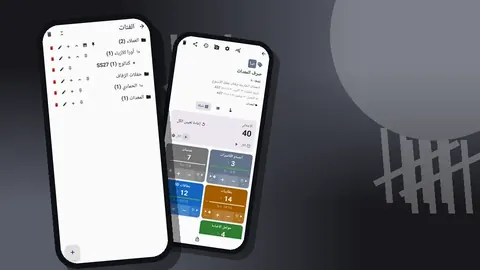
في Counter App، أنشئ عدادًا لكل دفعة منتجات. ويتسع العداد الواحد لعشرة وسوم كحد أقصى، لذا تضم الدفعة عشرة منتجات على الأكثر، ويصبح يوم من ستين منتجًا ستة عدادات، مثل "العميل س – مجموعة الربيع – اليوم 1 – أ" وحتى "– و". ويحصل العملاء الدائمون على فئة خاصة بهم لتبقى دفعاتهم معًا، مع فئات فرعية للمواسم أو لأيام التصوير إذا برّر الحجم ذلك.
وداخل العداد، أضف وسمًا لكل منتج. وفي كل وسم:
- احفظ رمز المنتج في حقل الرمز الشريطي أو QR، بالمسح أو بالكتابة.
- سمِّ الوسم برقم SKU ووصف قصير، مثل "SKU 4471 – قميص كتان، رملي". وفي قائمة العدادات بحث، لذا يؤتي نمط التسمية الثابت ثماره حين تبحث عن دفعة سابقة.
- اختر لونًا لكل عائلة منتجات، لتتجمع المربعات بصريًا في الشبكة.
- استخدم حقل الملاحظات لتعليمات التنسيق من العميل، مثل "الأكمام مطوية" أو "بلا إكسسوارات".
الأهداف والتنبيهات والقفل التلقائي
اضبط هدف كل وسم على عدد الزوايا المطلوبة. فالموجز المعتاد "أمامية، خلفية، جانبية، تفصيلية" يعني هدفًا قدره 4؛ وأضف واحدًا إذا أراد العميل لقطة للعبوة. وإذا احتاجت عائلة منتجات إلى مجموعة مختلفة، حصلت وسومها على هدف مختلف. ولهذا تُضبط الأهداف لكل وسم بدلًا من الاعتماد على الذاكرة.
وحين يبلغ وسم المنتج هدفه، يهتز الهاتف، ففي موقع تصوير مزدحم، أن تعرف فورًا أن المنتج اكتمل أفضل من أن تضطر إلى التحقق. أما التنبيه الصوتي والقفل التلقائي فيعملان على هدف العداد نفسه، لا على الوسوم: فاضبط هدف عداد الدفعة على مجموع الزوايا في الدفعة كلها، فينطلق التنبيه حين يبلغه إجمالي الدفعة، ويُقفل القفل التلقائي العداد، فلا تقع أي نقرة عرضية لاحقة على دفعة مكتملة. وإذا احتاج منتج إلى إعادة تصوير، فافتح قفل العداد إن كان مقفلًا، وأعد تعيين ذلك الوسم وحده، وأضف ملاحظة تشرح السبب.
الشبكة أو العرض المفرد
في شاشة العدّ، اختر طريقة العرض التي تناسب إيقاعك.
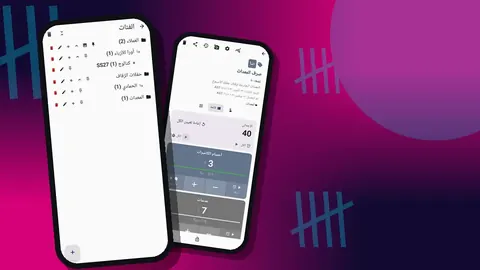
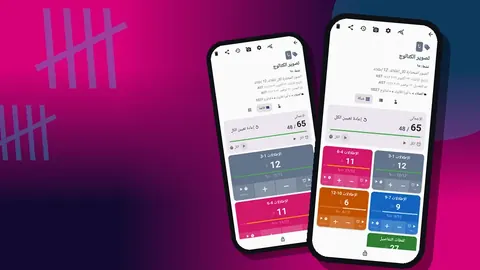
الشبكة تعرض مربعًا ملونًا لكل منتج بقيمته ونسبة هدفه وأزراره. ومع دفعة كاملة من عشرة منتجات، تبرز المنتجات التي لم تُلمس فورًا، وتُظهر مربعات المنتجات المكتملة اكتمالها بنظرة واحدة.
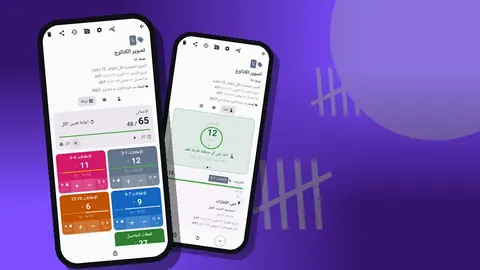
العرض المفرد يملأ الشاشة بعداد دائري كبير لوسم واحد، مع تقدّمه نحو الهدف وأحدث ملاحظة عليه. وحين تعمل على منتج واحد في كل مرة بصرامة، يمنحك العرض المفرد أكبر مساحة نقر ممكنة، ويضع ملاحظة التنسيق من العميل تحت إبهامك مباشرة.
القائمة تقع بين الاثنين. فلكل منتج صف بأزراره وتقدّمه، وهذا يناسب الدفعات الكبيرة حين تُعرض على هاتف صغير.
في موقع التصوير: الإيقاع
إيقاع بسيط يناسب موقع تصوير المنتجات:
- يصل المنتج إلى الطاولة. اعثر على مربعه في الشبكة بالاسم أو اللون، وتأكد من أن ملصقه يطابق الرمز المحفوظ على الوسم.
- صوّر الزاوية المطلوبة الأولى. وحين يكون الإطار صحيحًا، انقر مرة واحدة.
- كرّر ذلك لكل زاوية متبقية.
- مع النقرة الأخيرة، يبلغ الوسم هدفه ويهتز الهاتف.
- ينتقل المنتج إلى رف "المنجَز"، ويأتي المنتج التالي.
فالنقرة تعني "هذه الزاوية معتمدة"، لا "ضغطت على الغالق". وإذا أردت عدّ الإطارات الخام أيضًا، فأضف عدادًا ثانيًا لهذا الغرض بدلًا من خلط الوحدات.
من يتولى التسجيل: المصوّر أم المساعد؟
يمكن أن يتولى منسّق التصوير أو المساعد التسجيل، فيبقى انتباه المصوّر على الإطار. ويجعل إشعار شاشة القفل، بأزرار الطرح والإضافة و"إيقاف"، هذه المهمة سريعة حتى لو قُفل الهاتف بين منتج وآخر.
وحين يعمل المصوّر وحده، يساعده العدّ بأزرار مستوى الصوت. والميزة معطلة افتراضيًا؛ ففعّلها من الإعدادات، وعيّن وظائف الأزرار، وامنح كل زر صوته أو اهتزازه الخاص. وهي تعمل في الخلفية وعلى شاشة القفل، فيمكن أن يبقى الهاتف على عربة التصوير الموصول بالحاسوب أو في جيب المريلة. وقد تُظهر بعض الهواتف شريط مستوى الصوت الخاص بالنظام مع كل ضغطة. وقبل وصول المنتج الأول، جرّب بطريقة العرض التي تنوي استخدامها أيّ وسم يتلقى الضغطات.
تدوين المشكلات أولًا بأول
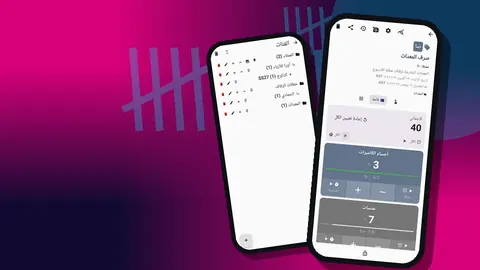
تولّد أيام تصوير المنتجات سيلًا من المشكلات الصغيرة التي تهمّ مختص التنقيح والعميل: خدش على الجانب الأيسر، وخيط مرتخٍ، ولون يميل إلى الدفء تحت فلاشات الاستوديو، وعبوة انبعجت أثناء الشحن. أضف ملاحظة إلى حدث العدّ فور اكتشافها. ثم تجمع شاشة "جميع الملاحظات" لاحقًا كل ملاحظات الدفعة في قائمة واحدة قابلة للفرز، فتصبح موجز التنقيح.
ويتسع الوسم أيضًا لما يصل إلى ست صور للإعداد. استخدمها لصورة بالهاتف للضرر أو العبوة أو الصورة المرجعية من العميل. ويتيح لك محرر الصور تحديد موضع المشكلة بدائرة بالفرشاة، وإضافة نص بأحد أربعة خطوط وستة ألوان، وتدوير الصورة. فصورة هاتف عليها علامات بجوار رقم SKU أوضح غالبًا لمختص التنقيح من فقرة من الشرح.
ماذا تتفقد وقت الغداء في يوم تصوير المنتجات؟
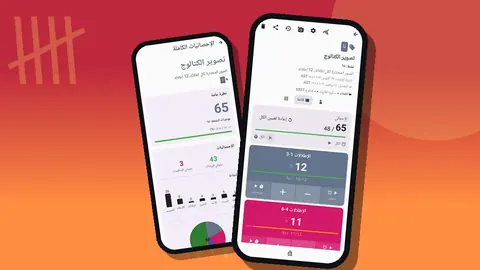
وقت الغداء، افتح لوحة المعلومات. فهي تعرض لكل دفعة إجماليها مقابل الهدف، والزيادات والإنقاصات، ومخطط النشاط، ومخططًا دائريًا حسب الوسم، إلى جانب صور الوسوم وملاحظاتها.
وفي هذه المرحلة يهم سؤالان. أولًا، أي المنتجات لم يكتمل؟ فهذه ما ينبغي إنهاؤه قبل البدء بمنتجات جديدة، لأن المنتجات غير المكتملة هي التي تُنسى في نهاية اليوم. وثانيًا، أين ذهب وقت الصباح؟ فإذا التهمت عائلة منتجات واحدة نصف الوقت، فخطط لفترة ما بعد الظهر على أساسها، أو نبّه العميل مبكرًا إلى أن الدفعة ستتجاوز موعدها.
كيف تثبت اكتمال التغطية في نهاية اليوم؟
يحوّل التصدير أداة شخصية إلى شيء مفيد في العلاقة مع العميل.
- تقرير HTML بصور مضمّنة. صفحة مقروءة لكل دفعة بالمنتجات والملاحظات والصور المرجعية. وهي مناسبة للعميل ولمختص التنقيح ولسجلاتك الخاصة.
- Excel أو CSV. صف لكل حدث، يسهل دمجه مع قائمة منتجات العميل أو مع جدول متابعة التسليم.
وفي خيارات التصدير، اختر الأقسام التي تحتاج إليها فقط: الملخص لحالة سريعة لكل منتج، والأحداث للخط الزمني الكامل، والملاحظات لتعليمات التنقيح، والمواقع إذا كانت الوسوم تحمل عنوانًا، كاستوديو ثانٍ.
وكل ما هو دون الهدف يدخل في قائمة الاستدراك ليوم الغد. وإرسال هذه القائمة إلى العميل في المساء نفسه، قبل أن يكتشف الثغرات بنفسه، يغيّر نبرة العلاقة.
بيانات التوقيت لعرض السعر التالي
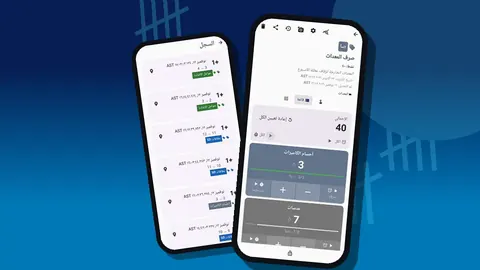
تُسجَّل كل نقرة في السجل بوقتها، مع القيمتين قبلها وبعدها والوسم. والمدة بين أول نقرة وآخر نقرة على منتج تقدير جيد للوقت الذي استغرقه. وبعد بضع دفعات، ستعرف كم يستغرق قميص مقارنة بزوج من الأحذية، أو كم يزيد وقت المنتجات العاكسة على وقت المنتجات غير اللامعة. وهذه بيانات لتسعير العروض أفضل من أي قاعدة تقريبية.
صيغ بديلة
- وسوم لكل زاوية. إذا كان العميل يتابع الزوايا كلًّا على حدة، فأنشئ وسومًا مثل "SKU 4471 – أمامية" و"SKU 4471 – خلفية". وسوم أكثر، ودقة أكبر، وشبكة أطول؛ وبما أن العداد يتسع لعشرة وسوم كحد أقصى، تصبح الدفعة منتجين بأربع زوايا لكل منهما.
- الخطوات للتصوير المتدرج. إذا كانت كل زاوية معتمدة تأتي في سلسلة متدرجة من ثلاثة إطارات، فاضبط الخطوة على 3 والهدف على ثلاثة أضعاف عدد الزوايا.
- تدوير الدفعات. أنشئ نسخة احتياطية بصيغة ZIP للدفعة المكتملة، ثم أعد تعيين العداد وأعد استخدام هيكله للإصدار التالي من خط المنتجات نفسه. واستوردها كنسخة إذا أردت الدفعتين جنبًا إلى جنب.
- العدّ التنازلي. إذا فضّلت أن يبدأ الوسم من عدد الزوايا ويعدّ نحو الصفر، لتُظهر الشبكة كم زاوية تبقّت، فأدخل عدد الزوايا قيمةً للبداية عبر "تعيين قيمة العداد"، واختر "العد التنازلي" اتجاهًا للهدف. وتذكّر أن تنبيه الهدف لا ينطلق إلا حين يبلغ العدّ الهدف صعودًا، لذا راقب القيمة بنفسك في هذه الصيغة.
وللجلسات الأقل تنظيمًا، يُعد الدليل العام لعداد اللقطات نقطة بداية أبسط. وإذا كانت جلسات تصوير منتجاتك تعتمد على إضاءة أو إكسسوارات مستأجرة، فإن مقال تتبّع المعدات المستأجرة يشرح كيف تستلم تلك العُدّة وتعيدها دون أخطاء.
الخلاصة
تحوّل الملصقات مع هدف لكل منتج عبارة "أظن أننا صوّرنا كل شيء" إلى قائمة يستطيع أي شخص التحقق منها. ويتولى Counter App جانب العدّ دون اتصال على Android 12 وما بعده، وهو مجاني التنزيل وبلا إعلانات، مع تجربة مجانية لمدة 3 أيام، ثم خطة سنوية أو شهرية أو شراء مدى الحياة. احصل على التطبيق من counterapp.online.
الأسئلة الشائعة
هل يستطيع مصوّر المنتجات مسح ملصق المنتج للعثور على الوسم الصحيح؟
ليس مباشرة، فالماسح يملأ حقل الرمز في الوسم عند إضافته أو تعديله فقط. احفظ رمز الملصق على وسم المنتج بمسحه بالكاميرا أو بكتابته، ثم طابِق الملصق في موقع التصوير مع الرمز المحفوظ على الوسم لتتأكد من أنك تسجّل القطعة الصحيحة.
كيف أتتبّع اللقطات الأمامية والخلفية والجانبية والتفصيلية لمنتج واحد؟
اضبط هدف وسم المنتج على عدد الزوايا، 4 مثلًا، وانقر مرة واحدة لكل زاوية معتمدة. ويمكنك أيضًا تخصيص وسم لكل زاوية حين يتابع العميل الزوايا كلًّا على حدة.
ماذا لو احتاج منتج مكتمل إلى إعادة تصوير؟
إذا كان العداد مقفلًا فافتح قفله، ثم أعد تعيين ذلك الوسم وحده، وأضف ملاحظة تشرح السبب، وصوّر من جديد. وتحتفظ بقية منتجات الدفعة بقيمها.
كيف أثبت لعميل متجر إلكتروني اكتمال تغطية اللقطات؟
صدّر عداد الدفعة تقريرَ HTML بصور مضمّنة، أو ملف Excel أو CSV لدمجه مع قائمة منتجات العميل. وأي وسم دون هدفه يدخل في قائمة الاستدراك.
ما ملصقات المنتجات التي تُمسح بموثوقية يوم التصوير؟
لا يحدد Counter App قائمة بصيغ الرموز المدعومة، ويعتمد المسح على الملصق والسطح والكاميرا. جرّب عددًا من الملصقات عند استلام المنتجات، واكتب الرمز يدويًا حين يرفض أحدها المسح.
من ينبغي أن يسجّل الزوايا في موقع تصوير المنتجات؟
يُفضَّل أن يتولى ذلك منسّق التصوير أو المساعد، باستخدام أزرار الإشعار على شاشة القفل. أما المصوّر الذي يعمل وحده فيمكنه تفعيل العدّ بأزرار مستوى الصوت بدلًا من ذلك.