Counter App

Zähler-App zur Fehlererfassung für Produktionsteams
Das Wichtigste in Kürze
Eine Zähler-App zur Fehlererfassung ersetzt Freitext-Fehlernotizen durch Zählungen: ein Tag pro Fehlerart, ein Tipp pro Fehler am Ort der Entdeckung. In Counter App — Tally & Clicker auf Android trägt jeder Tipp einen Zeitstempel, Notizen und Fotos liefern Kontext, und ein CSV- oder Excel-Export lässt dich Ursachen ordnen und prüfen, ob eine Lösung gewirkt hat.
- Ein Zähler zur Fehlererfassung funktioniert am besten mit einer festen Liste von sechs bis neun Fehlerarten plus einem Tag „Sonstiges“, der wöchentlich durchgesehen wird.
- Counter App — Tally & Clicker protokolliert jeden Fehler-Tipp mit Zeitstempel, sodass sich eine Korrekturmaßnahme an den Zählungen davor und danach überprüfen lässt.
- Das Dashboard von Counter App zeigt ein Kreisdiagramm nach Fehlerart und ein Aktivitätsdiagramm über sieben Tage, aber kein Pareto-Diagramm; die Rangfolge entsteht in einer exportierten Tabelle.
- Jeder Fehler-Tag in Counter App kann bis zu sechs Fotos aufnehmen, im integrierten Fotoeditor mit Pinsel und Text markiert.
Die meisten Werke wissen bereits, welche Fehler sie haben. Was ihnen selten vorliegt, ist eine Zahl neben jedem davon. Ein Fehler, der im Schichtbuch als „wieder ein paar Kratzer“ auftaucht, lässt sich nicht mit dem Vormonat vergleichen, nicht gegen Porosität oder Grate einordnen und kann nicht belegen, dass eine Korrekturmaßnahme gewirkt hat. Eine Zähler-App zur Fehlererfassung schließt diese Lücke mit sehr wenig Aufwand: Ein Werker oder Prüfer tippt jedes Mal auf ein Tag, wenn eine Fehlerart auftritt, und das Smartphone führt die Aufzeichnung mit Zeitstempel.
Dieser Leitfaden zeigt, wie du das in Counter App auf Android einrichtest, wie du die Daten während der Schicht sauber hältst und wie du die Zählungen einmal pro Woche in eine Rangliste der Ursachen verwandelst.
Erst zählen, dann beschreiben
Der typische Fehler von Fehlerprotokollen ist, dass sie als Freitext beginnen. Freitext ist leicht zu schreiben und nahezu unmöglich zu summieren. Die Lösung ist, sich vor dem ersten Zählen auf eine kurze, feste Liste von Fehlerarten zu einigen und Beschreibungen als Zusatz zur Zählung zu behandeln, nicht als Ersatz dafür.
Eine nützliche Regel in der Halle: Tritt ein Fehler auf, bekommt er einen Tipp. Ist er ungewöhnlich, bekommt er zusätzlich eine Notiz. So bleibt die Zählung auch in einer hektischen Schicht vollständig, während die Technik für die Sonderfälle trotzdem den nötigen Kontext bekommt.
Die Kategorienliste entwerfen
Beginne mit den Kategorien, denn sie entscheiden, wie sich die Daten später zusammenfassen lassen. Counter App erlaubt bis zu drei Verschachtelungsebenen, was gut zur Werksstruktur passt. Eine sinnvolle Gliederung sieht so aus:
- Ebene 1: der Bereich, zum Beispiel „Linie B“ oder „Qualität“.
- Ebene 2: die Produktfamilie oder die Arbeitszelle.
- Ebene 3: der Zeitraum, etwa eine Kalenderwoche, wenn du einen Zähler pro Woche bevorzugst.
Kategorien können eigene Farben haben und lassen sich anheften, sodass die Linie, die diesen Monat am wichtigsten ist, oben in der Liste steht. Geh nicht tiefer als nötig. Zwei Ebenen reichen für viele Standorte; drei helfen, wenn ein Qualitätsingenieur mehrere Linien betreut.
Für die Fehlerarten selbst strebe sechs bis neun an, plus ein Tag „Sonstiges“. Weniger als fünf verdeckt meist echte Unterschiede. Deutlich mehr führt dazu, dass Werker zögern, welche Kachel sie treffen sollen, und Zögern erzeugt Fehlzählungen. Behalte das Tag „Sonstiges“ für alles, was nicht passt, und sieh ihn wöchentlich durch: Was dort immer wieder auftaucht, verdient ein eigenes Tag.
Den Fehlerzähler einrichten
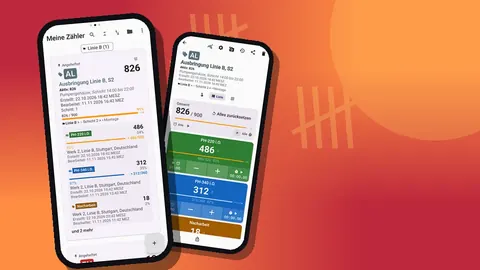
Lege einen Zähler pro Linie und Zeitraum an, zum Beispiel „Linie B Fehler KW 44“. Gib ihm im Kürzelfeld ein kurzes Kürzel, damit er in der Liste heraussticht. Füge darin ein Tag pro Fehlerart hinzu: Kratzer, Delle, Grat, Porosität, Falsches Etikett, Fehlendes Teil, Sonstiges.
Jedes Tag hat eine eigene Farbe. Wähle Farben, die zu einem bereits genutzten visuellen Standard auf Tafeln oder Behälteretiketten passen, damit die Werker kein zweites Schema lernen müssen. Die Schrittweite bleibt bei Fehlern meist auf 1, weil jeder Fehler ein einzelnes Ereignis ist. Prüfst du in festen Losen und willst ein ganzes Los als abgelehnt erfassen, kann ein Tag eine größere Schrittweite nutzen, beliebig von 1 bis 100.
Ein Ziel ist bei Fehlern optional. Eine Möglichkeit ist, auf jedem Tag eine Toleranzgrenze als Ziel zu setzen, etwa 20 Kratzer pro Woche; das Tag vibriert, sobald der Wert sie erreicht. Das macht den Zähler zur Frühwarnung: Der Prüfer spürt das Smartphone brummen und weiß, dass er den Vorgesetzten rufen sollte, bevor die Woche vorbei ist, statt das Problem erst in der Freitagsdurchsicht zu entdecken.
Tragen Teile ein Etikett, kann ein Tag auch einen Barcode oder QR-Code speichern, mit der Kamera gescannt oder von Hand eingetippt. Das ist praktisch, wenn Fehler pro Teilenummer statt pro Fehlerart erfasst werden.
Wie sollten Werker Fehler während der Schicht erfassen?
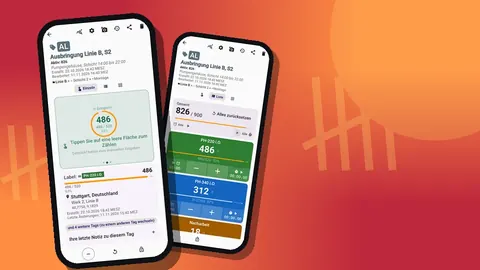
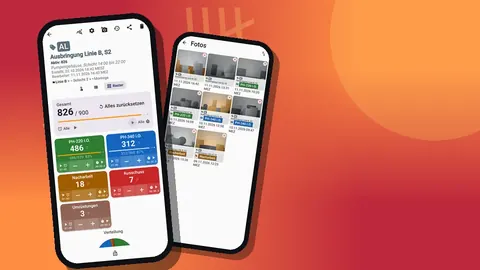
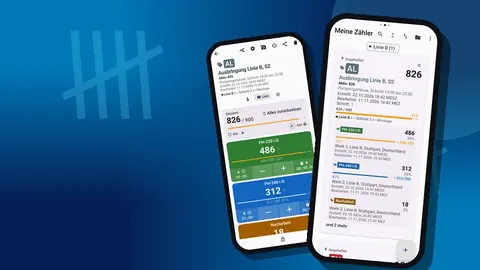
Schalte den Zählbildschirm für die Fehlererfassung in die Rasteransicht. Jedes Tag wird zu einer farbigen Kachel mit Wert, Zielfortschritt und großen Minus- und Plus-Tasten. In einer lauten Halle, mit Handschuhen, zählen große Tasten mehr als alles andere.
Ein paar Gewohnheiten halten die Zahlen ehrlich:
- Am Ort der Entdeckung zählen. Tipps bis zum Ende einer Stunde zu sammeln, lädt zum Runden und zu vergessenen Fehlern ein.
- Minus zum Korrigieren nutzen, nie zum „Verrechnen“. Wurde ein Teil fälschlich als Kratzer markiert, nimm diesen Tipp zurück; zieh keine Kratzer ab, weil ein Teil erfolgreich nachgearbeitet wurde. Nacharbeit gehört in ein eigenes Tag oder Zähler.
- Den Zähler sperren, wenn du dich entfernst. Ein gesperrter Zähler ignoriert Tipps, sodass ein Smartphone in der Tasche oder auf der Werkbank keine Phantomfehler hinzufügen kann.
- Ausdrücklich übergeben. Beim Schichtwechsel wirft der abgebende Prüfer einen Blick auf die Summen und informiert den übernehmenden; beide zählen im selben Wochenzähler weiter.
Für Prüfer, die das Smartphone im Holster tragen, lohnt sich ein Test des Zählens mit den Lautstärketasten. Es ist standardmäßig aus; einmal in den Einstellungen aktiviert, fügen die Tasten auch auf dem Sperrbildschirm eine Schrittweite hinzu oder ziehen sie ab, und sie lassen sich mit eigenem Ton und eigener Vibration neu belegen. Manche Geräte zeigen dabei trotzdem die Lautstärkeleiste des Systems an.
Belege: Notizen und Fotos
Zählungen sagen dir, wie oft; Notizen und Fotos sagen dir, wie es aussah. Jedes Tag kann bis zu sechs Fotos aufnehmen, und mit dem Fotoeditor drehst du das Bild, zeichnest mit dem Pinsel und fügst Text in sechs Farben und vier Schriftarten hinzu. Ein schneller roter Kreis um den Kratzer und ein Zwei-Wort-Label („Vorrichtungskante?“) machen das Foto für jemanden nützlich, der nicht dabei war.
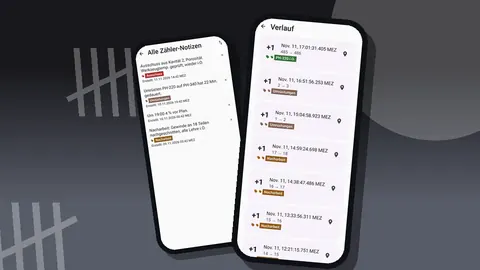
Notizen lassen sich an einzelne Ereignisse im Verlauf hängen, der richtige Ort für kurzen Kontext wie „nach Werkzeugwechsel“ oder „Charge aus Lieferantenlos 3“. Notizen am Tag selbst, etwa zu einer vermuteten Ursache, sammelt der Bildschirm „Alle Notizen“ des Zählers mit Tag-Label und Uhrzeit, sortierbar, was die wöchentliche Durchsicht deutlich schneller macht als das Scrollen durch den rohen Verlauf; Ereignisnotizen bleiben im Verlauf.
Fotografiere nicht jeden Fehler. Fotografiere den ersten jeder neuen Art, das schlimmste Beispiel der Woche und alles, was zu einer Kundenreklamation werden könnte. Sechs Fotos pro Tag sind eine natürliche Grenze, die dich zwingt, die besten Belege zu behalten.
Den Trend lesen
Tageszählungen rauschen. Der Trend wird sichtbar, sobald du eine ganze Woche betrachtest, und handlungsrelevant, sobald du mehrere Wochen vergleichst.
Wöchentliche Durchsicht
Öffne das Dashboard des Wochenzählers. Es zeigt die Gesamtsumme gegenüber einem eventuellen Ziel, Zugänge gegenüber Abgängen, ein Aktivitätsbalkendiagramm über sieben Tage und ein Kreisdiagramm nach Tag. Das Kreisdiagramm beantwortet „Welche Fehlerarten dominieren?“, das Balkendiagramm „Welche Tage waren schlimm?“. Machen Abgänge einen großen Anteil der Aktivität aus, ist das ein Signal, dass viele Tipps korrigiert werden, was bedeuten kann, dass die Tag-Liste verwirrend ist.
Eine Fünfzehn-Minuten-Agenda für die Durchsicht, die sich bewährt:
- Die drei häufigsten Tags nach Anzahl und ob sie sich gegenüber der Vorwoche verändert haben.
- Jedes Tag, der sein Toleranzziel überschritten hat.
- Das Tag „Sonstiges“: seine Notizen lesen und entscheiden, ob ein neues Tag nötig ist.
- Die in dieser Woche hinzugefügten Fotos, in der Fotogalerie angesehen.
Wochen vergleichen
Ist jede Woche ein eigener Zähler mit einheitlichem Namen, übernimmt die Zählerliste die Vergleichsarbeit. Nutze den Datumsbereichsfilter, um nur den letzten Monat zu zeigen, und eine der sechs Sortierungen, um Zähler nach Name oder Datum aufzureihen. Die Suche findet eine bestimmte Woche, wenn die Liste lang ist. Angeheftete Zähler bleiben oben, sodass die aktuelle Woche immer nur einen Tipp entfernt ist.
Halte Namen vorhersehbar, etwa „Linie B Fehler KW43“, „KW44“, „KW45“. Da der Verlauf keine eigene Suche hat, ist ein gutes Benennungsschema das, was alte Daten auffindbar hält.
Wie ordnet man Fehlerursachen ohne Pareto-Diagramm?
Die App zeichnet kein Pareto-Diagramm, und das muss sie auch nicht. Exportiere den Zähler vom Bildschirm „Teilen & Exportieren“ als CSV oder Excel. In den Exportoptionen wählst du die Abschnitte: Zusammenfassung liefert die Summe des Zählers, Standorte die Werte je Tag, also je Fehlerart, Ereignisse jede Zählung mit Zeitstempel, und Notizen ergänzen den Kontext.
Für eine Pareto-Rangfolge reicht der Abschnitt Standorte. Sortiere in der Tabelle die Tags absteigend nach Anzahl, ergänze eine Spalte mit der laufenden Summe und teile durch die Gesamtsumme für den kumulierten Anteil. Die zwei oder drei Tags, die den Großteil der Fehler ausmachen, sind der Ort, an den die Zeit der Technik gehen sollte. Mit den Ereignissen kannst du stattdessen nach Wochentag oder Stunde pivotieren, was hilft, wenn sich ein Fehler um den Anlauf oder eine bestimmte Werkerrotation häuft.
Woran erkennt man, ob eine Korrekturmaßnahme gewirkt hat?
Eine Korrekturmaßnahme ist eine Hypothese. Der Zähler ist der Test. Wird eine Lösung eingebaut, etwa ein neues Vorrichtungspolster gegen Kratzer, füge in diesem Moment eine Notiz im Ereignisprotokoll hinzu: „neues Polster montiert 10:40“. Dann zähle genau wie zuvor weiter.
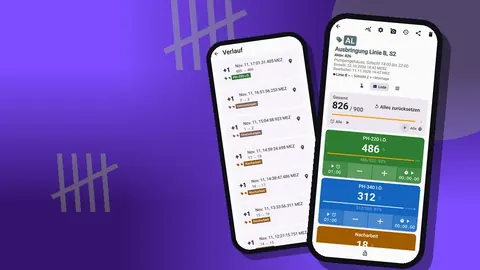
Nach ein paar Schichten zeigt der Verlauf jeden Kratzer mit Zeitstempel und den Werten davor und danach, sodass du siehst, ob die Rate nach 10:40 gesunken ist. Für einen saubereren Vergleich starte am Tag der Änderung einen neuen Zähler und vergleiche gleichartige Zeiträume: dieselbe Zahl an Schichten, derselbe Produktmix. Widersteh der Versuchung, nach einer ruhigen Schicht den Sieg zu erklären; Fehlerraten schwanken mit dem Volumen und damit, welche Varianten gelaufen sind.
Hat die Lösung nicht gewirkt, zahlen sich die Daten trotzdem aus. Du hast eine Ursache mit Belegen statt mit Meinung ausgeschlossen, und die Notiz im Verlauf erklärt, warum als Nächstes etwas anderes versucht wurde.
Mit dem erweiterten Team teilen
Nicht jeder braucht eine Tabelle. Der Bildschirm „Teilen & Exportieren“ kann eine HTML-Seite mit eingebetteten Fotos erzeugen, die in jedem Browser öffnet und ideal für eine wöchentliche E-Mail an die Werksleitung oder einen Lieferanten ist. Für die Technik ist eine CSV- oder Excel-Datei mit Ereignissen und Notizen nützlicher.
Das Fehlerprotokoll liegt auf dem Smartphone des Prüfers, ohne Konto und ohne Counter-App-Cloud, und zwei Smartphones synchronisieren sich nie live. Zählen zwei Prüfer auf verschiedenen Smartphones dieselbe Linie, exportiere von jedem und führe die Dateien zusammen, oder übertrage Zähler per Sicherungs-ZIP. Vereinbart, wer den offiziellen Wochenzähler verantwortet, damit Summen nicht doppelt gezählt werden.
Die Verbindung zu Prüfung und Produktion
Fehlerzahlen sagen am meisten, wenn sie neben der Ausbringung stehen. Zehn Kratzer bei fünfzig Teilen sind eine Krise; zehn bei fünftausend liegen vielleicht in der Toleranz. Führe auf derselben Linie einen separaten Zähler für produzierte oder geprüfte Einheiten und exportiere beide am Ende der Woche. Fehler geteilt durch Einheiten ergibt eine Rate, die du über die Zeit verfolgen kannst, und diese Rate ist das, wonach Kunden und Auditoren meist fragen.
Dieselbe Kategoriestruktur funktioniert für beide. Lege „Linie B Ausbringung“ und „Linie B Fehler“ unter dieselbe Kategorie Linie B, damit ein Blick auf die Liste das Paar zeigt.
Zusammenfassung
Halte die Fehlerliste kurz und fest, zähle im Moment der Entdeckung und hänge Notizen und Fotos nur dort an, wo sie Kontext liefern. Sieh das Dashboard wöchentlich durch, vergleiche Wochen über einheitliche Zählernamen und die Listenfilter und ordne Ursachen aus einem Export. Geht eine Lösung ein, markiere den Moment im Verlauf und lass die Zählungen zeigen, ob sie gewirkt hat.
Entwickelt von GiveMeMood für Android 12 oder neuer, lässt sich Counter App — Tally & Clicker kostenlos herunterladen, ohne Werbung; 3 Tage gratis testen, dann Jahres- oder Monatsabo oder einmaliger Lifetime-Kauf. Hol dir die App auf counterapp.online.
Häufig gestellte Fragen
Kann ich Zähler nach Datum filtern, um Wochen zu vergleichen?
Ja. Die Zählerliste hat einen Datumsbereichsfilter, eine Suche und sechs Sortierungen. Der Verlauf selbst hat keine Suche, also benenne Zähler klar nach Woche oder Lauf.
Zeichnet die App ein Pareto-Diagramm?
Nein. Das Dashboard zeigt ein Kreisdiagramm und ein Aktivitätsbalkendiagramm. Für eine Pareto-Rangfolge exportierst du als CSV oder Excel und sortierst die Kategorien in einer Tabelle.
Kann ich festhalten, wo ein Fehler gefunden wurde?
Ja. Ein Tag kann eine GPS-Position, einen auf der Karte gewählten Punkt oder einen eingetippten Ortsnamen speichern, und der Export kann einen Abschnitt Standorte enthalten.
Kann ich einen Fehler fotografieren und markieren?
Jedes Tag nimmt bis zu 6 Fotos auf. Der integrierte Editor fügt Pinselstriche, Text in 6 Farben und Drehung hinzu, sodass du den Fehler einkreisen kannst.
Braucht das Fehlerprotokoll eine Netzwerkverbindung?
Nein. Die Fehlererfassung funktioniert vollständig offline, und die Zählungen liegen auf dem Smartphone des Prüfers, ohne Konto und ohne Counter-App-Cloud.
Wie viele Fehlerarten sollte ein Fehlerzähler haben?
Sechs bis neun Fehlerarten plus ein Tag „Sonstiges“ sind ein praktikabler Bereich. Weniger verdeckt echte Unterschiede, und deutlich mehr lässt Werker zögern, welche Kachel sie tippen sollen.
Sollte ein behobener Fehler von der Fehlerzahl abgezogen werden?
Nein. Nutze die Minus-Taste nur, um einen falschen Tipp rückgängig zu machen. Erfolgreich nachgearbeitete Teile gehören in ein eigenes Tag oder Zähler „Nacharbeit“, damit die Fehlersumme ehrlich bleibt.