Counter App

WIP in der Fertigung mit dem Smartphone erfassen
Das Wichtigste in Kürze
Um WIP in der Fertigungshalle mit dem Smartphone zu zählen, bildest du jeden Ort, an dem Arbeit liegen kann, auf ein Tag in Counter App — Tally & Clicker ab, gehst jeden Tag zur selben Zeit dieselbe Route und tippst die Zahl jeder Stufe ein. WIP-Grenzen werden zu Zielen mit Vibration, Notizen erklären blockierte Arbeit, und jeder Rundgang exportiert als CSV oder Excel zum Vergleich.
- Ein WIP-Rundgang wird erst zum Trend, wenn dieselbe Route jeden Tag zur selben Zeit in denselben Einheiten gezählt wird.
- In Counter App — Tally & Clicker ist jede WIP-Stufe eines Rundgangs ein Tag, benannt nach der Bodenmarkierung und in Laufreihenfolge angelegt.
- Eine Schrittweite von 1 bis 100 pro Tag lässt die gehende Person ein volles Tray mit 24 Stück mit einem Tipp hinzufügen, während die Stufensumme weiter in Stück lesbar bleibt.
- WIP-Grenzen lassen sich in Counter App als Tag-Ziele eintragen; das Tag vibriert, wenn eine Stufe ihre Grenze erreicht.
Umlaufbestand ist das Inventar, das niemandem gehört. Er liegt zwischen Maschinen, auf Wagen und in Bereitstellungsspuren, und in den meisten Systemen ist er unsichtbar, bis er entweder verschickt oder verschrottet wird. Ihn bei einem regelmäßigen Hallenrundgang von Hand zu zählen, ist immer noch einer der direktesten Wege, um zu sehen, wo der Fluss stockt. Ein Smartphone macht diesen Rundgang schneller und die Aufzeichnung zuverlässiger als ein Klemmbrett.
Dieser Artikel beschreibt einen wiederholbaren WIP-Rundgang mit Counter App auf Android, vom Abbilden der Stufen bis zum Lesen der Ergebnisse.
Warum WIP beim Hallenrundgang zählen?
Systeme melden, was gebucht wurde, nicht, was physisch da ist. Ein Fertigungsauftrag mag sagen, eine Charge sei zum Schweißen gewandert, während die Teile noch neben der Säge gestapelt sind, weil der Stapler beschäftigt war. Der Hallenrundgang deckt solche Lücken auf. Er zeigt Engpässe auch auf eine Weise, die kein Bericht kann: Drei volle Wagen vor einer Station sind ein Bild, das jeder versteht.
Der Wert entsteht durch Wiederholung. Ein einzelner Rundgang ist eine Momentaufnahme. Derselbe Rundgang zur selben Zeit jedes Tag, gleich gezählt, wird zum Trend. Alles Folgende dreht sich darum, den Rundgang konsistent zu machen.
Stufen auf Tags abbilden
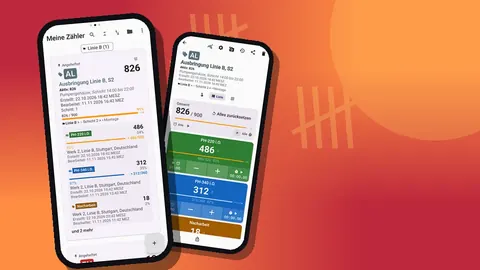
Geh die Route einmal ab, ohne zu zählen. Notiere jeden Ort, an dem WIP liegen kann: Eingangsbereitstellung, vor und nach jeder Maschine, Nacharbeitsregal, Endprüfung, Ausgangsspur. Jeder davon wird zu einem Tag in einem Zähler.
Gib den Tags Namen, die zu den Bodenmarkierungen passen. Ist die Spur an der Presse mit „P2-IN“ beschriftet, nenne das Tag „P2-IN“, nicht „Pressen-Warteschlange“. Wer schnell zählt, gleicht Beschriftungen ab, keine Beschreibungen. Lege die Tags in Laufreihenfolge an, damit die Liste auf dem Smartphone der Route folgt.
Lege die Einheit vor der ersten Zählung fest. Stück, Wagen, Trays und Paletten funktionieren alle, aber sie zu mischen, zerstört die Zahlen. Wird eine Stufe in Trays zu 24 gezählt und eine andere in Stück, nutze die Schrittweite: Ein Tag kann pro Tipp jeden Wert von 1 bis 100 addieren, sodass die Tray-Stufe 24 auf einmal hinzufügt, während die Summe weiter in Stück lesbar bleibt.
Jedes Tag kann außerdem einen Standort tragen, per GPS, als Punkt auf einer Karte oder als eingetippter Ort wie „Halle 2, Feld 4“. In Innenräumen ist ein eingetippter Ort meist nützlicher als GPS.
Rundgänge mit Kategorien ordnen
Nutze Kategorien, um Bereiche zu trennen und die Liste lesbar zu halten. Ein Werk mit zwei Hallen könnte „Halle 1“ und „Halle 2“ als oberste Kategorien verwenden, mit Linien oder Zellen darunter. Counter App unterstützt drei Ebenen, eigene Farben und Anheften, sodass die Rundgänge der aktuellen Woche oben bleiben können.
Für die Zähler selbst gibt es zwei Strukturen:
- Ein Zähler pro Rundgang, benannt mit Datum und Uhrzeit, zum Beispiel „Halle 2 WIP Mo 07:00“. So bleibt jeder Rundgang eine eigene Aufzeichnung und lässt sich später am leichtesten vergleichen.
- Ein dauerhafter Zähler, den du nach jedem Rundgang exportierst und dann zurücksetzt. Das hält die Liste kurz, verlässt sich aber darauf, dass alle vor dem Zurücksetzen exportieren.
Der erste Ansatz ist für Teams sicherer; der zweite passt zu einer einzelnen Aufsicht, die beim Exportieren diszipliniert ist. Hat eine Route viele Stufen, nimm einen Zähler pro Hallenabschnitt, damit jeder Zähler überschaubar bleibt.
WIP-Grenzen als Ziele setzen
Haben deine Stufen WIP-Grenzen, trag sie in die App ein. Jedes Tag kann ein Ziel haben und vibriert, sobald er es erreicht. Erreicht der Zähler bei „P2-IN“ seine Grenze von 40 Stück, meldet sich das Smartphone, bevor du die Spur fertig gezählt hast. Das ist der Moment, die Ursache zu notieren. Soll zusätzlich ein Ton erklingen, setz ein Ziel am Zähler selbst; dort sind Ton und Vibration optional.
Am Ziel des Zählers gibt es außerdem Auto-Sperre, aber für WIP-Zählungen ist das meist wenig hilfreich, weil du über die Grenze hinaus weiterzählen willst, um zu wissen, um wie viel sie überschritten wurde. Lass Auto-Sperre bei WIP-Rundgängen aus und nutze sie für Dinge mit festen Stichprobengrößen.
Der Rundgang
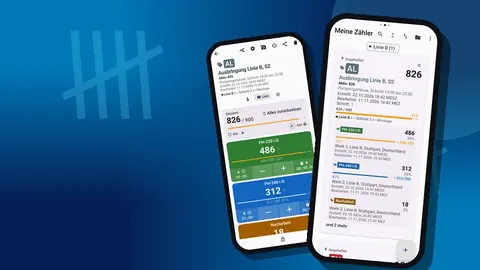
Öffne den Zähler, wechsle in die Listenansicht und beginne bei der ersten Stufe. Zähle den physischen WIP, tipp auf die Plus-Taste, geh weiter. Ein paar praktische Regeln:
- Zähle, was da ist, nicht, was da sein sollte. Ist ein Wagen halb leer, zähle die Stücke, nicht den Wagen.
- Zähle jede Stufe einmal. Verlierst du den Überblick, setz nur dieses Tag zurück und zähle ihn erneut; das Zurücksetzen eines Tags berührt den Rest nicht.
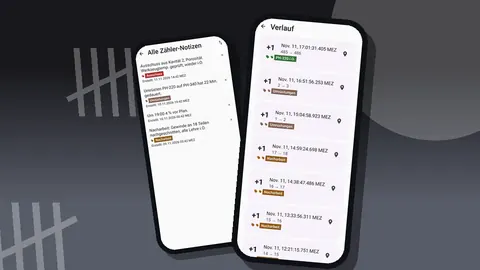
- Notiere blockierte Arbeit. Eine kurze Notiz am Ereignis des Tags, etwa „wartet auf Lehre“ oder „kein Werker“, macht aus einer Zahl eine Erklärung.
- Sperr den Zähler am Ende. Die Sperre verhindert versehentliche Tipps, während das Smartphone auf dem Rückweg ins Büro in der Tasche steckt.
Die Tag-Anzeige kennt „Alle aufklappen“, „Alle zuklappen“ und „Letzte 10 aufklappen“. Auf einer langen Route hält „Letzte 10 aufklappen“ den Bildschirm kurz und zeigt trotzdem die Stufen, die du gerade gezählt hast.
Einhändig zählen
Hältst du eine Taschenlampe oder hebst eine Plane an, hilft das Zählen mit den Lautstärketasten. Aktiviere es in den Einstellungen, und die Lautstärketasten addieren oder subtrahieren eine Schrittweite, über einen Vordergrunddienst auch bei gesperrtem Bildschirm. Die Tasten lassen sich neu belegen, und jede kann eigenen Ton und eigene Vibration haben, sodass du Plus und Minus am Gefühl unterscheidest. Die Funktion ist ab Werk ausgeschaltet, und auf manchen Geräten kann trotzdem die Lautstärkeleiste des Systems aufpoppen.
Die Benachrichtigung auf dem Sperrbildschirm ergänzt Minus-, Plus- und Stopp-Tasten, ein weiterer Weg, ohne Entsperren zu zählen.
Eine Warteschlange timen
Manchmal lautet die Frage nicht, wie viel WIP an einer Stufe liegt, sondern wie schnell er sich bewegt. Jeder Stufen-Tag trägt eine eigene Stoppuhr und einen Timer. Eine einfache Methode: Starte an einer Station einen Zwei-Minuten-Timer aus den Vorgaben und zähle, wie viele Stücke in dieser Zeit die Station verlassen. Wiederhole das bei jedem Rundgang an derselben Station, und du hast einen groben Durchsatzindikator neben der WIP-Zahl. Countdown-Pieptöne sagen dir, wann die Zeit um ist, ohne auf den Bildschirm zu starren.
Wie liest man einen WIP-Rundgang, um den Engpass zu finden?
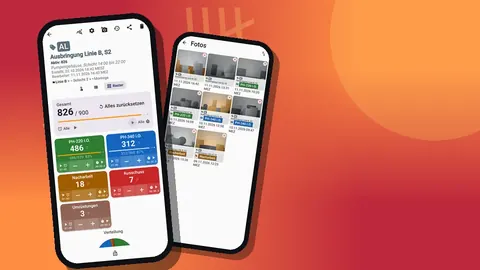
Ist der Rundgang beendet, zeigt das Dashboard den gesamten WIP gegenüber einem eventuellen Gesamtziel, ein Kreisdiagramm nach Stufe und ein Aktivitätsbalkendiagramm. Das Kreisdiagramm ist der schnellste Weg zu sehen, wo sich Material ansammelt. Hält eine Stufe ein Drittel des gesamten WIP, ist diese Stufe oder die danach der Engpass.
Suche nach Mustern über Stufen hinweg statt nach einzelnen Zahlen:
- WIP hoch vor einer Maschine und niedrig danach: Diese Maschine ist der Engpass.
- WIP hoch nach einer Maschine und vor der Prüfung: Die Prüfkapazität ist knapp.
- WIP hoch in der Nacharbeit: Qualitätsprobleme stromaufwärts fressen Kapazität.
- WIP überall hoch: Die Freigabe an die Halle läuft der Kapazität voraus.
Das Verlaufsprotokoll bewahrt jeden Tipp mit exaktem Zeitstempel und den Werten davor und danach, sodass du auch siehst, wie lange der Rundgang gedauert hat und ob eine Stufe neu gezählt wurde.
Rundgänge exportieren und vergleichen
Exportiere den Rundgang vom Bildschirm „Teilen & Exportieren“ als CSV oder Excel, oder teile ihn als HTML-Seite, die in jedem Browser öffnet. In den Exportoptionen liefert Zusammenfassung die Summe des Zählers, Standorte die Werte je Stufe, Ereignisse jede Zählung mit Uhrzeit, und Notizen ergänzen den Kontext, den du festgehalten hast.
Für den Vergleich über die Zeit trägst du die Stufenwerte jedes Rundgangs in eine Tabelle ein, eine Spalte pro Rundgang. Ein Liniendiagramm pro Stufe über eine Woche von Rundgängen zeigt Trends, die man beim Blick auf einzelne Tage leicht übersieht. Hast du einen Zähler pro Rundgang geführt, helfen der Datumsbereichsfilter und die sechs Sortierungen der Zählerliste, alle Rundgänge eines Zeitraums zu finden, und die Suche findet einen bestimmten nach Namen.
Die Rundgangsdaten bleiben auf dem Smartphone, ohne Konto und ohne Counter-App-Cloud. Gehen mehrere Aufsichten verschiedene Hallen ab, exportiert jede ihre eigenen Zähler oder überträgt sie per Sicherungs-ZIP, das Fotos enthalten kann, auf ein Smartphone.
Häufige Fehler
- Die Route ändern. Stufen hinzuzufügen oder auszulassen macht Rundgänge unvergleichbar. Einigt euch auf die Stufenliste und fügt neue Tags nur bewusst hinzu.
- Zu zufälligen Zeiten gehen. WIP um 07:00 und WIP um 14:00 sind verschiedene Dinge. Lege die Uhrzeit fest.
- Aus dem Gedächtnis zählen. Zähle immer an der Stufe, nicht vom Bürofenster aus.
- Notizen auf später verschieben. Bis zur Mittagspause weiß niemand mehr, warum der Wagen blockiert war.
Wenn zwei Personen verschiedene Hallen abgehen
In größeren Werken kann eine Person nicht alle Bereiche zur selben Zeit abgehen. Teile die Route nach Hallen, gib jeder gehenden Person einen eigenen Zähler mit demselben Namensmuster und vereinbart eine feste Startzeit. Da es keine Live-Synchronisierung gibt, exportiert jede Person ihren Zähler anschließend, und die Tabelle führt sie zusammen. Identische Tag-Namen über Hallen hinweg, wo die Stufen ähnlich sind, machen diese Zusammenführung zu einem einfachen Kopieren und Einfügen.
Eine einfache Wochenroutine
Geh Montag bis Freitag zur selben Zeit und speichere jeden Rundgang als eigenen Zähler. Exportiere am Freitagnachmittag die Woche, stelle die Stufenwerte nebeneinander und wähle eine Stufe, die du nächste Woche verbessern willst. Prüfe am Freitag darauf, ob der WIP dieser Stufe tatsächlich gesunken ist. Diese Schleife, ein paar Monate durchgehalten, ist oft mehr wert als jedes neue System.
Counter App — Tally & Clicker von GiveMeMood braucht Android 12 oder neuer und lässt sich kostenlos herunterladen, ohne Werbung; 3 Tage gratis testen, dann Jahres- oder Monatsabo oder einmaliger Lifetime-Kauf. Hol dir die App auf counterapp.online.
Häufig gestellte Fragen
Kann ich festhalten, wo jede Stufe in der Halle liegt?
Ja. Jedes Tag kann eine GPS-Position, einen auf der Karte gewählten Punkt oder einen eingetippten Ort speichern, sodass jede Stufe ihren physischen Standort trägt.
Kann ich WIP im Gehen mit einer Hand zählen?
Du kannst in den Einstellungen das Zählen mit den Lautstärketasten aktivieren. Es funktioniert auf dem Sperrbildschirm, und die Tasten lassen sich neu belegen. Standardmäßig ist es aus.
Wie vergleiche ich den Rundgang von heute Morgen mit dem von gestern?
Lege einen Zähler pro Rundgang mit datiertem Namen an und nutze dann den Datumsbereichsfilter und die Sortierungen der Zählerliste, oder exportiere jeden Rundgang als CSV oder Excel.
Kann ich dieselbe Stufenstruktur jedes Tag wiederverwenden?
Setz den Zähler oder einzelne Tags vor dem nächsten Rundgang auf null zurück, oder führe einen Zähler pro Rundgang und exportiere jeden, bevor du zurücksetzt.
Braucht das Smartphone WLAN im Werk?
Nein. Ein WIP-Rundgang lässt sich ganz ohne Empfang zählen; die App greift nur für optionale Benachrichtigungen, Update-Prüfungen und Kartenkacheln auf das Internet zu.
Sollte WIP in Stück, Trays oder Wagen gezählt werden?
Jede Einheit funktioniert, solange jeder Rundgang dieselbe verwendet. Hält eine Stufe Trays und eine andere lose Stücke, setz die Schrittweite der Tray-Stufe auf die Tray-Menge, damit die Summen in Stück bleiben.
Sollte Auto-Sperre bei einem WIP-Grenzwert an sein?
Meist nicht. Auto-Sperre gehört zum Ziel des Zählers, und bei einem WIP-Rundgang willst du über die Grenze hinaus weiterzählen, um zu sehen, wie weit sie überschritten wurde; lass sie also aus und verlass dich auf die Vibration des Tags.