Counter App

カウントのために倉庫をゾーンで整理する方法
要点
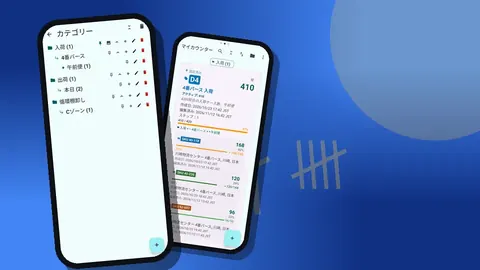
カウントのために倉庫をゾーンで整理するには、建物を歩き、在庫のあるエリアをゾーンにまとめ、並べ替えられるロケーションコードを選び、レイアウトを入れ子のカテゴリーで再現します。Counter App — Tally & Clickerでは、ゾーン、通路、間口が3階層のカテゴリーになり、間口がカウンター、ロケーションが正確なコードを名前にしたタグになります。
- カウントのために倉庫をゾーンで整理するとは、カウントアプリのカテゴリーツリーが物理的なゾーン、通路、間口を正確に再現することを意味します。
- B-04-12-2-Aのような倉庫のロケーションコードは、先頭のゼロ、一貫した区切り文字、歩く順序に沿った番号を使うべきです。
- Counter App — Tally & Clickerはカテゴリーを3階層まで入れ子にできるので、ゾーン、通路、間口の階層に合い、ゾーンの色を床の標識と合わせられます。
- ゾーンの構成はバックアップZIPでスマートフォン間に共有します。リアルタイム同期はないためです。新しい人による予行演習が、命名の抜けを見つけます。
カウントの精度は、誰かがスマートフォンを手に取るはるか前に決まっています。建物のレイアウトとカウントツールのレイアウトが食い違っていれば、カウント担当者は変換に時間を費やし、変換のたびに正しい数を間違ったロケーションに記録する機会が生まれます。床を正確に再現したゾーンの構成は、その摩擦を取り除きます。通路で見えるものが、画面で見えるものになるのです。
このガイドでは、ゾーンの定義、ロケーションの命名コードの選択、Counter Appでの入れ子のカテゴリーツリーの構築、そして最初の本番のカウントの前に構成全体を試す方法を扱います。
アプリではなく、紙から始める
フロアプランとペンを持って建物を歩きます。在庫のあるすべてのエリアに印を付けます。人が忘れがちな場所も含めて。返品ケージ、隔離棚、メザニン、ヤードのコンテナ、ドックの扉の裏のあふれたラック。
それらのエリアを、開業当時の見た目ではなく、倉庫が実際にどう動いているかに基づいてゾーンにまとめます。典型的なゾーンの種類です。
- 入荷とステージング – 届いたがまだ格納されていない在庫。
- バルク保管 – ラックの中の満載パレット。
- ピッキングフェイス – ピッカーが作業する前方のロケーション。
- 小物 – 少量品目のための棚と容器。
- 特別取り扱い – 隔離品、返品、危険物、高額品。
- ヤード – コンテナ、トレーラー、屋外保管。
ゾーンの境界が物理的にどこに示されているかを書き留めます。床に標識がなければ追加しましょう。紙の上にしか存在しない境界は、カウント担当者が気づかずに越える境界です。
倉庫はどのロケーション命名コードを使うべきでしょうか?
ロケーションコードは、短く、声に出して読め、並べ替えられる必要があります。よくあるパターンはゾーン–通路–間口–段–位置で、たとえばB-04-12-2-Aなら、バルクゾーン、通路4、間口12、段2、位置Aです。
あとの面倒を省くルールです。
- 先頭のゼロを使う。 通路04は通路10の前に並びますが、通路4はそうならないかもしれません。
- 区切り文字を一貫させる。 すべてハイフンか、まったく使わないか。
- 混同しやすい文字を避ける。 同じ位置でOと0、Iと1など。
- 歩く順に番号を付ける。 間口は人が歩く方向に増えるべきです。
- 書き留める。 コードを説明した1ページを、各ゾーンの入口に掲示します。
同じコードが、棚のラベル、タグ名、在庫システム、エクスポートに現れます。この連鎖があるからこそ、スプレッドシートが手作業の編集なしにカウントをシステム数量と照合できます。
倉庫のゾーンはカテゴリーにどう対応しますか?
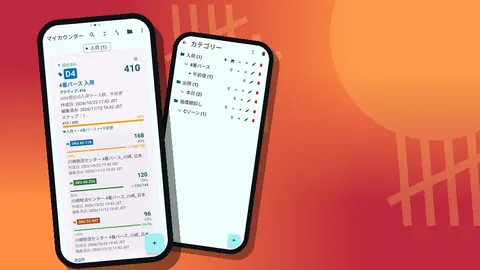
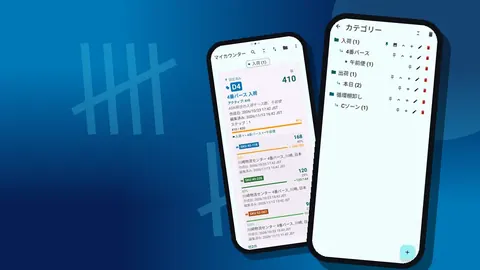
Counter Appのカテゴリーは3階層まで入れ子にでき、ほとんどの倉庫の階層にきれいに対応します。
| 階層 | 例 |
|---|---|
| 1 | ゾーン:バルク保管 |
| 2 | 通路:B-04 |
| 3 | 間口:B-04-12 |
小さな建物ではゾーン→通路を使い、3階層目をサイクルカウントと全体棚卸しの区別のような特別な目的に残せます。大きな建物では3階層をゾーン→通路→間口に使い、段と位置はタグ名に持たせることになるでしょう。
各ゾーンのカテゴリーに色を付けます。バルク保管の床の標識が青なら、バルクのカテゴリーも青にします。カウント担当者は、何かを読む前に色で自分がどこにいるかを認識し始めます。
カテゴリーは固定と並べ替えができます。アルファベット順ではなく、建物を歩く順序に並べれば、画面上の一覧が徒歩の順路に従います。
カウンターとタグを配置する
カテゴリーの下にカウンターがあり、各カウンターの中にタグがあります。実用的なルールは、間口ごとまたは短い棚の一列ごとに1つのカウンター、その中にロケーションごとまたはSKUごとに1つのタグです。
各タグに設定するものです。
- ラベル – 完全なロケーションコード。任意でSKUを続けます。
- 色 – 棚の段か商品ファミリーの、より役立つほう。
- ステップ – 単品なら1、常にパック単位で数える品目ならパックサイズ(最大100)。
- バーコード – 容器のラベルのコード。スキャンまたは手入力。
- 目標 – 進捗を表示したいなら、想定数量。
カウンターは一度に終えられる大きさに保ちます。通路全体を含むカウンターは、半分数えられて忘れられがちです。
特別なゾーンには特別な設定を
すべてのゾーンが同じように動くわけではなく、設定もそれを反映すべきです。
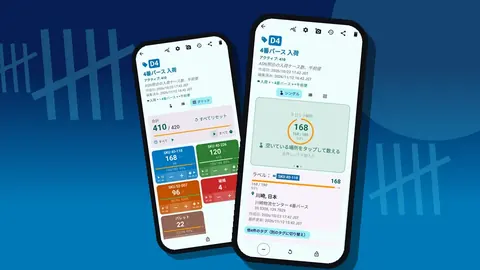
- ピッキングフェイスは常に変わります。静かな時間に数え、多数の小さなロケーションが値と目標の達成率を持つ色付きのタイルとして1画面に収まるグリッド表示を検討します。
- 隔離品と返品には背景が必要です。すべてのカウント記録にメモを、タグに写真を使います。各タグには最大6枚の写真を保存できます。
- 高額品のケージにはロックしたカウンターが役立ちます。使っていないときはロックして、タップで数字が誤って変わらないようにします。
- ヤードのゾーンには棚のラベルがありません。各タグに場所を保存します。GPS、地図で選択した地点、または「ヤード、コンテナ列C」のような入力テキストです。
- ステージングは独立したゾーンとして数えるべきです。そうしないと、移動中の在庫が二重に数えられるか、まったく数えられません。
一覧を使いやすくする
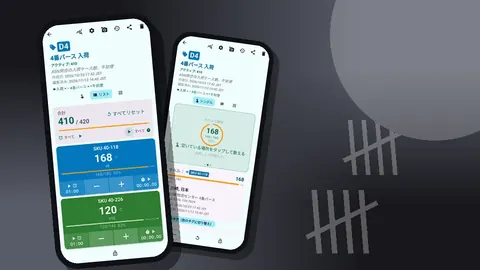
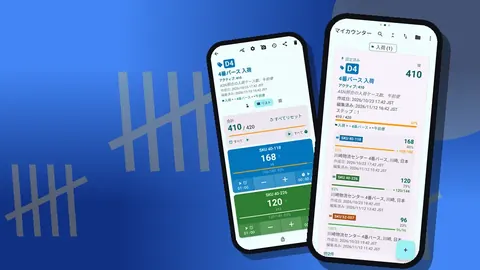
カウンター一覧は人がすべてのカウントを始める場所なので、素早く移動できるようにします。各カウンターのカードには、コードのバッジ、合計、目標の進捗バー、カテゴリーの完全なパス、最初のいくつかのタグが表示されます。このカテゴリーのパスが重要です。カウント担当者は何も開かずに、B-04にいることを確認できます。
一覧のツールを意図的に使いましょう。
- 今週割り当てられたカウンターを固定する。
- 監督者が抜き打ちの確認を求めたら、ロケーションコードで検索する。
- 最近触ったものを見るために、日付範囲で絞り込む。
- ゾーンのカウンターの数に応じて、リストとグリッドを切り替える。
歩く順に並べ替える
カウンター一覧には6種類の並び順があります。物理的な順路に最も合うものを選び、全員が同じ順序を見られるようにスマートフォン間で同じにしておきます。名前がゼロ埋めしたコードに従っているなら、名前順の並べ替えがたいてい自然に通路の順序に従います。
床のラベル、画面のラベル
この構成は、カウント担当者がラックで読むものが、スマートフォンで読むものとまったく同じであるときだけ機能します。最初の差異のあとではなく、最初のカウントの前にその一致を監査しましょう。
スマートフォンでそのカテゴリーを開いたまま各通路を歩き、間口ごとに確認します。
- すべての物理的なロケーションにタグがあり、すべてのタグに物理的なロケーションがあるか?
- 棚のラベルは、ゼロと区切り文字を含めて、タグ名と同じ文字列か?
- 容器に印刷したコードがある場合、タグに保存したコードはスキャンまたは手入力で正しく読み戻せるか?
- 色の取り決めは一貫しているか。床の標識のゾーンの色と、アプリのカテゴリーの色は一致しているか?
不一致は源で直します。棚のラベルが間違っていればラベルを再印刷し、タグ名が間違っていればタグの名前を変えます。「みんな知っているから」と、わかっている違いを放置してはいけません。6か月後にその通路を数える人は、入社1週目かもしれません。
変わったロケーションはタグのメモ欄に書いておく価値もあります。たとえば「柱の裏、通路05からアクセス」。この種の詳細が、構成を見知らぬ人でも数えられるものに変えます。
構成を共有する
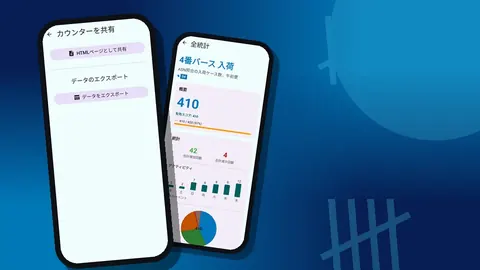
ツリーを一度作ってコピーするほうが、各カウント担当者に自分で作らせるよりはるかに良いです。該当するカテゴリーとカウンターを含むバックアップZIPを作り、ファイルを小さく保つための写真の圧縮も選んで、ほかのスマートフォンに送ります。
インポート時にはプレビューがバックアップの内容を示し、受け取る側は既存の項目を置換するか、コピーを追加するか、重複をスキップするかを選べます。コピーとしてインポートするとカウンターも複製されるので、誰かがすでに持っている構成を更新するときは置換かスキップを選びましょう。
スマートフォン間のリアルタイム同期はありません。レイアウトが変わったら、マスターのスマートフォン1台を更新し、新しいバックアップを再配布します。
カウントの前にゾーンの構成をどう試しますか?
最初の本番のカウントの前に、1つのゾーンを選んで予行演習をします。
- 構成を入れたスマートフォンを、それを作っていない人に渡します。
- 手助けなしに3つの間口を数えてもらいます。
- どこでためらうかを観察します。欠けたロケーション、あいまいな名前、順序の間違ったカテゴリー。
- すべてのためらいをマスターの構成で直します。
- 2つ目のゾーンで繰り返します。
予行演習は1時間で済み、そうでなければ数週間後に差異として表面化する誤りをたいてい捕まえます。
レイアウトを見直す
倉庫は変わります。新しいラックが入り、ゾーンの用途が変わり、季節のあふれたエリアが現れます。変更のたびに、3つを同時に更新すべきです。床の標識、ロケーションコードの文書、カテゴリーツリーです。
移動または廃止したカウンターは、すぐに削除するのではなくアーカイブのカテゴリーに移します。誤って削除しても、カテゴリーにもカウンターにも復元できるゴミ箱があります。新しい端末が届いたら、スマートフォンの設定も見直す価値があります。サイズプリセット、0.7〜1.5の文字サイズ倍率、ライトまたはダークのテーマで、同じ構成が小さなスマートフォンでも大きなスマートフォンでも読みやすくなります。
この構成の上で動くカウントの手順については、サイクルカウントを行うとAndroidでの倉庫の棚卸しをご覧ください。
Counter AppはAndroid 12以降が必要で、無料でダウンロードでき、広告はありません。3日間無料で試した後、年額プランか月額プラン、または買い切りのライフタイム購入を選べます。アプリはcounterapp.onlineから入手できます。
よくある質問
倉庫のゾーンのツリーは、カテゴリーを何階層まで持てますか?
入れ子は3階層までです。たとえばゾーン、通路、間口です。各ゾーンのカテゴリーには独自の色を付け、歩く順路に合わせて固定や並べ替えができます。
誤ってカテゴリーを削除したらどうなりますか?
カテゴリーには専用のゴミ箱があり、削除したカウンターもゴミ箱から復元できます。
同じゾーンの構成を別のチームメンバーに渡せますか?
はい。必要なカテゴリーとカウンターを含むバックアップZIPを作り、相手のスマートフォンでインポートします。インポートプレビューで、重複を置換、コピー、スキップで処理します。
屋外のヤードのゾーンにも場所を保存できますか?
はい。タグにはGPSの位置、地図で選択した地点、または入力した国、都市、場所を保存できます。
ゾーンの構成の変更はスマートフォン間で同期されますか?
いいえ。レイアウトが変わったらマスターのスマートフォン1台を更新し、ほかのスマートフォンに新しいバックアップZIPを送り、インポート時に置換かスキップを選びます。
倉庫のロケーションコードに先頭のゼロを使うべきなのはなぜですか?
先頭のゼロがあれば通路04が通路10の前に並ぶので、カウンター一覧の名前順の並べ替えが物理的な通路の順序に従います。
ステージングは独立したカウントのゾーンにすべきですか?
はい。ステージングを別のゾーンとして数えれば、移動中の在庫が二重に数えられたり、入荷と格納の間で見逃されたりするのを防げます。