Counter App

Counter Appでサイクルカウントを行う方法
要点
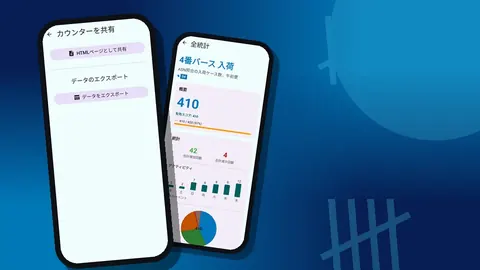
サイクルカウントを行うには、ABC分析で品目を格付けし、各クラスにカウントの頻度を与え、年1回すべてを数える代わりに短い毎日のリストを数えます。Counter App — Tally & Clickerはこのプログラムを入れ子のカテゴリーで再現し、各カウントをメモとタイムスタンプとともに記録し、スプレッドシートでのその日の照合のために結果をエクスポートします。
- サイクルカウントは、年1回の全体棚卸しを、重要度に応じて予定した一部の品目を順番に、小さく頻繫に数えることに置き換えます。
- ABC分析は倉庫の品目を年間消費金額で格付けするので、A品目はB品目やC品目より頻繫にサイクルカウントされます。
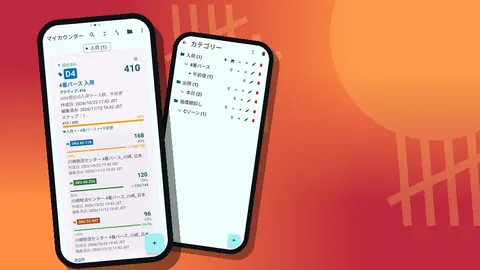
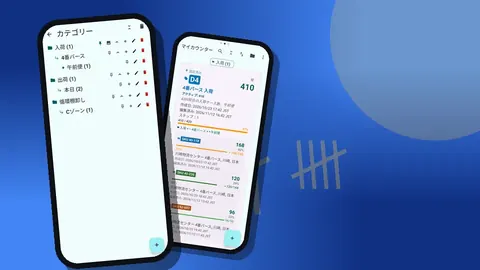
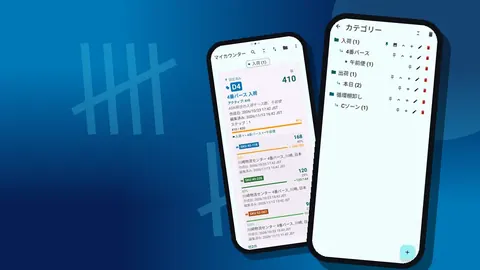
- Counter App — Tally & Clickerでは、サイクルカウントのプログラムが3階層のカテゴリーに収まります。サイクルカウント、品目クラス、ゾーンまたは通路です。
- サイクルカウントの差異はその日のうちに照合し、カウンターは次の回のためにリセットする前に必ずエクスポートします。
年に1回の実地棚卸しには明らかな魅力があります。ある週末に全員で数え、帳簿が修正され、倉庫は先へ進む。問題は、その週末と週末の間に起きるすべてのことです。誤りは11か月間積み上がり、どの週に容器がおかしくなったかは誰にも言えず、年次の棚卸しは、はるか前に消えた原因の捜索になります。
サイクルカウントは、その1回のイベントを、一部の品目を順番に、小さく頻繫に数えることに置き換えます。うまく行えば、すべての品目がその重要度に合った予定で数えられ、差異は、それを起こした人がまだそのシフトを覚えているうちに見つかります。このガイドでは、Counter Appをカウントと記録のツールとして、来週から始められるサイクルカウントの手順を示します。
1. ABC分析で品目をどう格付けしますか?
すべての品目が同じ注意を必要とするわけではありません。ABC分析は、品目をどれだけ重要かで、通常は年間消費金額(年間の使用数×単価)で並べます。
- 在庫システムから、年間の使用量と原価の付いた品目リストをエクスポートします。
- 品目ごとの年間金額を計算し、高いものから低いものへ並べます。
- リストを上から下へ、累計を足しながら進めます。金額の大部分を占める品目がA品目、次の層がB、長い裾がCになります。
正確な境界はあなたの判断です。多くの倉庫では少数の品目が金額の大半を占めることがわかりますが、比率を思い込むのではなく自分のデータを確認してください。
金額だけが基準ではありません。盗まれやすい、生産に不可欠、破損しやすい、過去のカウントで問題を起こしがちな品目は、分類を上書きします。切れると生産ラインを止める安価な部品は、Aに値します。
2. 各クラスはどのくらいの頻度で数えるべきですか?
品目をクラス分けしたら、各クラスに頻度を与えます。説明のための出発点として、次のようなものです。
| クラス | 頻度の例 |
|---|---|
| A | 毎月 |
| B | 四半期ごと |
| C | 年2回 |
年間のカウント回数を稼働日数で割れば、1日の作業量が出ます。数百のA品目を毎月、加えてB品目を四半期ごと、C品目を年2回数える拠点なら、1日のリストは数十ロケーションにすぎないかもしれません。1人がシフトの一部で扱える作業量です。
予定表はスプレッドシートで作ります。ロケーションまたは品目ごとに1行、そのクラス、次のカウント日。毎朝、今日の分で絞り込みます。
3. Counter Appで構成を作る
プログラムをカテゴリーで再現します。Counter Appは3階層まで対応しており、サイクルカウントに自然に合います。
- 第1階層:サイクルカウント
- 第2階層:A品目、B品目、C品目
- 第3階層:通路04のようなゾーンや通路
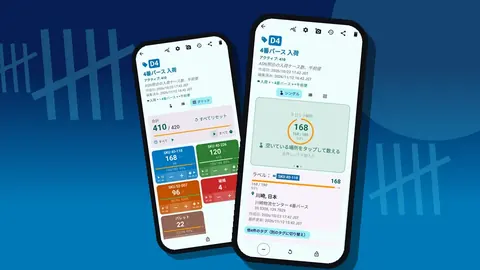
各ゾーンのカテゴリーの中にカウントのロケーションごとのカウンターを作り、各カウンターの中にSKUや容器ごとのタグを作ります。すべてのタグのラベルの先頭にSKUまたはロケーションコードを置けば、手作業の整理なしにエクスポートがシステムと一致します。容器に印刷したコードがあるなら、各タグのバーコード欄に保存します。カメラでスキャンするか、手入力できます。
カウント担当者に進捗を見せたいなら、タグにシステム数量と同じ目標を与えます。ブラインドカウント、つまりカウント担当者が想定数を知らない方法を好むチームもあります。想定の数字で止めてしまう誘惑を取り除けるからです。ブラインドカウントを行うなら、目標を空にして、比較はスプレッドシートの中だけで行います。
今日のカウントを見つける
毎朝、今日のリストにあるカウンターを固定します。固定したカウンターはカウンター一覧の最上部に表示されるので、カウント担当者がすべてのゾーンをスクロールする必要はありません。一覧には検索、日付範囲フィルター、6種類の並び順もあり、最近触ったカウンターと見逃したカウンターを簡単に確認できます。
4. 毎日のカウントを行う
カウントそのものは退屈であるべきで、それこそが要点です。
- リストの最初のロケーションへ歩きます。
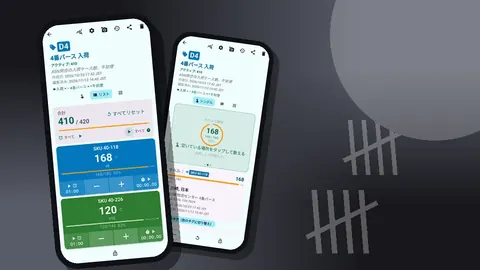
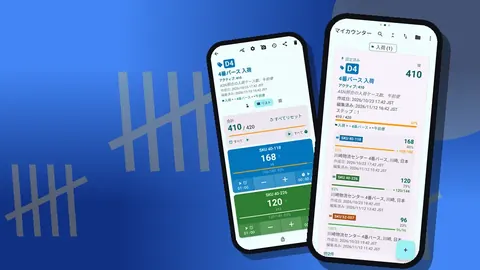
- そのカウンターをリスト表示で開きます。各タグに−と+のボタン、値、設定していれば目標への進捗が表示されます。
- 各容器を数え、ステップ分だけ+をタップします。品物が固定のパックで置かれているなら、ステップをパックサイズ(1〜100の任意の値)にしてパック単位で数えます。
- 数字に驚いたら、すぐに数え直し、カウント記録にメモを追加します。
- 終わったらカウンターをロックして、ポケットの中で変わらないようにします。
同一の品物が長く続く場合は、音量ボタンでのカウントを使えば、棚を見ながら物理ボタンで数えられます。初期設定ではオフで、設定で有効にでき、ボタンの割り当て変更と、ボタンごとのサウンドとバイブレーションに対応しています。フォアグラウンドサービスによって、画面がロックされていても機能します。
5. その日のうちに照合する
照合はサイクルカウントが元を取る場所であり、待つ日ごとに価値を失います。
終えたカウンターを、概要、ロケーション、メモを選んでCSVまたはExcelとしてエクスポートし、ワークブックに貼り付け、システム数量と比較します。許容範囲外の各行について、次を行います。
- まずメモを読む。 「すべてのメモ」画面がすべてのメモをタグと時刻付きで集めています。差異をそのまま説明していることがよくあります。
- 数え直す。 別の人による、または同じ人が休憩のあとに行う2回目のカウントが、ほとんどの争いを決着させます。
- 直近の取引を確認する。 カウントの時間帯に処理されたピッキングや入荷は、本当の誤りではなくタイミングの差を生むことがあります。
- 説明または確認されたときだけ調整する。 調整には理由コードを記録します。
それから、次の回のためにカウンターか個々のタグをリセットします。リセットの前には、必ずエクスポートします。
サイクルカウントはブラインドとガイド付きのどちらにすべきでしょうか?
どのサイクルカウントのプログラムも、やがてカウント担当者に想定数量を見せるかどうかを決めなければなりません。どちらの選択にもコストがあります。
ガイド付きカウントは、システム数量を目標として表示します。カウント担当者は容器がいつ妥当に完了したかを知っているので速く動け、進捗バーが未完了のロケーションを明らかにします。リスクはアンカリングです。想定40を見て38を数えた疲れたカウント担当者は、不足を報告するより自分が数え間違えたと判断するかもしれません。
ブラインドカウントは想定数を隠します。遅く、疲れますが、記録されるすべての数字が独立した観察であり、それこそ照合が必要とするものです。
実用的な妥協案は、A品目をブラインドで、B品目とC品目をガイド付きで行うか、プログラムの最初の数か月はすべてブラインドで行い、チームのカウントの習慣が信頼できるようになったら緩めることです。Counter Appでは、その違いはタグの目標欄を埋めるかどうかだけです。目標を使う場合は、サイクルカウントではカウンター全体の目標の「自動ロック」はオフのままにしておくことを検討してください。そうすれば、想定より多く見つけたカウント担当者が、システムの数字で止められずに超過を記録できます。
6. 毎月パターンを探す
個々の差異は修正され、パターンは予防されます。月に1回、照合のログを横断して見ます。
- 差異は1つのゾーン、1つのシフト、1つの商品ファミリーに集中しているか?
- 特定の品目が1つの容器で一貫して超過し、隣の容器で不足していないか? それは格納の誤りを示しています。
- カウントは実際に予定どおり行われたか?
最後の問いには、各カウンターのダッシュボードが役立ちます。合計と目標の比較、増加と減少の比較、7日間のアクティビティ棒グラフ、タグ別の円グラフが表示されます。アクティビティのグラフが何週間も空のカウンターは、そのエリアで予定表がずれていることを教えてくれます。
7. プログラムを調整する
サイクルカウントのプログラムは、学ぶにつれて変わるべきです。
- 差異が繰り返される品目は、クラスを上げるか、間隔を短くします。
- 1年間きれいだった品目は、作業量が厳しければ間隔を長くします。
- 在庫切れ、システム上のマイナス残高、ピッキング中に空だった容器などのイベントに、カウントのトリガーを加えます。
- 大きな品ぞろえの変更のあと、または年に1回、ABCのクラスを見直します。
Counter Appのカテゴリー構成も、これらの変更に合わせて保ちます。カウンターを別のカテゴリーに移すのは、作り直すよりシンプルです。
よくある間違い
- 予定されたものではなく、簡単なものを数える。 予定表があるのは、面倒な高い棚も数えられるようにするためです。
- ピッキングの繁忙中に数える。 カウントと同時にピッキングすれば、数字は構造的に間違います。シフト開始前に数えるか、ロケーションを短時間凍結します。
- 数え直しを省く。 1回のカウントで調整するのは、1つの誤りを別の誤りと交換することです。
- 照合を先延ばしにする。 2週間後に照合したカウントは、年次の棚卸しとほとんど変わりません。
- タグ名を変える。 「40-118 シャンプー」が「シャンプー 40-118」になると、参照が壊れ、傾向の履歴が分断されます。
履歴の表示は、カウントの質の良い確認手段です。すべてのカウント記録が、時刻、ステップ、変更前後の値とともに表示されます。マイナスの修正が多いカウントが必ず間違っているわけではありませんが、二度見する価値があります。
続けるために
サイクルカウントは、誰も責任を持たないと静かに失敗します。複数の人が数えても、予定表、照合、月ごとのレビューの責任は1人に持たせましょう。
アプリ側を整えておくための手入れです。
- 定期的にバックアップする。カウントのデータはスマートフォンに保存され、アカウントもCounter Appのクラウドもないので、バックアップZIPが安全網です。含めるカテゴリーを選び、写真を圧縮できます。
- 古いカウンターは削除せず、「完了」カテゴリーにアーカイブする。何かが削除されても、ゴミ箱から復元できます。
- 新しいチームメンバーが加わったら、サイクルカウントのカテゴリーのバックアップを渡す。インポートプレビューで、重複を置換、コピー、スキップから選べます。
照合のスプレッドシート側については、カウントをスプレッドシートにエクスポートするをご覧ください。始める前にゾーンを設定するには、倉庫をゾーンで整理するをご覧ください。
Android 12以降で、アプリは無料でダウンロードでき、広告はありません。3日間無料で試した後、年額プランか月額プラン、または買い切りのライフタイム購入を選べます。アプリはcounterapp.onlineから入手できます。
よくある質問
最近サイクルカウントしたものを見るためにカウンターを絞り込めますか?
はい。カウンター一覧の日付範囲フィルター、検索、6種類の並び順で、期間を絞ったり、最近使ったサイクルカウントのカウンターを上に持ってきたりできます。
各サイクルカウントの前にカウンターをリセットすべきですか?
まずエクスポートし、それからリセットします。カウンター全体でも1つのタグだけでもリセットできるので、1つの容器の数え直しがほかを消すことはありません。
カウントがずれた理由はどこに記録しますか?
カウント記録にメモを追加します。メモは履歴と「すべてのメモ」画面に表示されます。タグに付けたメモはエクスポートにも含められます。
カウントのあとにカウンターをロックできますか?
はい。ロックしたカウンターは解除するまでタップを無視するので、終えたカウントを誤った変更から守れます。
チーム全員で同時にサイクルカウントできますか?
各人が自分のスマートフォンで数えます。リアルタイム同期はありません。各カウント担当者に自分のエリアを割り当て、エクスポートをスプレッドシートで結合します。
Counter Appでブラインドのサイクルカウントを行うには?
タグの目標を空にしておけば、カウント担当者には想定数量が見えません。カウントとシステムの比較はスプレッドシートの中だけで行います。
サイクルカウント中は自動ロックをオンにすべきですか?
通常はオフです。カウンター全体の目標の「自動ロック」がオフなら、システムの想定より多い在庫を見つけたカウント担当者が、目標で止められることなく超過を記録できます。