Counter App

Android向けアスリート練習のレップカウンター
要点
アスリート練習用のレップカウンターアプリは、各種目を独自のステップ、目標、タイマーを持つタップ式の集計に変えます。Counter App — Tally & Clickerでは、コーチが選手やセッションごとにカウンターを1つ作り、画面か音量ボタンでレップを記録し、タイムスタンプ付きの履歴をCSVやExcelにエクスポートして週間の量の記録にします。
- Counter App — Tally & Clickerでは、ストレングスコーチが種目ごとに1〜100のステップを持つタグを作れるので、1タップで1セット分を記録できます。
- 種目のタグに設定したレップ数の目標は、選手が予定の量に達すると本体の振動で知らせます。サウンドによる通知、自動リセット、自動ロックはカウンター全体の目標で使えます。
- トレーニング履歴に記録されたすべてのレップにはタイムスタンプが付くので、CSVやExcelにエクスポートしたあとで週間の量を日ごとに集計できます。
- 音量ボタンでのカウントを使えば、コーチは補助をしながら、ロック画面からでもレップを記録できます。この機能は初期設定ではオフです。
ストレングス&コンディショニングの成否は、量で決まります。月曜に全力のスタートを12本、水曜に20本行ったスプリンターは、両日とも20本行った選手とは違う1週間を過ごしています。どちらも「スタート練習をした」ことに変わりはなくても、です。ほとんどのコーチはこれを知っていますが、実際に何をこなしたかの記録は、クリップボードの走り書きか、金曜にはあいまいな記憶になりがちです。
スマートフォンのレップカウンターは、この記録の部分を解決します。プログラムを設計するわけでも、動きの質を判定するわけでもありません。数えることを頭から取り除き、目を選手に向けたままにしてくれるのです。このガイドでは、数える単位の定義から、きれいな週間ログのエクスポートまで、AndroidのCounter Appでその仕組みを作る方法を紹介します。
数える前に「1レップ」の定義を決める
トレーニングログが役に立たなくなる最も多い理由は、データの欠落ではなく、単位の不統一です。あるコーチがジャンプ1回を「1レップ」として記録し、別のコーチが5回のセットを1レップとして記録すれば、合計は比較できません。まず定義をそろえ、それをタグの説明に書き込みましょう。
使いやすい取り決めの例です。
- プライオメトリクス: 接地1回が1レップ。ボックスジャンプ、バウンディング、ホップは接地ごとに数えます。
- スプリントとスタート: 全力の1本が1レップ。歩いて戻る動きや助走は数えません。
- ストレングス種目: 完了したセットを予定レップ数のステップで数えるか、選手が限界まで行うなら1レップずつ数えます。
- モビリティとプレハブ: 個々の動きではなく、サーキットのラウンド数を数えます。
各種目に定義ができたら、それが選手のカウンターの中のタグになります。タグには独自の色付きラベル、値、ステップ、目標があり、基準を説明する短いメモも追加できます。1人の選手を複数のコーチで担当する場合に最も効果があります。定義が数字とともに移動するからです。
トレーニングブロックのカウンターはどう設定すべきですか?
一般的な構成は2つあり、どちらが合うかはコーチングのやり方で決まります。
選手ごとに1つのカウンター。 個人競技や少人数のグループに向いています。「マヤ – ハードル ブロック2」のように選手名とブロックでカウンターに名前を付け、種目ごとにタグを追加します。その選手の1週間に関するすべてが1か所に集まります。
セッションごとに1つのカウンター。 同じセッションをチーム全体で行うチームコーチに向いています。日付とテーマで名前を付け、種目ごとまたはグループごとにタグを追加します。セッション間の比較は簡単になりますが、選手間の比較は難しくなります。
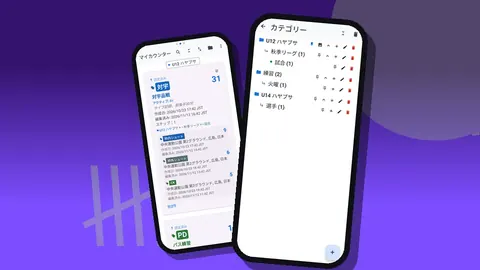
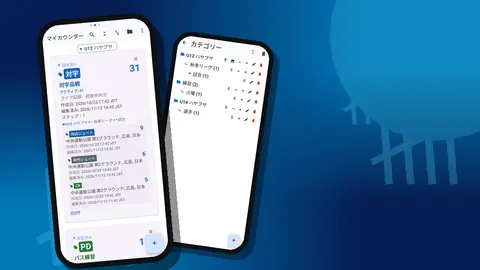
どちらを選んでも、カテゴリーを使いましょう。3階層まで入れ子にできるので、「シニア」→「スプリント」→「ブロック2」のような構成が、命名規則を考え出さなくても作れます。カテゴリーには独自の色を付けたり固定したりでき、固定すればこのブロックの選手がカウンター一覧の最上部に来ます。ブロックが終わってもカウンターはそのままの場所に残り、古いカテゴリーの固定を外して新しいカテゴリーを固定するだけです。
カウンターには短いコードやイニシャル、色、説明も持たせられます。コードのバッジは一覧のカードに表示されるので、似た名前の選手が複数いるときに便利です。
ステップと目標の設定
ステップは、1タップで加算または減算される量です。1〜100の任意の値を、カウンターごと、タグごとに設定できます。実用的なパターンは次のとおりです。
- 接地1回ずつのプライオメトリクス:ステップ1。
- 5レップのストレングスセット:ステップ5にすれば、1タップでセット全体を記録。
- 10種目のサーキットのラウンド:ステップ1でラウンドを数える。
目標を使えば、タグは「値に到達」または「カウントダウン」で目標に向かって数えられます。計画が接地40回なら、タグの目標を40にします。カウントアップで到達すると本体が振動します。カウントダウンのほうが好みなら、「カウンター値を設定」で予定の量を入力し、数字がゼロへ減っていくのを見ます。ただしカウントダウン中は通知が出ません。知っておく価値のあるオプションがさらに2つあります。これらはカウンター全体の目標で使えるもので、「自動リセット」は目標到達時にカウンターを0に戻すので同じセットの繰り返しに向き、「自動ロック」はカウンターを固定して、実際には行っていないレップが誤タップで加わるのを防ぎます。
集中を切らさずに数える
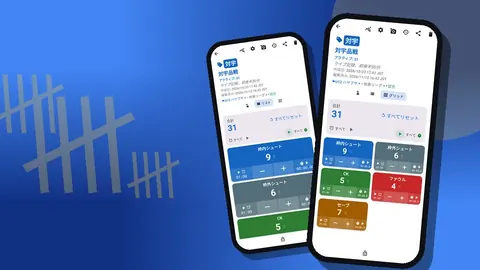
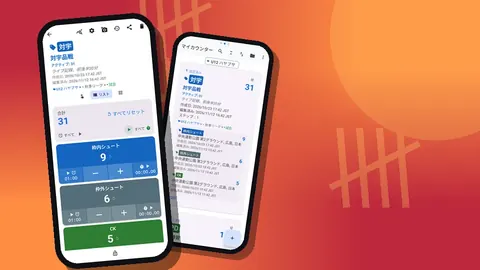
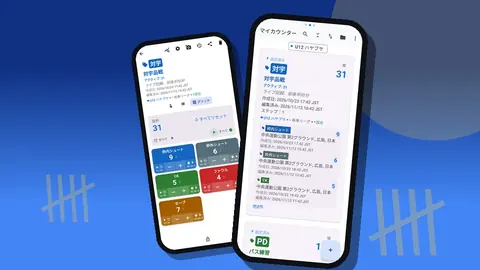
カウント画面には、タグの表示が3種類あります。シングル、リスト、グリッドです。
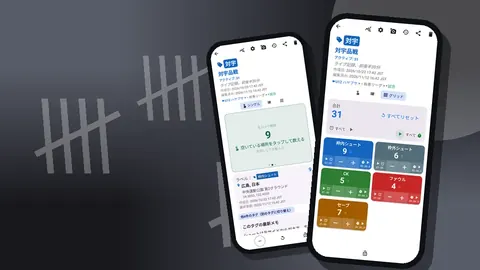
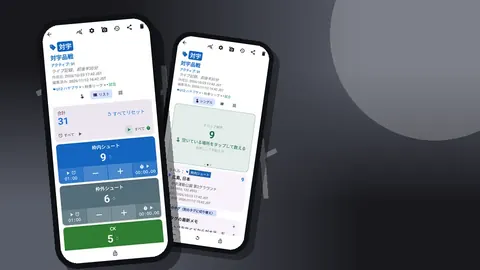
- シングルは1つのタグを、目標への進捗付きの大きな円形カウンターとして表示します。1人の選手が1つの種目を行っていて、離れた場所から数字を見たいときに最適です。
- リストはすべての種目を1行ずつ、独自のマイナスとプラスのボタン、値、目標への進捗とともに並べます。ステーションを移動するサーキットに向いています。
- グリッドは各タグを色付きのタイルにします。複数の選手を同時に見ていて、大きなタップ領域が欲しいときに便利です。
タグの表示は「展開」「折りたたみ」「折りたたみ(最新10件を除く)」から選べます。最後のオプションは過小評価されています。最近触ったタグだけが開いたままになるので、セッションを進めている間も画面が落ち着いています。
誰もカウンターに触れるべきでないときは、ロックします。ロックしたカウンターはタップを無視するので、ベンチに置いたスマートフォンを選手が手に取って数字を確かめるときに重要です。
音量ボタンでハンズフリーに数える
コーチは補助をし、パッドを持ち、ボールを出し、ストップウォッチを動かします。その最中に画面をタップするのは不便です。ドリル中は、フォアグラウンドサービスによって、バックグラウンドやロック画面でも音量ボタンでカウントできます。ボタンの割り当ては変更でき、各ボタンに独自のサウンドとバイブレーションを設定できるので、レップを加えたのか減らしたのかを手の感覚で判断できます。
この機能は初期設定ではオフです。設定でオンにしてください。一部の機種ではカウント中にシステムの音量バーが表示されることがありますが、問題はありません。マイナス、プラス、停止のボタンが付いたロック画面の通知も、スマートフォンのロックを解除せずに数える別の手段になります。
時間を計る運動と休憩
各タグは独自のタイマーやストップウォッチを動かせます。タイマーのプリセットは30秒、1分、2分、3分、5分、10分で、独自の時間を入力することもできます。典型的な使い方は、重いセットの間の休憩管理です。バーを下ろした時点で2分のタイマーを開始すれば、カウントダウンのビープ音が次のセットの時間を教えてくれます。7種類のアラーム音と8種類のバイブレーションパターンがあるので、ウェイトルームの音楽の中でも聞き取れるものを選びましょう。
ストップウォッチは、「フォームが崩れないかぎりプランクを続ける」のような、長さの決まっていない運動のインターバルに向いています。タイマーとストップウォッチは、リスト表示から1つずつでもまとめてでもリセットできます。
タップはどうやって週間の量の記録になるのでしょうか?
すべてのタップは、正確な時刻、ステップ、変更前後の値、タグのラベルとともに履歴に書き込まれます。つまり、コーチングをしているうちに1週間の記録が自然に積み上がります。1日の終わりに書き写すものは何もありません。
カウント記録にはメモを添えられます。セットのあとに「70kgに落とした、背中が張っている」「早めに中止、ハムストリングに緊張」のような短いメモを付けておけば、数字の横に文脈が残ります。メモは並べ替えのできる「すべてのメモ」画面にも集まるので、1週間分の観察を一気に読み返せます。
選手が動画を撮る場合や、バーの位置を写真に残したい場合は、各タグに最大6枚の写真を保存できます。フォトエディターでは画像に描き込み、テキストを追加し、回転できるので、膝の角度や足の位置に印を付けるには十分です。
ダッシュボードの読み方
ダッシュボードはカウンターの概要を示します。合計と目標、増加と減少の比較、直近7日間のアクティビティ棒グラフ、タグ別の円グラフです。トレーニング量にとって最も役立つのは棒グラフです。1日だけが他の日より突出している週はすぐに見つかり、それはたいてい筋肉痛の訴えが出る前日です。
円グラフは別の問いに答えます。量が種目間でどう分かれているかです。計画が「主に加速の練習」だったのに円グラフをバウンディングが占めているなら、計画とトレーニングがずれてきています。
レップ数をコーチングログにエクスポートするには?
週が終わったら、カウンターをエクスポートします。Counter AppはCSV、Excel(XLSX)、写真を埋め込んだHTMLレポートを書き出します。エクスポートオプションでは、概要、イベント、メモ、ロケーションを含めるか外すかを選べます。量の記録なら、たいてい概要とイベントで十分です。コメントも同じファイルに入れたいときはメモを加えます。
スプレッドシートでは、イベントの行を日付で集計して日ごとの合計を出し、さらに週ごとにまとめられます。アプリは急性・慢性の負荷比を計算しませんし、その必要もありません。数字がスプレッドシートに入れば、あなたのプログラムが使っている負荷モデルを何でも適用できます。
流れを示す架空の1週間
これは説明のための例であり、事例研究ではありません。 室内の大会に向けて3人のジャンパーを準備しているコーチを想像してみてください。
月曜、彼女は「ジャンプ」→「室内ブロック」というカテゴリーと、選手ごとに1つずつ、3つのカウンターを作ります。各カウンターには「バウンディング(接地)」「短助走ジャンプ」「デプスジャンプ」「スクワットセット」のタグがあります。バウンディングのタグはステップ1で目標60、スクワットのタグはステップ1で目標は4セットです。
火曜のセッションでは、3人の選手のアクティブなタグが大きなタイルになるよう、グリッド表示に切り替えます。ピットのそばに立ったまま、音量ボタンでバウンディングを数えます。1人の選手が接地60回に達するとスマートフォンが振動し、指で数えることなく次のブロックへ移らせます。
木曜、1人のジャンパーがかかとの痛みを訴えます。彼女は最後のデプスジャンプのカウント記録にメモを追加し、土曜の目標を下げます。日曜には3つのカウンターすべてをExcelにエクスポートし、シーズンのワークブックに貼り付けます。週間の合計があり、かかとのメモがあり、翌週月曜の計画は事実から始められます。
シーズンを通して仕組みを整えておく
レップカウンターは、データが読みやすいままでなければ役立ち続けません。いくつかの習慣が助けになります。
- タグ名を変えない。 「バウンディング(接地)」が次のブロックで「バウンド」になると、スプレッドシートは2つの種目として扱います。
- 検索とフィルターを使う。 カウンター一覧には検索、日付範囲フィルター、6種類の並び順があるので、先月のブロックは数秒で見つかります。
- 作り直すのではなくリセットする。 ブロックが繰り返されるときは、毎週新しい構成を作るのではなく、カウンターや個々のタグをリセットします。
- 定期的にバックアップする。 バックアップZIPには写真を含められ、含めるカウンターとカテゴリーを選べます。あとでプレビューを見ながらインポートし、重複は置換、コピー、スキップから選びます。
- ゴミ箱で片付ける。 削除したカウンターはゴミ箱に移動し、復元できるので、整理のリスクは低いです。
データはスマートフォンに保存され、アカウントもCounter Appのクラウドもなく、スマートフォン間のリアルタイム同期もありません。同じ数字が必要なアシスタントコーチには、自分の端末でカウンターが更新されるのを期待するのではなく、エクスポートかバックアップZIPを受け取ってもらいましょう。
最後に
レップを数えるのは小さな仕事ですが、あなたが下すすべての負荷の判断の土台です。代わりに数え、目標で知らせ、タイムスタンプ付きの履歴を残してくれるスマートフォンがあれば、頭の中で計算する代わりに動きを見ていられます。Counter AppはAndroid 12以降で動作し、すべてのカウント機能がオフラインで使え、無料でダウンロードでき、広告はありません。3日間無料で試した後、年額プランか月額プラン、または買い切りのライフタイム購入を選べます。チームスポーツでのドリル単位のカウントについては、バスケットボールのドリルカウンターのガイドをご覧ください。
アプリはcounterapp.onlineから入手できます。
よくある質問
1タップでレップ1回ではなく1セット分を加算できますか?
はい。ステップは1〜100の任意の値で、カウンターごと、タグごとに設定できます。ステップ8のタグなら1タップで8レップの1セットを加算し、マイナスボタンで同じ量を減らせます。
ストレングスコーチはスマートフォンの音量ボタンでレップを数えられますか?
はい。Counter Appの設定で音量ボタンでのカウントを有効にすれば使えます(初期状態ではオフです)。有効にするとバックグラウンドやロック画面からボタンでカウントでき、各ボタンの割り当てを変更して独自のサウンドとバイブレーションを付けられるので、コーチは手の感覚でプラスとマイナスを区別できます。
選手が予定の量に達したら、アプリは知らせてくれますか?
タグやカウンターには「値に到達」または「カウントダウン」の目標を設定できます。タグの目標にカウントアップで到達すると本体が振動します。カウンター全体の目標なら、サウンドやバイブレーションの通知に加えて、到達時の「自動リセット」や「自動ロック」もオンにできます。
週間の合計をトレーニングログに入れるには?
カウンターをCSVまたはExcel(XLSX)にエクスポートし、含めるセクションを概要、イベント、メモ、ロケーションから選びます。イベントにはタイムスタンプが付いているので、スプレッドシートで日別や週別に集計できます。
選手のレップ数はクラウドサービスにアップロードされますか?
Counter Appはアカウント不要で、Counter Appのクラウドもありません。レップ数はコーチのスマートフォンに保存されます。別の端末に移すには、バックアップZIPを作って2台目のスマートフォンでインポートします。
レップカウンターアプリは運動のテクニックを判定しますか?
いいえ。Counter App — Tally & Clickerはカウント、時刻、メモを記録します。各レップの質を判断するのは、引き続きコーチの仕事です。
アスリート練習用のレップカウンターにはどのAndroidバージョンが必要ですか?
ストレングス&コンディショニングのコーチ向けに、Counter App — Tally & ClickerはAndroid 12以降で動作し、無料でダウンロードでき、広告はありません。3日間無料で試した後、年額プランか月額プラン、または買い切りのライフタイム購入を選べます。