Counter App

Wiederholungszähler-App für das Athletiktraining auf Android
Das Wichtigste in Kürze
Eine Wiederholungszähler-App für das Athletiktraining macht aus jeder Übung eine antippbare Strichliste mit eigener Schrittweite, eigenem Ziel und Timer. In Counter App — Tally & Clicker legt ein Trainer einen Zähler pro Athlet oder Einheit an, protokolliert Wiederholungen über den Bildschirm oder die Lautstärketasten und exportiert den zeitgestempelten Verlauf als CSV oder Excel für ein Wochenvolumen-Protokoll.
- In Counter App — Tally & Clicker kann ein Kraft- und Athletiktrainer jeder Übung ein eigenes Tag mit einer Schrittweite von 1 bis 100 geben, sodass ein Tipp einen ganzen Satz protokolliert.
- Erreicht ein Athlet das geplante Volumen, vibriert das Smartphone beim Ziel eines Übungs-Tags; Tonsignal, automatisches Zurücksetzen und automatisches Sperren gehören zum Ziel des Zählers.
- Jede protokollierte Wiederholung im Trainingsverlauf trägt einen Zeitstempel, sodass sich das Wochenvolumen nach einem CSV- oder Excel-Export nach Tagen gruppieren lässt.
- Das Zählen mit den Lautstärketasten lässt einen Trainer Wiederholungen beim Sichern protokollieren, auch vom Sperrbildschirm; die Funktion ist standardmäßig aus.
Kraft- und Athletiktraining lebt und stirbt mit dem Volumen. Ein Sprinter, der am Montag zwölf harte Starts und am Mittwoch zwanzig gemacht hat, hatte eine andere Woche als einer, der an beiden Tagen zwanzig gemacht hat, auch wenn beide „Starts gemacht“ haben. Die meisten Trainer wissen das, und trotzdem endet die Aufzeichnung dessen, was tatsächlich absolviert wurde, oft als Gekritzel auf einem Klemmbrett oder bis Freitag als vage Erinnerung.
Ein Wiederholungszähler auf dem Smartphone löst den Aufzeichnungsteil. Er entwirft nicht das Programm, und er beurteilt nicht die Bewegungsqualität. Was er tut: Er nimmt dir das Zählen aus dem Kopf, damit deine Augen beim Athleten bleiben. Dieser Leitfaden zeigt, wie du das mit Counter App auf Android einrichtest, von der Definition der gezählten Einheit bis zum Export eines sauberen Wochenprotokolls.
Lege fest, was eine Wiederholung ist, bevor du sie zählst
Der häufigste Grund, warum Trainingsprotokolle nutzlos werden, ist Inkonsistenz in der Einheit, nicht fehlende Daten. Protokolliert ein Trainer eine „Wiederholung“ als einen einzelnen Sprung und ein anderer als einen Satz von fünf, lassen sich die Summen nicht vergleichen. Einigt euch zuerst auf die Definitionen und schreibt sie in die Tag-Beschreibung.
Ein paar brauchbare Konventionen:
- Plyometrie: Ein Bodenkontakt ist eine Wiederholung. Box Jumps, Bounds und Hops werden pro Kontakt gezählt.
- Sprints und Starts: Ein Versuch mit voller Absicht ist eine Wiederholung. Zurückgehen und Steigerungsläufe werden nicht gezählt.
- Kraftübungen: Zähle abgeschlossene Sätze mit einer Schrittweite gleich den geplanten Wiederholungen, oder zähle einzelne Wiederholungen, wenn der Athlet bis zum Muskelversagen arbeitet.
- Mobilität und Prähabilitation: Zähle Runden des Zirkels statt einzelner Bewegungen.
Hat jede Übung eine Definition, wird sie zu einem Tag im Zähler des Athleten. Ein Tag hat sein eigenes farbiges Label, seinen Wert, seine Schrittweite und sein Ziel, und du kannst eine kurze Notiz mit dem Standard ergänzen. Trainer, die sich einen Athleten teilen, profitieren am meisten davon, denn die Definition reist mit der Zahl.
Wie richtest du Zähler für einen Trainingsblock ein?
Es gibt zwei gängige Strukturen, und die richtige hängt davon ab, wie du trainierst.
Ein Zähler pro Athlet. Das passt zu Individualsportarten und kleinen Gruppen. Benenne den Zähler nach Athlet und Block, etwa „Maya – Hürdenblock 2“, und füge ein Tag pro Übung hinzu. Alles zur Woche dieses Athleten liegt an einem Ort.
Ein Zähler pro Einheit. Das passt zu einem Teamtrainer, der dieselbe Einheit mit dem ganzen Kader durchführt. Benenne ihn nach Datum und Schwerpunkt und füge ein Tag pro Übung oder pro Gruppe hinzu. Vergleiche zwischen Einheiten werden leichter, Vergleiche zwischen Athleten schwerer.
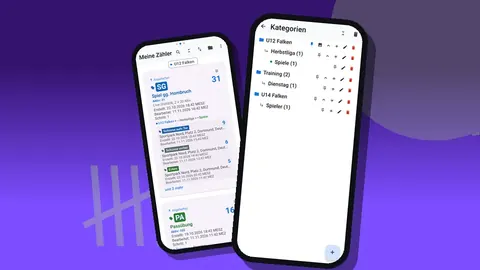
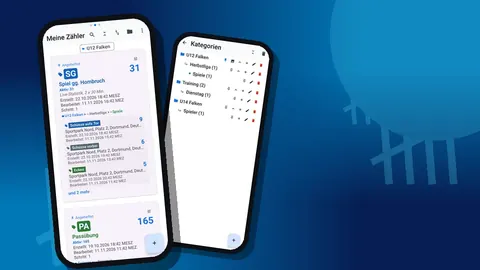
Egal, wofür du dich entscheidest: Nutze Kategorien. Sie lassen sich bis zu drei Ebenen tief verschachteln, sodass ein Aufbau wie „Seniorenkader > Sprints > Block 2“ funktioniert, ohne einen Namenscode zu erfinden. Kategorien können eigene Farben haben und angeheftet werden, was die Athleten dieses Blocks an die Spitze der Zählerliste bringt. Endet ein Block, bleiben die Zähler, wo sie sind; du löst einfach die alte Kategorie und heftest die neue an.
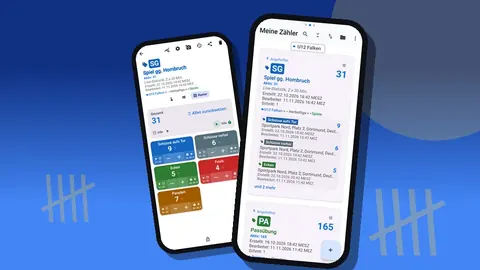
Zähler können außerdem einen kurzen Code oder Initialen, eine Farbe und eine Beschreibung tragen. Das Code-Badge ist praktisch, wenn mehrere Athleten ähnliche Namen haben, denn es ist auf der Listenkarte sichtbar.
Einstellungen für Schrittweite und Ziel
Die Schrittweite ist der Betrag, der pro Tipp addiert oder abgezogen wird. Sie kann jeder Wert von 1 bis 100 sein, pro Zähler und pro Tag. Ein praktisches Muster:
- Plyometrie mit Einzelkontakten: Schrittweite 1.
- Kraftsätze à fünf: Schrittweite 5, sodass ein Tipp den ganzen Satz protokolliert.
- Runden eines Zirkels mit zehn Bewegungen: Schrittweite 1, Runden zählen.
Ziele lassen ein Tag auf ein Ziel hoch- oder herunterzählen. Sagt der Plan vierzig Bodenkontakte, setze das Ziel auf vierzig; das Smartphone vibriert, wenn das Tag es beim Hochzählen erreicht. Zählst du lieber herunter, trage das geplante Volumen über „Wert festlegen“ ein, stelle das Ziel auf „Countdown“ und sieh zu, wie die Zahl gegen null fällt; beim Herunterzählen gibt es keine Benachrichtigung. Zwei weitere Optionen lohnen sich für das Ziel des Zählers selbst: Ein Tonsignal ergänzt die Vibration, automatisches Zurücksetzen bringt den Zähler beim Erreichen des Ziels auf den Startwert zurück, was zu wiederholten identischen Sätzen passt, und automatisches Sperren friert ihn ein, sodass ein versehentlicher Tipp keine Wiederholung hinzufügen kann, die nie stattgefunden hat.
Zählen, ohne die Konzentration zu brechen
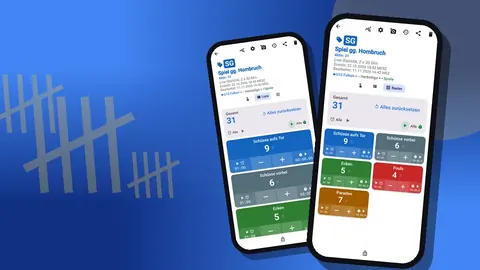
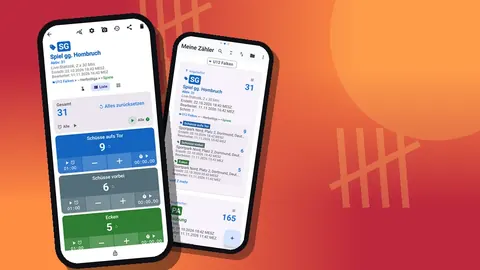
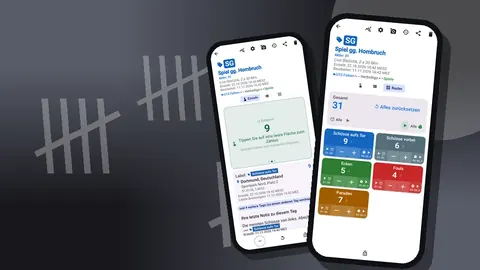
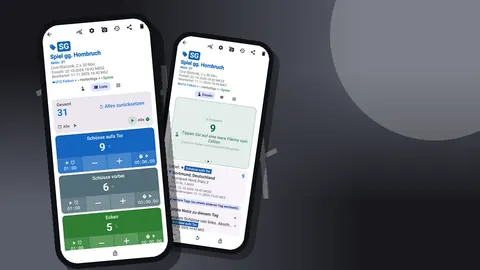
Der Zählbildschirm bietet drei Ansichten der Tags: Einzel, Liste und Raster.
- Einzel zeigt ein Tag als großen runden Zähler mit seinem Zielfortschritt. Die beste Wahl, wenn ein Athlet eine Übung macht und du die Zahl aus der Entfernung sehen willst.
- Liste setzt jede Übung in eine Zeile mit eigenen Minus- und Plus-Tasten, Wert und Zielfortschritt. Sie funktioniert für einen Zirkel, bei dem du zwischen Stationen springst.
- Raster gibt jedem Tag eine farbige Kachel, nützlich, wenn du mehrere Athleten parallel betreust und große Tippflächen willst.
Die Tag-Anzeige kann „Erweitert“, „Eingeklappt“ oder „Eingeklappt (außer letzte 10)“ sein. Die letzte Option wird unterschätzt: Nur die zuletzt berührten Tags bleiben offen, sodass der Bildschirm ruhig bleibt, während du durch die Einheit gehst.
Wenn niemand den Zähler berühren soll, sperre ihn. Ein gesperrter Zähler ignoriert Tipps, was zählt, wenn das Smartphone auf einer Bank liegt und Athleten es nehmen, um ihre Zahlen zu prüfen.
Freihändig zählen mit den Lautstärketasten
Trainer sichern, halten Pratzen, spielen Bälle zu und bedienen Stoppuhren. Mitten darin auf einen Bildschirm zu tippen ist umständlich. Während der Übungen können die Lautstärketasten das Zählen übernehmen, dank eines Vordergrunddienstes sogar im Hintergrund oder auf dem Sperrbildschirm. Die Tasten lassen sich neu belegen, und jede Taste kann eigenen Ton und eigene Vibration haben, sodass du am Gefühl weißt, ob du eine Wiederholung addiert oder abgezogen hast.
Diese Funktion ist standardmäßig aus; schalte sie in den Einstellungen ein. Manche Geräte zeigen beim Zählen trotzdem die Systemlautstärke an, was harmlos ist. Eine Benachrichtigung auf dem Sperrbildschirm mit Minus-, Plus- und Stopp-Tasten bietet einen weiteren Weg, ohne Entsperren zu zählen.
Zeitgesteuerte Arbeit und Pausen
Jedes Tag kann einen eigenen Timer oder eine eigene Stoppuhr laufen lassen. Die Timer-Vorgaben sind 30 Sekunden und 1, 2, 3, 5 oder 10 Minuten, oder du gibst eine eigene Dauer ein. Ein typischer Einsatz ist die Pausenkontrolle zwischen schweren Sätzen: Starte einen Zwei-Minuten-Timer, wenn die Stange abgelegt wird, und die Countdown-Töne sagen dir, wann der nächste Satz fällig ist. Es gibt sieben Alarmtöne und acht Vibrationsmuster, wähle also einen, den du im Kraftraum über die Musik hinweg hörst.
Die Stoppuhr passt zu Arbeitsintervallen ohne feste Länge, etwa „Plank halten, solange die Form sauber ist“. Timer und Stoppuhren lassen sich einzeln oder alle zusammen aus der Listenansicht zurücksetzen.
Wie werden aus Tipps ein Wochenvolumen-Protokoll?
Jeder Tipp wird mit exakter Uhrzeit, Schrittweite, Wert davor und danach und Tag-Label in den Verlauf geschrieben. Das heißt, die Aufzeichnung der Woche baut sich von selbst auf, während du trainierst. Nichts muss am Ende des Tages abgeschrieben werden.
Ereignissen lassen sich Notizen anhängen. Eine kurze Notiz nach einem Satz, etwa „auf 70 kg reduziert, Rücken fest“ oder „früh abgebrochen, Spannung im Hamstring“, hält den Kontext neben der Zahl. Notizen werden außerdem auf dem Bildschirm „Alle Notizen“ gesammelt, der sich sortieren lässt, sodass eine Woche Beobachtungen in einem Durchgang lesbar ist.
Nimmt ein Athlet ein Video auf oder willst du ein Bild einer Stangenposition, kann jedes Tag bis zu sechs Fotos fassen. Der Foto-Editor lässt dich auf einem Bild zeichnen, Text ergänzen und es drehen, was reicht, um einen Kniewinkel oder eine Fußstellung zu markieren.
Das Dashboard lesen
Das Dashboard gibt einen Überblick über einen Zähler: Summe und Ziel, Erhöhungen im Vergleich zu Verringerungen, ein Aktivitäts-Balkendiagramm der letzten sieben Tage und ein Kreisdiagramm nach Tag. Für das Trainingsvolumen ist das Balkendiagramm die nützlichste Ansicht. Eine Woche, in der ein Tag alle anderen überragt, ist leicht zu erkennen, und das ist oft das Tag vor einer Klage über Muskelkater.
Das Kreisdiagramm beantwortet eine andere Frage: wie sich das Volumen auf die Übungen verteilt. Sagte der Plan „vor allem Beschleunigungsarbeit“ und das Kreisdiagramm wird von Bounding dominiert, sind Plan und Training auseinandergedriftet.
Wie exportierst du Wiederholungen in ein Trainingsprotokoll?
Endet die Woche, exportiere den Zähler. Counter App schreibt CSV, Excel (XLSX) und einen HTML-Bericht mit eingebetteten Fotos. In den Exportoptionen schließt du Zusammenfassung, Ereignisse, Notizen und Standorte ein oder aus. Für ein Volumenprotokoll reichen meist Zusammenfassung und Ereignisse; ergänze Notizen, wenn du die Kommentare in derselben Datei willst.
In der Tabelle lassen sich die Ereigniszeilen nach Datum zu Tagessummen gruppieren, dann nach Woche. Die App berechnet keine akuten und chronischen Belastungsquotienten, und das muss sie auch nicht. Sind die Zahlen erst in einer Tabelle, kannst du jedes Belastungsmodell anwenden, das dein Programm nutzt.
Eine fiktive Woche, um den Ablauf zu zeigen
Dies ist ein veranschaulichendes Beispiel, keine Fallstudie. Stell dir eine Trainerin vor, die drei Springer auf ein Hallenmeeting vorbereitet.
Am Montag legt sie eine Kategorie „Sprung > Hallenblock“ und drei Zähler an, einen pro Athlet. Jeder Zähler hat Tags für „Bounds (Kontakte)“, „Sprünge mit kurzem Anlauf“, „Tiefsprünge“ und „Kniebeugesätze“. Das Bounds-Tag hat Schrittweite 1 und Ziel 60; das Kniebeuge-Tag hat Schrittweite 1 und ein Ziel von 4 Sätzen.
In der Einheit am Dienstag wechselt sie in die Rasteransicht, sodass die aktiven Tags der drei Athleten große Kacheln sind. Sie zählt Bounds mit den Lautstärketasten, während sie an der Grube steht. Erreicht ein Athlet sechzig Kontakte, vibriert das Smartphone, und sie schickt ihn in den nächsten Block, ohne an den Fingern zu zählen.
Am Donnerstag meldet ein Springer eine schmerzende Ferse. Sie ergänzt eine Notiz am letzten Tiefsprung-Ereignis und senkt sein Ziel für Samstag. Am Sonntag exportiert sie alle drei Zähler nach Excel und fügt sie in ihre Saison-Arbeitsmappe ein. Die Wochensummen sind da, die Fersen-Notiz ist da, und der Plan für den nächsten Montag kann von Fakten ausgehen.
Das System über eine Saison ordentlich halten
Ein Wiederholungszähler bleibt nur nützlich, wenn die Daten lesbar bleiben. Ein paar Gewohnheiten helfen:
- Tag-Namen stabil halten. Wird aus „Bounds (Kontakte)“ im nächsten Block „Bounding“, behandelt die Tabelle sie als zwei Übungen.
- Suche und Filter nutzen. Die Zählerliste hat Suche, einen Filter nach Datumsbereich und sechs Sortierreihenfolgen, sodass der Block vom letzten Monat in Sekunden gefunden ist.
- Zurücksetzen statt neu anlegen. Wiederholt sich ein Block, setze den Zähler oder einzelne Tags zurück, statt jede Woche eine neue Struktur zu bauen.
- Regelmäßig sichern. Ein Sicherungs-ZIP kann Fotos enthalten und lässt dich wählen, welche Zähler und Kategorien hineinkommen. Importiere später mit Vorschau und wähle, ob Duplikate ersetzt, kopiert oder übersprungen werden.
- Mit dem Papierkorb aufräumen. Gelöschte Zähler landen im Papierkorb und lassen sich wiederherstellen, Aufräumen ist also risikoarm.
Da die Daten auf dem Smartphone liegen, ohne Konto und ohne Counter-App-Cloud, und es keine Live-Synchronisierung zwischen Smartphones gibt, sollte ein Co-Trainer, der dieselben Zahlen braucht, einen Export oder ein Sicherungs-ZIP bekommen, statt zu erwarten, dass sich die Zähler auf seinem Gerät aktualisieren.
Zum Schluss
Wiederholungen zählen ist eine kleine Aufgabe, aber sie ist die Grundlage jeder Belastungsentscheidung, die du triffst. Ein Smartphone, das für dich zählt, dich am Ziel benachrichtigt und einen zeitgestempelten Verlauf führt, lässt dich Bewegung beobachten, statt Arithmetik im Kopf zu behalten. Counter App läuft ab Android 12, funktioniert für jede Zählfunktion offline und ist kostenlos herunterzuladen, ohne Werbung; 3 Tage gratis testen, dann Jahres- oder Monatsabo oder einmaliger Lifetime-Kauf. Für übungsbasiertes Zählen in einer Mannschaftssportart siehe den Leitfaden zum Basketball-Übungszähler.
Hol dir die App auf counterapp.online.
Häufig gestellte Fragen
Kann ein Tipp einen ganzen Satz statt einer einzelnen Wiederholung hinzufügen?
Ja. Die Schrittweite kann jeder Wert von 1 bis 100 sein, pro Zähler und pro Tag. Ein Tag mit Schrittweite 8 addiert mit einem Tipp einen vollen Satz von acht Wiederholungen, und die Minus-Taste zieht denselben Betrag ab.
Kann ein Krafttrainer Wiederholungen mit den Lautstärketasten des Smartphones zählen?
Ja, sobald das Zählen mit den Lautstärketasten in den Einstellungen von Counter App aktiviert ist, wo es zunächst ausgeschaltet ist. Die Tasten zählen dann aus dem Hintergrund oder vom Sperrbildschirm, und jede Taste lässt sich mit eigenem Ton und eigener Vibration neu belegen, sodass ein Trainer Plus und Minus am Gefühl unterscheidet.
Benachrichtigt mich die App, wenn ein Athlet das geplante Volumen erreicht?
Ein Tag oder Zähler kann auf ein Ziel hoch- oder herunterzählen. Beim Hochzählen vibriert das Smartphone, wenn ein Tag sein Ziel erreicht; beim Ziel des Zählers selbst kannst du zusätzlich ein Tonsignal, automatisches Zurücksetzen oder automatisches Sperren einschalten.
Wie bekomme ich Wochensummen in ein Trainingsprotokoll?
Exportiere den Zähler als CSV oder Excel (XLSX) und wähle die Abschnitte: Zusammenfassung, Ereignisse, Notizen und Standorte. Die Ereignisse tragen Zeitstempel, sodass eine Tabelle sie nach Tag oder Woche gruppieren kann.
Werden die Wiederholungszahlen der Athleten in eine Cloud geladen?
Counter App braucht kein Konto und hat keine Counter-App-Cloud; die Zahlen liegen auf dem Smartphone des Trainers. Auf ein anderes Gerät kommen sie per Sicherungs-ZIP, das auf dem zweiten Smartphone importiert wird.
Beurteilt eine Wiederholungszähler-App die Übungstechnik?
Nein. Counter App — Tally & Clicker erfasst Zahlen, Zeiten und Notizen, während die Beurteilung der Qualität jeder Wiederholung Aufgabe des Trainers bleibt.
Welche Android-Version braucht der Wiederholungszähler für das Athletiktraining?
Für einen Kraft- und Athletiktrainer braucht Counter App — Tally & Clicker Android 12 oder neuer und ist kostenlos herunterzuladen, ohne Werbung; 3 Tage gratis testen, dann Jahres- oder Monatsabo oder einmaliger Lifetime-Kauf.