Counter App

Compteur de répétitions Android pour la préparation physique
À retenir
Une application de comptage de répétitions pour la préparation physique transforme chaque exercice en compteur à appuyer, avec son pas, son objectif et son minuteur. Dans Counter App — Tally & Clicker, l'entraîneur crée un compteur par athlète ou par séance, enregistre les répétitions à l'écran ou avec les touches de volume, et exporte l'historique horodaté en CSV ou en Excel pour tenir un registre du volume hebdomadaire.
- Dans Counter App — Tally & Clicker, un préparateur physique peut donner à chaque exercice sa propre étiquette avec un pas de 1 à 100, pour qu'un appui enregistre une série complète.
- Une étiquette d'exercice fait vibrer le téléphone quand l'athlète atteint le volume prévu ; l'objectif du compteur peut y ajouter un son, une réinitialisation auto ou un verrouillage auto.
- Chaque répétition enregistrée dans l'historique d'entraînement porte un horodatage : après un export CSV ou Excel, le volume hebdomadaire se regroupe par jour.
- Le comptage avec les touches de volume permet à un entraîneur d'enregistrer des répétitions tout en assurant la parade, y compris depuis l'écran de verrouillage ; la fonction est désactivée par défaut.
En préparation physique, tout se joue sur le volume. Un sprinteur qui a fait douze départs appuyés le lundi et vingt le mercredi n'a pas eu la même semaine qu'un autre qui en a fait vingt les deux jours, même si tous deux « ont fait des départs ». Les entraîneurs le savent bien, et pourtant la trace de ce qui a réellement été fait finit souvent en gribouillis sur un porte-bloc, ou en vague souvenir le vendredi.
Un compteur de répétitions sur votre téléphone règle la partie enregistrement. Il ne conçoit pas le programme et ne juge pas la qualité du mouvement. Ce qu'il fait, c'est vous décharger du comptage pour que vos yeux restent sur l'athlète. Ce guide montre comment le mettre en place avec Counter App sur Android, de la définition de l'unité comptée jusqu'à l'export d'un carnet hebdomadaire propre.
Définir une répétition avant de la compter
La raison la plus courante pour laquelle un carnet d'entraînement devient inutilisable, c'est l'incohérence de l'unité, pas les données manquantes. Si un entraîneur note une « répétition » pour un seul saut et un autre pour une série de cinq, les totaux ne sont pas comparables. Mettez-vous d'abord d'accord sur les définitions et écrivez-les dans la légende de l'étiquette.
Quelques conventions qui fonctionnent :
- Pliométrie : un contact au sol égale une répétition. Sauts sur caisse, bonds et sautillements se comptent par contact.
- Sprints et départs : un effort à pleine intensité égale une répétition. Les retours en marchant et les accélérations progressives ne comptent pas.
- Musculation : comptez les séries terminées avec un pas égal au nombre de répétitions prévu, ou comptez les répétitions une à une si l'athlète travaille jusqu'à l'échec.
- Mobilité et prévention : comptez les tours de circuit plutôt que les mouvements individuels.
Une fois défini, chaque exercice devient une étiquette dans le compteur de l'athlète. Une étiquette a son propre libellé coloré, sa valeur, son pas et son objectif, et vous pouvez ajouter une courte note qui décrit le standard. Les entraîneurs qui suivent un même athlète en profitent le plus, car la définition voyage avec le chiffre.
Comment organiser les compteurs d'un cycle d'entraînement ?
Deux structures sont courantes, et la bonne dépend de votre façon d'entraîner.
Un compteur par athlète. Cette structure convient aux sports individuels et aux petits groupes. Nommez le compteur d'après l'athlète et le cycle, par exemple « Maya – haies, cycle 2 », et ajoutez une étiquette par exercice. Tout ce qui concerne la semaine de cet athlète se trouve au même endroit.
Un compteur par séance. Cette structure convient à l'entraîneur d'équipe qui fait la même séance à tout un groupe. Nommez-le d'après la date et le thème, et ajoutez une étiquette par exercice ou par groupe. Les séances se comparent plus facilement, les athlètes plus difficilement.
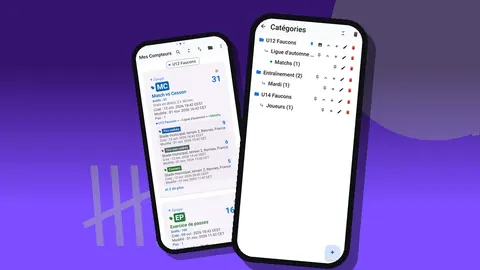
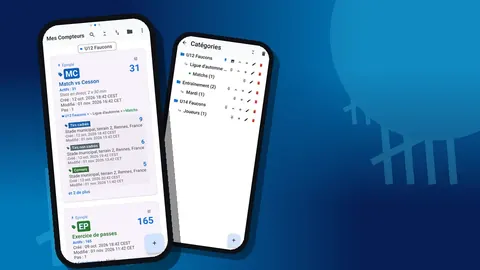
Quel que soit votre choix, utilisez les catégories. Elles s'imbriquent sur trois niveaux : une organisation comme « Seniors > Sprints > Cycle 2 » fonctionne sans inventer de code de nommage. Les catégories peuvent avoir leurs propres couleurs et être épinglées, ce qui place les athlètes du cycle en cours en haut de la liste des compteurs. À la fin d'un cycle, les compteurs restent où ils sont : il suffit de désépingler l'ancienne catégorie et d'épingler la nouvelle.
Les compteurs peuvent aussi porter un code court ou des initiales, une couleur et une description. Le badge du code est pratique quand plusieurs athlètes ont des noms proches, car il est visible sur la fiche de la liste.
Réglages du pas et de l'objectif
Le pas est la quantité ajoutée ou retirée à chaque appui. Il peut prendre n'importe quelle valeur de 1 à 100, par compteur comme par étiquette. Un schéma pratique :
- Pliométrie à contact unique : pas de 1.
- Séries de cinq en musculation : pas de 5, pour qu'un appui enregistre toute la série.
- Tours d'un circuit de dix mouvements : pas de 1, en comptant les tours.
Les objectifs permettent de compter en montant ou en descendant vers un but. Si le plan prévoit quarante contacts au sol, réglez l'objectif de l'étiquette sur quarante : le téléphone vibre quand elle l'atteint. Si vous préférez décompter, saisissez le volume prévu comme valeur de départ de l'étiquette avec « Définir la valeur », choisissez « Compte à rebours » comme sens de l'objectif et regardez le chiffre descendre vers zéro ; dans ce sens, aucune alerte ne se déclenche. L'objectif du compteur lui-même, qui porte sur le total de ses étiquettes, offre trois options de plus : une alerte sonore ou une vibration, la réinitialisation auto, qui remet l'étiquette active à zéro quand l'objectif est atteint et convient aux séries identiques répétées d'un compteur consacré à un seul exercice, et le verrouillage auto, qui fige le compteur pour qu'un appui accidentel ne puisse pas ajouter une répétition qui n'a jamais eu lieu.
Compter sans perdre sa concentration
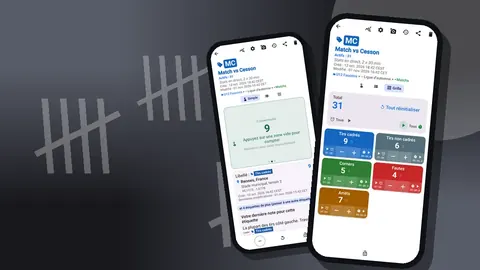
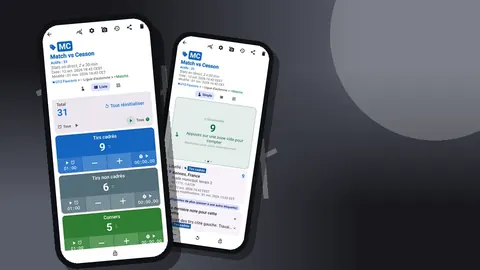
L'écran de comptage propose trois vues des étiquettes : Simple, Liste et Grille.
- Simple affiche une étiquette sous forme de grand compteur circulaire avec sa progression vers l'objectif. C'est le meilleur choix quand un athlète fait un seul exercice et que vous voulez voir le chiffre de loin.
- Liste place chaque exercice sur une ligne, avec ses boutons moins et plus, sa valeur et sa progression. Elle convient à un circuit, où l'on passe d'un atelier à l'autre.
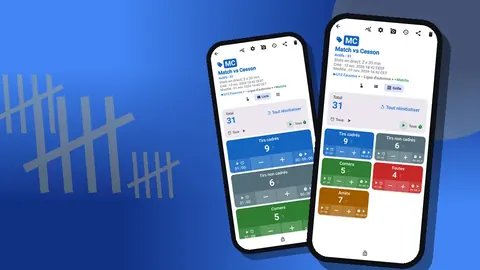
- Grille donne à chaque étiquette une tuile colorée, utile quand vous gérez plusieurs athlètes en parallèle et voulez de grandes zones tactiles.
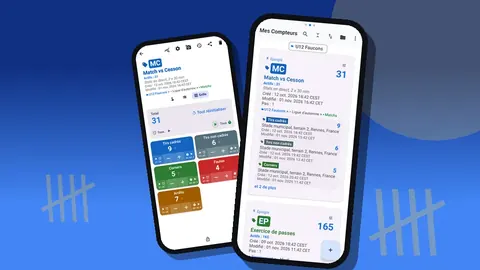
Dans la liste des compteurs, l'affichage des étiquettes peut être réglé sur « Développé », « Réduit » ou « Réduit (sauf 10 derniers) ». Cette dernière option est sous-estimée : seuls les dix premiers compteurs de la liste gardent leurs étiquettes dépliées, ce qui garde l'écran calme quand vous passez d'un athlète à l'autre pendant la séance.
Quand personne ne doit toucher au compteur, verrouillez-le. Un compteur verrouillé ignore les appuis, ce qui compte quand le téléphone reste sur un banc et que les athlètes le prennent pour vérifier leurs chiffres.
Compter mains libres avec les touches de volume
Les entraîneurs assurent la parade, tiennent des boucliers, servent des ballons et gèrent des chronomètres. Toucher un écran au milieu de tout cela n'est pas pratique. Pendant les exercices, les boutons de volume peuvent se charger du comptage, même en arrière-plan ou sur l'écran de verrouillage, grâce à un service de premier plan. Les touches peuvent être réaffectées, et chacune peut avoir son propre son et sa propre vibration : vous savez au toucher si vous avez ajouté ou retiré une répétition.
Cette fonction est désactivée par défaut ; activez-la dans les paramètres. Certains appareils peuvent malgré tout afficher la barre de volume du système pendant le comptage, ce qui est sans conséquence. Une notification sur l'écran de verrouillage, avec les boutons moins, plus et « Arrêter », offre une autre façon de compter sans déverrouiller le téléphone.
Travail et récupération chronométrés
Chaque étiquette peut faire tourner son propre minuteur ou chronomètre. Les préréglages du minuteur sont 30 secondes et 1, 2, 3, 5 ou 10 minutes, ou vous saisissez votre propre durée. Usage typique : contrôler la récupération entre deux séries lourdes. Lancez un minuteur de deux minutes quand la barre est reposée, et les bips du compte à rebours vous indiquent quand la série suivante doit commencer. Il existe sept sons d'alarme et huit types de vibration : choisissez-en un que vous entendez par-dessus la musique de la salle de musculation.
Le chronomètre convient aux intervalles de travail sans durée fixe, comme « tenir la planche tant que la forme est propre ». Minuteurs et chronomètres se réinitialisent un par un ou tous ensemble depuis la vue Liste.
Comment les appuis deviennent-ils un registre du volume hebdomadaire ?
Chaque appui est inscrit dans l'historique avec son heure exacte, le pas, la valeur avant et après, et le libellé de l'étiquette. Le registre de la semaine se construit donc tout seul pendant que vous entraînez. Rien n'est à recopier en fin de journée.
Des notes peuvent être attachées aux événements. Une note rapide après une série, comme « descendu à 70 kg, dos raide » ou « arrêté tôt, tension aux ischios », garde le contexte à côté du chiffre. Les notes sont aussi réunies sur l'écran « Toutes les notes » de chaque compteur, qui peut être trié : une semaine d'observations se lit d'une traite.
Si vous voulez garder l'image d'une position de barre, ou une capture tirée de la vidéo d'un athlète, chaque étiquette peut contenir jusqu'à six photos. L'éditeur photo permet de dessiner sur une image, d'ajouter du texte et de la faire pivoter, ce qui suffit pour marquer un angle de genou ou une position de pied.
Lire le tableau de bord
Le tableau de bord donne une vue d'ensemble d'un compteur : le total et l'objectif, les incréments comparés aux décréments, un graphique d'activité en barres sur les sept derniers jours et un camembert par étiquette. Pour le volume d'entraînement, le graphique en barres est la vue la plus utile. Une semaine où un jour domine tous les autres saute aux yeux, et c'est souvent la veille d'une plainte de courbatures.
Le camembert répond à une autre question : comment le volume se répartit entre les exercices, d'après les valeurs actuelles des étiquettes. Si le plan disait « surtout de l'accélération » et que le camembert est dominé par les bonds, le plan et l'entraînement se sont éloignés l'un de l'autre.
Comment exporter les répétitions vers un carnet d'entraînement ?
En fin de semaine, exportez le compteur. Counter App produit du CSV, de l'Excel (XLSX) et un rapport HTML avec photos intégrées. Les options d'exportation permettent d'inclure ou d'exclure « Résumé », « Événements », « Notes » et « Emplacements ». Pour un registre du volume, « Résumé » et « Événements » suffisent généralement ; ajoutez « Notes » si vous voulez les commentaires dans le même fichier.
Dans le tableur, les lignes d'événements se regroupent par date pour obtenir des totaux quotidiens, puis par semaine. L'application ne calcule pas de ratio de charge aiguë/chronique, et elle n'en a pas besoin. Une fois les chiffres dans un tableur, vous appliquez le modèle de charge qu'utilise votre programme.
Une semaine fictive pour illustrer le déroulement
Ceci est un exemple d'illustration, pas une étude de cas. Imaginez une entraîneuse qui prépare trois sauteurs pour une compétition en salle.
Le lundi, elle crée une catégorie « Sauts > Cycle en salle » et trois compteurs, un par athlète. Chaque compteur a des étiquettes « Bonds (contacts) », « Sauts élan réduit », « Sauts en contrebas » et « Séries de squat ». L'étiquette des bonds a un pas de 1 et un objectif de 60 ; celle du squat, un pas de 1 et un objectif de 4 séries.
Pendant la séance du mardi, elle passe en vue Grille : les exercices de chaque athlète deviennent de grandes tuiles, et elle ouvre le compteur de celui qui saute. Elle compte les bonds avec les touches de volume, debout près du sautoir. Quand un athlète atteint soixante contacts, le téléphone vibre, et elle le fait passer au bloc suivant sans compter sur ses doigts.
Le jeudi, un sauteur signale une douleur au talon. Elle ajoute une note au dernier événement de sauts en contrebas et baisse son objectif pour samedi. Le dimanche, elle exporte les trois compteurs en Excel et les colle dans son classeur de saison. Les totaux de la semaine y sont, la note sur le talon aussi, et le plan du lundi suivant peut partir de faits.
Garder un système propre toute la saison
Un compteur de répétitions ne reste utile que si les données restent lisibles. Quelques habitudes aident :
- Gardez des noms d'étiquettes stables. Si « Bonds (contacts) » devient « Bondissements » au cycle suivant, le tableur les traitera comme deux exercices.
- Servez-vous de la recherche et des filtres. La liste des compteurs offre la recherche, un filtre par période et six ordres de tri : retrouver le cycle du mois dernier prend quelques secondes.
- Réinitialisez plutôt que de recréer. Quand un cycle se répète, réinitialisez le compteur ou certaines étiquettes au lieu de créer une nouvelle structure chaque semaine.
- Faites des sauvegardes régulières. Une sauvegarde ZIP peut inclure les photos et vous laisse choisir les compteurs et les catégories à inclure. Importez-la plus tard avec un aperçu, en choisissant de remplacer, copier ou ignorer les doublons.
- Faites le ménage grâce à la corbeille. Les compteurs supprimés vont dans la corbeille et peuvent être restaurés : ranger comporte peu de risques.
Comme les données sont stockées sur le téléphone, sans compte ni cloud Counter App, et qu'il n'y a pas de synchronisation en direct entre téléphones, un entraîneur adjoint qui a besoin des mêmes chiffres doit recevoir un export ou une sauvegarde ZIP, plutôt que d'attendre que les compteurs se mettent à jour sur son appareil.
Le mot de la fin
Compter les répétitions est une petite tâche, mais c'est le fondement de chacune de vos décisions de charge. Un téléphone qui compte pour vous, vous alerte à l'objectif et garde un historique horodaté vous laisse observer le mouvement au lieu de calculer de tête. Counter App fonctionne sous Android 12 ou version ultérieure, hors ligne pour toutes les fonctions de comptage, et se télécharge gratuitement, sans publicité ; essayez-la gratuitement pendant 3 jours, puis choisissez un abonnement annuel ou mensuel ou un achat à vie. Pour le comptage d'exercices dans un sport collectif, voyez le guide du compteur d'exercices de basket.
Téléchargez l'application sur counterapp.online.
Questions fréquentes
Un appui peut-il ajouter une série entière plutôt qu'une seule répétition ?
Oui. Le pas peut prendre n'importe quelle valeur de 1 à 100, par compteur et par étiquette. Une étiquette avec un pas de 8 ajoute une série complète de huit répétitions en un appui, et le bouton moins retire la même quantité.
Un préparateur physique peut-il compter les répétitions avec les touches de volume du téléphone ?
Oui, une fois le comptage avec les boutons de volume activé dans les paramètres de Counter App, où il est désactivé au départ. Les touches comptent alors en arrière-plan ou depuis l'écran de verrouillage, et chacune peut être réaffectée avec son propre son et sa propre vibration, pour distinguer le plus du moins au toucher.
L'application me prévient-elle quand un athlète atteint le volume prévu ?
Oui, quand vous comptez en montant : une étiquette vibre en atteignant son objectif, et l'objectif du compteur peut déclencher en option un son ou une vibration, ainsi qu'une réinitialisation auto ou un verrouillage auto. Aucune alerte ne se déclenche quand on décompte.
Comment faire entrer les totaux hebdomadaires dans un carnet d'entraînement ?
Exportez le compteur en CSV ou en Excel (XLSX) et choisissez les sections à inclure : « Résumé », « Événements », « Notes » et « Emplacements ». Les événements sont horodatés : un tableur peut les regrouper par jour ou par semaine.
Les comptages des athlètes sont-ils envoyés vers un service cloud ?
Counter App ne demande pas de compte et n'a pas de cloud Counter App ; les comptages sont stockés sur le téléphone de l'entraîneur. Pour les transférer sur un autre appareil, on importe une sauvegarde ZIP sur le second téléphone.
Une application de comptage de répétitions juge-t-elle la technique ?
Non. Counter App — Tally & Clicker enregistre les comptages, les heures et les notes ; juger la qualité de chaque répétition reste le travail de l'entraîneur.
Quelle version d'Android faut-il pour ce compteur de répétitions ?
Pour un préparateur physique, Counter App — Tally & Clicker nécessite Android 12 ou version ultérieure et se télécharge gratuitement, sans publicité ; essayez-la gratuitement pendant 3 jours, puis choisissez un abonnement annuel ou mensuel ou un achat à vie.