Counter App

Androidのカウンターアプリで選手のスタッツを記録
要点
カウンターアプリで選手のスタッツを記録するには、観察できる3つのスタッツを選び、選手ごとまたは試合ごとにカウンターを作り、各スタッツや選手に独自のタグを与えます。AndroidのCounter App — Tally & Clickerは、すべてのタップをタイムスタンプ付きで記録し、カウント記録の横にメモを残し、週ごとの振り返りのためにCSV、Excel、HTMLにエクスポートします。
- Counter App — Tally & Clickerで選手のスタッツを記録するコーチは、育成のためには選手ごとに1つのカウンター、試合の振り返りのためには試合ごとに1つのカウンターを使えます。
- 明確に定義した3つのスタッツを毎セッション同じ方法で数えるほうが、長いリストを不統一に数えるより信頼できる全体像が得られます。
- 個々の履歴のカウント記録に付けたメモは、ポジションの変更や早めの交代など、選手の数字の背景を残します。
- Counter Appは選手のスタッツのカウントをタイムスタンプ付きで記録しますが、選手を評価はしません。比率はCSVやExcelにエクスポートしたあと、スプレッドシートで計算します。
どのコーチも、各選手への印象を持っています。誰が頑張り、誰が終盤に失速し、誰がもう1本パスを出すか。印象は役に立ちますが、偏りもあります。目立つ選手は記憶に残り、毎週黙って仕事をする選手は見逃されます。いくつかのスタッツを一貫して集計するシンプルな記録は、自分の印象を実際に起きたことと照らし合わせる、いちばん手軽な方法です。
このガイドは、AndroidスマートフォンのCounter Appでその記録を作ることについて書いています。どのスタッツを選ぶか、データを構成する2つの方法、プレーを見逃さずに数える方法、そして日曜をスプレッドシートに費やさずに数字を振り返る方法を扱います。
コーチは選手のスタッツをいくつ記録すべきでしょうか?
プロの分析部門は、1試合に数百のイベントを記録します。スマートフォン1台のユースやアマチュアのコーチにはそれはできませんし、しようとすべきでもありません。今月コーチングしている内容につながるスタッツを3つ選びましょう。
役立つフィルターは、3つの質問です。
- 議論の余地なく観察できるか? 「味方へのパス成功」は明確です。「良い判断」はそうではありません。
- コーチングの判断を変えるか? 練習や選考を変えられない数字は、ノイズです。
- 1人でライブで数えられるか? リプレイが必要なら、専任のアナリストに任せましょう。
競技別に、この基準を満たす例です。
- サッカー: 枠内シュート、タックル成功、ボールリカバリー。
- ネットボールやバスケットボール: 奪ったターンオーバー、アシスト、リバウンド。
- バレーボール: サーブイン、狙った位置へのサーブレシーブ、ブロックタッチ。
- ホッケー: サークル進入、インターセプト、獲得したペナルティコーナー。
各スタッツの定義をタグのメモに書き込んで、アシスタントコーチがあなたと同じものを数えるようにしましょう。
カウンターは選手ごとと試合ごとのどちらにすべきでしょうか?
Counter Appにはカウンターがあり、各カウンターの中にタグがあります。各タグには独自の値、色付きのラベル、ステップ、目標があります。選手とスタッツをそこにどう対応させるかは、答えたい問いによって決まります。
構成A:選手ごとに1つのカウンター
各選手が1つのカウンターで、名前を付け、背番号をコードにします。その中で、各スタッツがタグになります。「タックル成功」「リカバリー」「枠内シュート」などです。この構成は、選手のすべての数字が1か所に集まるので、「この選手はシーズンを通してどう成長しているか」に答えます。
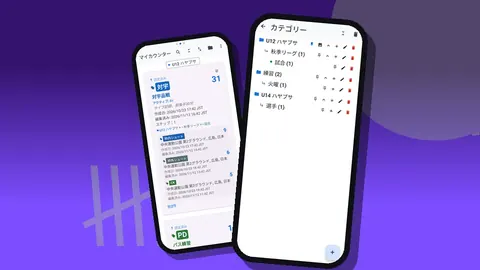
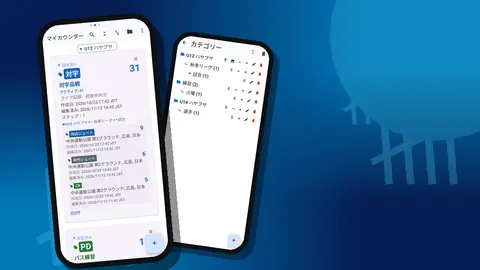
管理しやすくするためにカテゴリーを使いましょう。3階層まで入れ子にできるので、「U14」→「ディフェンダー」→「春」が自然なパスになります。カテゴリーには独自の色があり、並べ替えや固定ができ、削除したカテゴリーは消えるのではなくカテゴリーのゴミ箱に移動します。
目当ての選手をすぐに見つける
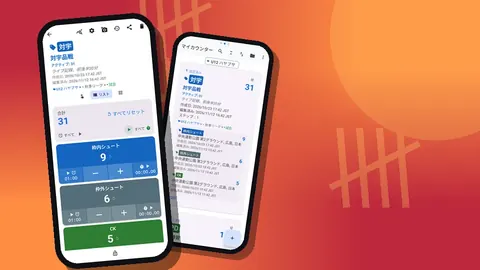
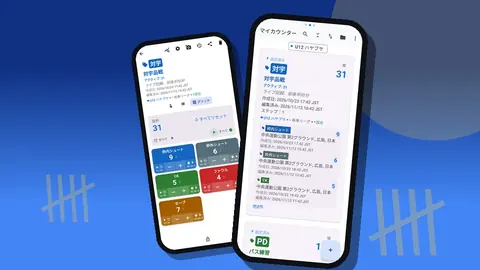
選手ごとにカウンターを作ると、20人のチームはすぐに長い一覧になります。カウンター一覧には検索、日付範囲フィルター、6種類の並び順、カウンターの固定があります。今週注目している5人の選手を固定すれば、常に最上部に残ります。より詳しく見たいか、1画面により多くのカウンターを表示したいかに応じて、カウンター一覧のリスト表示とグリッド表示を切り替えましょう。
構成B:試合またはセッションごとに1つのカウンター
ここでは各試合が「対リバーサイド」のようなカウンターで、各選手、または選手とスタッツの組み合わせがタグになります。この構成は「この試合で何が起きたか」に答え、試合後の振り返りを速くします。選手が多いと混み合うので、チーム全体で1つのスタッツを追う場合に向いています。たとえば「ボールリカバリー」を選手ごとに1つのタグで記録する、といった使い方です。
多くのコーチは結局両方を使います。練習で数える長期的な育成のスタッツには構成A、試合当日の振り返りには構成Bです。
各スタッツを設定する
各タグには目標を持たせられます。たとえばディフェンダーにリカバリー5回の目標を設定すると、タグの進捗バーが、期待を満たしたかどうかの手早い目印になります。目標は「値に到達」または「カウントダウン」で設定でき、タグの目標にカウントアップで到達すると本体が振動します。スタッツのステップは通常1ですが、分数を数えるタグやポイント制のドリルでは最大100までの任意の値を使えます。
タグにはバーコードやQRコードも保存できます。アシスタントがどの選手のカウンターを使っているかをスキャンで確認できるように、各選手の練習用ビブスの一覧にQRを印刷しているコーチもいます。
セッション中に数える
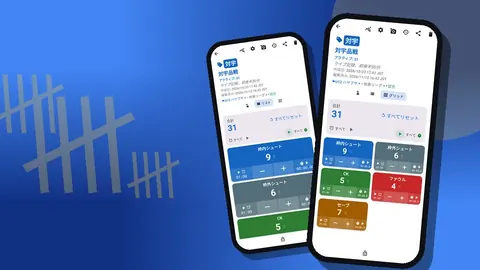
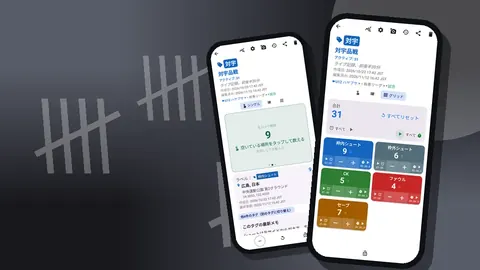
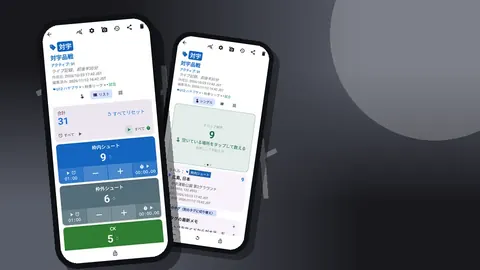
カウント画面では、タグを1つのタグ、リスト、グリッドで表示できます。ライブのスタッツには、たいていグリッドが最適です。各タグが、大きなマイナスとプラスのボタン、値、目標の達成率を持つ色付きのタイルになります。選手が多く、名前を読みやすく保ちたいときはリスト表示のほうが向いています。
ライブで数えるときの実用的なルールです。
- エリア全体が見える場所に立つ。 ベンチから数えると、イベントの半分を見逃します。
- 明確なイベントだけを数える。 迷ったら飛ばします。一貫した過小カウントのほうが、不一致な推測より役立ちます。
- マイナスボタンを正直に使う。 違う選手のタイルを押したら、すぐに直します。履歴には誤ったタップと修正の両方が記録されます。
- ハーフタイムにはカウンターをロックする。 ロックしたカウンターは、スマートフォンがバッグの中にあったり手渡しされたりしても、タップを無視します。
クリップボードやホイッスルも持つコーチには、音量ボタンでのカウントが役立ちます。初期設定ではオフですが、有効にすると、フォアグラウンドサービスによって、画面がオフでもスマートフォンの音量ボタンでアクティブなタグのカウントを加減できます。ロック画面の通知には、サイドライン用のマイナス、プラス、停止のボタンが加わります。
メモが価値の半分
背景のない数字は、間違った結論を招きます。ミッドフィールダーのリカバリーが減ったのは、調子が悪かったのか、別のポジションでプレーしたのか、病気から復帰したところだったのか。カウント記録やカウンターにメモを追加しましょう。「今日は右サイドバックでプレー」「60分で交代」など。「すべてのメモ」画面はすべてのメモをタグのラベルと時刻付きで集め、並べ替えもできるので、その週の背景を1か所で読めます。
写真は別の形で役立ちます。各タグには最大6枚の写真を保存でき、内蔵のフォトエディターで矢印を描いたりテキストを書いたりできます。選手の位置を丸で囲んだセットプレーのホワイトボードの写真は、その選手の数字の良い補足になります。
選手のスタッツを毎週どう振り返りますか?
数週間数えたあとは、手の込んだ分析を組み立てたくなります。最初はこらえましょう。5分間の週ごとの振り返りは、結局行われない3時間の月ごとの振り返りに勝ります。
各カウンターのダッシュボードを開きます。合計と目標の比較、増加と減少の比較、直近7日間のアクティビティの棒グラフ、タグ別の円グラフが表示されます。構成B(試合のカウンター)では、円グラフがスタッツのチーム内での分布を示します。構成A(選手のカウンター)では、棒グラフがその選手の活動が主に1回のセッションから来ているかどうかを示します。
履歴が詳細な表示です。各カウント記録には、ステップ、正確な時刻、変更前後の値が並び、写真、場所、メモがあるときはアイコンも表示されます。試合の履歴を順番に読めば、いつ何が起きたかがわかります。リカバリーが最初の20分に集中してそのあと止まっているなら、体力か戦術について何かを教えてくれています。
より深い分析のためのエクスポート
シーズンを通した傾向を見たいときは、エクスポートします。Counter AppはCSV、Excel(XLSX)、写真を埋め込んだHTMLレポートを作成します。エクスポートオプションでは、概要、イベント、メモ、ロケーションが別々のチェックボックスになっています。選手向けのレポートなら概要とメモだけでよいでしょう。自分用のシーズンのファイルにはイベントを含めるべきです。タイムスタンプがあれば、試合別や週別に集計できます。
アプリは選手を評価したり、比率を計算したりしません。これは意図的で実用的な設計です。自分のチームにとって「良い」とは何かはあなたが決め、スプレッドシートがそれを適用します。
架空の振り返りの会話
説明のためのシナリオです。 U14チームのコーチが、構成Bを使って6試合にわたり選手ごとのボールリカバリーを数えてきました。彼女の印象では、あるセントラルミッドフィールダーは「力を出し切っていない」というものでした。エクスポートした合計を見ると、彼のリカバリーは他のミッドフィールダーと同水準ですが、履歴を見るとそのほとんどが前半に集中しています。
そこで彼との会話は「もっと頑張れ」ではなくなります。「前半は良い。ハーフタイムのあとに何が変わる?」。彼は試合の日に朝食を抜いていると打ち明けます。これはまったく別のコーチングの会話で、それはシンプルな集計から始まったのです。
避けるべき落とし穴
- コーチングしていないスタッツを記録する。 フィニッシュの練習を一度もしないなら、シュートを数えても全員が苛立つだけです。
- シーズン途中で定義を変える。 「タックル成功」にファウル獲得が含まれ始めると、シーズンの比較が壊れます。
- 役割の違う選手を比較する。 センターバックのリカバリーとウイングのリカバリーは、実質的に同じスタッツではありません。
- ランキングを公開する。 選手のスタッツの順位表をグループチャットに投稿すると、信頼を損ないます。数字は1対1の会話で使いましょう。
- バックアップを忘れる。 データはスマートフォンに保存され、アカウントもCounter Appのクラウドもありません。定期的にバックアップZIPを作り、あとでプレビューを見ながらインポートし、重複は置換、コピー、スキップから選びます。
複数のコーチが数える場合は、リアルタイム同期がないことを覚えておきましょう。各コーチが自分のスマートフォンで数え、データはエクスポート後に結合するか、バックアップZIPで移します。
次に読むもの
構成されたドリルでのカウントについては、バスケットボールのドリルカウンターのガイドがセッション内での目標とタイマーの使い方を示しています。試合当日のスコア記録については、Androidでのスポーツのスコア記録をご覧ください。
Counter Appはすべてのカウントがオフラインで動作し、Android 12以降に対応し、無料でダウンロードでき、広告はありません。3日間無料で試した後、年額プランか月額プラン、または買い切りのライフタイム購入を選べます。正直に数えた3つのスタッツは、どれほど多くの印象よりも、あなたのチームについて多くを教えてくれます。
アプリはcounterapp.onlineから入手できます。
よくある質問
カウンターは選手ごとに作るべきですか、試合ごとに作るべきですか?
どちらでも使えます。選手ごとに1つのカウンターを作りスタッツごとにタグを置く方法は、シーズンを通した育成の記録に向いています。試合ごとに1つのカウンターを作り選手ごとにタグを置く方法は、試合の振り返りに向いています。3階層までのカテゴリーで、どちらの構成も整理できます。
コーチはCounter Appで何人の選手を記録できますか?
カウンターの数に制限はなく、各カウンターには独自の値、ステップ、目標を持つ複数のタグを置けるので、チーム全員が余裕で収まります。
数字の横に背景を書き残せますか?
はい。メモはカウンターにも、履歴の個々のカウント記録にも追加できます。「すべてのメモ」画面が並べ替え付きでそれらを集めるので、1週間分の観察をまとめて読めます。
選手のスタッツを選手や保護者と共有できますか?
はい。カウンターをCSV、Excel(XLSX)、または写真を埋め込んだHTMLレポートとしてエクスポートし、概要、イベント、メモ、ロケーションのセクションを選びます。リアルタイム同期はないので、選手の数字の共有は常にエクスポートかバックアップZIPを通して行います。
アプリは割合や評価を計算しますか?
いいえ。カウントをタイムスタンプ付きで記録します。成功率のような比率は、エクスポート後にスプレッドシートで簡単に計算できます。
2人のコーチが別々のスマートフォンで選手のスタッツを数えられますか?
はい。ただしスマートフォン間のリアルタイム同期はないので、各スマートフォンがそれぞれのカウントを保持します。2組の選手のスタッツは、エクスポート後にスプレッドシートで結合するか、バックアップZIPで移します。
ユースのコーチが集計するのに良いスタッツとは何ですか?
議論の余地なく観察でき、コーチングの判断に結びつき、1人でライブで数えられるものです。たとえばボールリカバリーや枠内シュートです。