Counter App

تطبيق عدّ التكرارات للتدريب الرياضي على Android
أهم النقاط
يحوّل تطبيق عدّ التكرارات للتدريب الرياضي كل تمرين إلى عدّاد يُنقر عليه، بخطوته وهدفه ومؤقته الخاصة. وفي Counter App — Tally & Clicker، يُنشئ المدرب عدادًا لكل رياضي أو لكل حصة، ويسجّل التكرارات بالشاشة أو بأزرار مستوى الصوت، ويصدّر السجل المؤرّخ بالوقت إلى CSV أو Excel ليحصل على سجل أسبوعي لحجم التدريب.
- في Counter App — Tally & Clicker، يستطيع مدرب القوة أن يمنح كل تمرين وسمًا خاصًا بخطوة من 1 إلى 100، فتسجّل نقرة واحدة مجموعة كاملة.
- حين يبلغ الرياضي الحجم المخطط على وسم التمرين يهتز الهاتف، أما التنبيه الصوتي وإعادة التعيين التلقائية والقفل التلقائي فتُضبط على هدف العداد نفسه.
- يحمل كل تكرار مسجّل في سجل التدريب ختمًا زمنيًا، فيمكن تجميع الحجم الأسبوعي حسب اليوم بعد التصدير إلى CSV أو Excel.
- يتيح العدّ بأزرار مستوى الصوت للمدرب تسجيل التكرارات أثناء مساندة الرياضي، حتى من شاشة القفل؛ والميزة معطلة افتراضيًا.
يقوم عمل القوة واللياقة البدنية أو يسقط على حجم التدريب. فالعدّاء الذي أدى اثنتي عشرة انطلاقة قوية يوم الاثنين وعشرين يوم الأربعاء عاش أسبوعًا مختلفًا عن زميل أدى عشرين في اليومين، حتى لو كان كلاهما "تدرّب على الانطلاقات". يعرف المدربون ذلك جيدًا، ومع ذلك كثيرًا ما ينتهي سجل ما أُنجز فعلًا خربشة على لوح مشبك أو ذكرى مبهمة بحلول الجمعة.
وعدّاد التكرارات على هاتفك يحل جزء التسجيل. فهو لا يصمم البرنامج، ولا يحكم على جودة الحركة. ما يفعله هو أن يرفع عبء العدّ عن ذهنك لتبقى عيناك على الرياضي. ويبيّن هذا الدليل كيف تُعدّ ذلك مع Counter App على Android، من تحديد الوحدة التي تعدّها إلى تصدير سجل أسبوعي نظيف.
حدّد معنى التكرار قبل أن تعدّه
السبب الأكثر شيوعًا لفقدان سجلات التدريب قيمتها هو عدم اتساق الوحدة، لا نقص البيانات. فإذا سجّل مدرب "التكرار" قفزة واحدة وسجّله آخر مجموعة من خمس، فلا يمكن مقارنة الإجماليات. فاتفقوا على التعريفات أولًا واكتبوها في ملاحظة على الوسم.
بعض الاصطلاحات العملية:
- تمارين البليومتريك: كل ملامسة للأرض تساوي تكرارًا واحدًا. فقفزات الصندوق والوثبات والحجلات تُعدّ بالملامسة.
- العدو السريع والانطلاقات: كل جهد بأقصى نية يساوي تكرارًا واحدًا. أما العودة مشيًا والتسارع التدريجي فلا تُحسب.
- رفعات القوة: عُدّ المجموعات المكتملة بخطوة تساوي التكرارات المخططة، أو عُدّ التكرارات فرادى إذا كان الرياضي يتمرن حتى الفشل العضلي.
- المرونة والوقاية من الإصابات: عُدّ جولات الدائرة التدريبية لا الحركات المنفردة.
وحين يصبح لكل تمرين تعريف، يتحول إلى وسم داخل عداد الرياضي. وللوسم تصنيفه الملوّن وقيمته وخطوته وهدفه، ويمكنك إضافة ملاحظة قصيرة تصف المعيار. والمدربون الذين يتشاركون رياضيًا واحدًا هم أكثر من يستفيد من ذلك، لأن التعريف يرافق الرقم.
كيف تُعدّ العدادات لمرحلة تدريبية؟
هناك بنيتان شائعتان، والمناسبة منهما تتوقف على طريقة تدريبك.
عداد لكل رياضي. يناسب ذلك الرياضات الفردية والمجموعات الصغيرة. سمِّ العداد باسم الرياضي والمرحلة، مثل "مايا – الحواجز، المرحلة 2"، وأضف وسمًا لكل تمرين. فيجتمع كل ما يخص أسبوع ذلك الرياضي في مكان واحد.
عداد لكل حصة. يناسب ذلك مدرب الفريق الذي يقدّم الحصة نفسها للفريق كله. سمِّه بالتاريخ ومحور التركيز، وأضف وسمًا لكل تمرين أو لكل مجموعة. فتصبح المقارنة بين الحصص أسهل، والمقارنة بين الرياضيين أصعب.
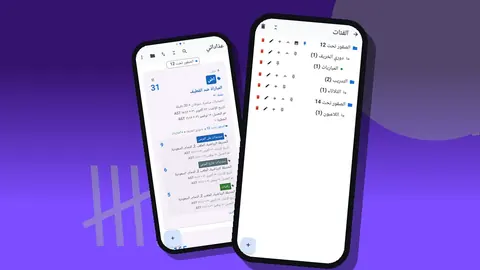
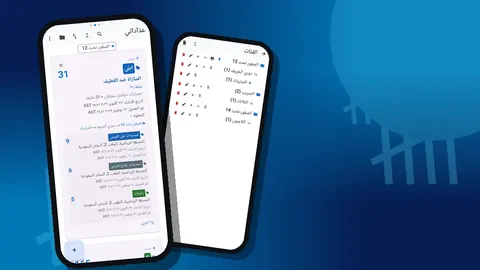
وأيًّا كان اختيارك، فاستخدم الفئات. فهي تتداخل حتى ثلاثة مستويات، لذا ينجح تنظيم مثل "الفريق الأول ← العدو ← المرحلة 2" دون الحاجة إلى ابتكار رمز للتسمية. ويمكن أن تكون للفئات ألوانها الخاصة ويمكن تثبيتها، فيصعد رياضيو هذه المرحلة إلى أعلى قائمة العدادات. وحين تنتهي المرحلة، تبقى العدادات في مكانها؛ وكل ما عليك هو إلغاء تثبيت الفئة القديمة وتثبيت الجديدة.
ويمكن أن يحمل العداد أيضًا رمزًا قصيرًا أو أحرفًا أولى، ولونًا ووصفًا. وشارة الرمز مفيدة حين تتشابه أسماء عدة رياضيين، لأنها ظاهرة على بطاقة القائمة.
إعدادات الخطوة والهدف
الخطوة هي المقدار الذي يُضاف أو يُطرح مع كل نقرة. ويمكن أن تكون أي قيمة من 1 إلى 100، لكل عداد ولكل وسم. وإليك نمطًا عمليًا:
- البليومتريك بملامسة واحدة: الخطوة 1.
- مجموعات القوة من خمسة تكرارات: الخطوة 5، فتسجّل نقرة واحدة المجموعة كاملة.
- جولات دائرة من عشر حركات: الخطوة 1، لعدّ الجولات.
وتتيح الأهداف للوسم أن يعدّ تصاعديًا أو تنازليًا نحو غاية. فإذا كانت الخطة تنص على أربعين ملامسة للأرض، فاضبط الهدف على أربعين، فيهتز الهاتف حين يبلغها العدّ. وإذا فضّلت العدّ التنازلي، فأدخل الحجم المخطط قيمةً للبداية عبر "تعيين قيمة العداد"، واختر "العد التنازلي" اتجاهًا للهدف، وراقب الرقم وهو ينخفض نحو الصفر؛ ولا ينطلق أي تنبيه في هذا الاتجاه. وهناك خياران آخران يستحقان المعرفة، وهما يعملان على هدف العداد نفسه، الذي يمكنه أيضًا أن يطلق صوتًا: إعادة التعيين التلقائية تعيد العدّ إلى الصفر عند بلوغ الهدف، وهذا يناسب المجموعات المتطابقة المتكررة، والقفل التلقائي يقفل العداد حتى لا تضيف نقرة عرضية تكرارًا لم يحدث.
العدّ دون أن تفقد تركيزك
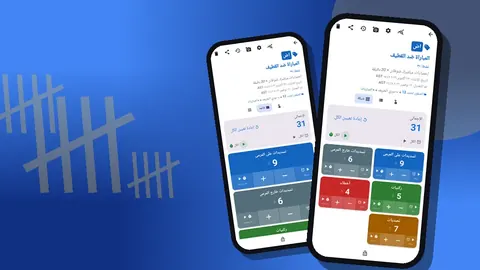
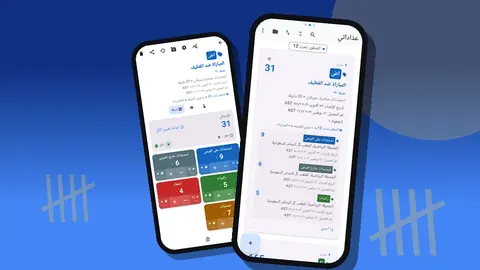
تقدّم شاشة العدّ ثلاث طرق لعرض الوسوم: العرض المفرد، والقائمة، والشبكة.
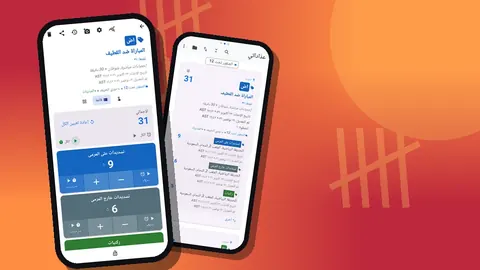
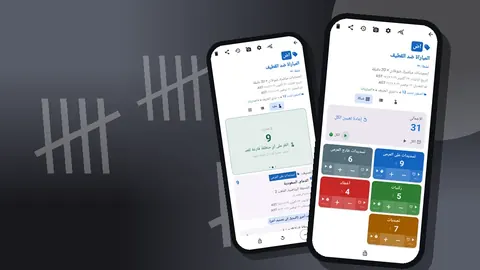
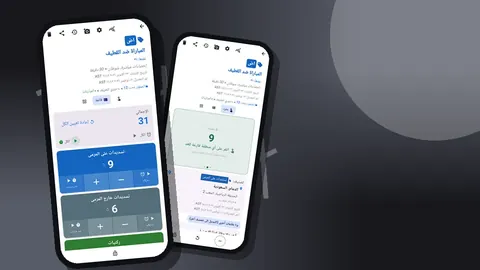
- العرض المفرد يُظهر وسمًا واحدًا عدادًا دائريًا كبيرًا مع تقدّمه نحو الهدف. وهو الخيار الأفضل حين يؤدي رياضي واحد تمرينًا واحدًا وتريد أن ترى الرقم من مسافة.
- القائمة تضع كل تمرين في صف بزرّي الطرح والإضافة الخاصين به، وقيمته وتقدّمه نحو الهدف. وهي تناسب الدائرة التدريبية، حين تتنقل بين المحطات.
- الشبكة تمنح كل وسم مربعًا ملونًا، وهي مفيدة حين تدير عدة رياضيين بالتوازي وتريد مساحات لمس كبيرة.
ويمكن عرض الوسوم بالخيار "موسّع" أو "مطوي" أو "مطوي (باستثناء آخر 10)". والخيار الأخير لا يلقى ما يستحق من اهتمام: إذ يبقى الوسم الذي لمسته آخرًا وحده مفتوحًا، فتبقى الشاشة هادئة وأنت تتنقل خلال الحصة.
وحين لا ينبغي لأحد أن يلمس العداد، فاقفله. فالعداد المقفل يتجاهل النقرات، وهذا مهم حين يُترك الهاتف على مقعد ويلتقطه الرياضيون ليتفقدوا أرقامهم.
العدّ دون استخدام اليدين بأزرار مستوى الصوت
يساند المدربون الرياضيين، ويمسكون الوسائد، ويمررون الكرات، ويشغّلون ساعات الإيقاف. والنقر على الشاشة وسط ذلك أمر مربك. فأثناء التمارين يمكن لأزرار مستوى الصوت أن تتولى العدّ، حتى في الخلفية أو على شاشة القفل، بفضل خدمة تعمل في المقدمة. ويمكن إعادة تعيين وظيفة الزرين، ولكل زر صوته واهتزازه الخاصان، فتعرف باللمس هل أضفت تكرارًا أم طرحته.
والميزة معطلة افتراضيًا؛ ففعّلها من الإعدادات. وقد تُظهر بعض الأجهزة شريط مستوى الصوت الخاص بالنظام أثناء العدّ، وهذا لا يضر. ويوفّر إشعار على شاشة القفل بأزرار الطرح والإضافة و"إيقاف" طريقة أخرى للعدّ دون فتح قفل الهاتف.
العمل والراحة الموقوتان
يمكن لكل وسم أن يشغّل مؤقته أو ساعة إيقافه الخاصة. والإعدادات المسبقة للمؤقت هي 30 ثانية و1 و2 و3 و5 و10 دقائق، أو يمكنك إدخال مدتك الخاصة. ومن الاستخدامات المعتادة ضبط الراحة بين المجموعات الثقيلة: شغّل مؤقتًا لدقيقتين حين يوضع البار، فتخبرك صفارات العدّ التنازلي متى يحين موعد المجموعة التالية. وهناك سبعة أصوات للمنبّه وثمانية أنماط للاهتزاز، فاختر ما تسمعه فوق الموسيقى في صالة الأثقال.
وتناسب ساعة الإيقاف فترات العمل التي لا طول ثابتًا لها، مثل "اثبت في وضع البلانك ما دام الأداء سليمًا". ويمكن إعادة تعيين المؤقتات وساعات الإيقاف واحدًا تلو الآخر أو جميعًا معًا من عرض القائمة.
كيف تتحول النقرات إلى سجل أسبوعي لحجم التدريب؟
تُكتب كل نقرة في السجل بوقتها الدقيق، والخطوة، والقيمة قبلها وبعدها، واسم الوسم. وهذا يعني أن سجل الأسبوع يبني نفسه بينما تدرّب. فلا شيء يحتاج إلى نسخ في نهاية اليوم.
ويمكن إرفاق ملاحظات بالأحداث. فملاحظة سريعة بعد مجموعة، مثل "خُفّض الوزن إلى 70 كغ، شدّ في الظهر" أو "توقف مبكرًا، توتر في العضلة الخلفية للفخذ"، تُبقي السياق بجانب الرقم. وتُجمع الملاحظات أيضًا في شاشة "جميع الملاحظات"، وهي قابلة للفرز، فتُقرأ ملاحظات أسبوع كامل دفعة واحدة.
وإذا أردت الاحتفاظ بصورة لوضعية البار، ولو لقطة من فيديو صوّره الرياضي، فإن كل وسم يتسع لما يصل إلى ست صور. ويتيح محرر الصور الرسم على الصورة وإضافة نص وتدويرها، وهذا يكفي لتحديد زاوية الركبة أو وضعية القدم.
قراءة لوحة المعلومات
تقدّم لوحة المعلومات نظرة عامة على العداد: المجموع والهدف، والزيادات مقارنة بالنقصان، ورسمًا بيانيًا بالأعمدة للنشاط في آخر سبعة أيام، ورسمًا دائريًا حسب الوسم. ولحجم التدريب، يكون الرسم البياني بالأعمدة أنفع عرض. فالأسبوع الذي يعلو فيه يوم واحد على البقية يسهل رصده، وكثيرًا ما يكون ذلك اليوم سابقًا لشكوى من آلام العضلات.
أما الرسم الدائري فيجيب عن سؤال آخر: كيف يتوزع الحجم بين التمارين. فإذا قالت الخطة "عمل التسارع في الغالب" وكانت الوثبات تهيمن على الرسم الدائري، فقد ابتعدت الخطة والتدريب أحدهما عن الآخر.
كيف تصدّر التكرارات إلى سجل التدريب؟
حين ينتهي الأسبوع، صدّر العداد. فـ Counter App يُنشئ ملفات CSV وExcel (XLSX) وتقرير HTML بصور مضمّنة. وتتيح لك خيارات التصدير تضمين الملخص والأحداث والملاحظات والمواقع أو استبعادها. ولسجل الحجم، يكفي الملخص والأحداث عادةً؛ وأضف الملاحظات حين تريد التعليقات في الملف نفسه.
وفي جدول البيانات، يمكن تجميع صفوف الأحداث حسب التاريخ للحصول على إجماليات يومية، ثم حسب الأسبوع. ولا يحسب التطبيق نسب الحمل الحاد إلى المزمن، ولا حاجة به إلى ذلك. فما إن تصبح الأرقام في جدول البيانات، حتى تستطيع تطبيق أي نموذج للحمل يعتمده برنامجك.
أسبوع افتراضي لتوضيح سير العمل
هذا مثال توضيحي، وليس دراسة حالة. تخيّل مدربة تُعدّ ثلاثة لاعبي وثب لبطولة في صالة مغطاة.
يوم الاثنين تُنشئ فئة "الوثب ← مرحلة الموسم الداخلي" وثلاثة عدادات، عدادًا لكل رياضي. وفي كل عداد وسوم لـ"الوثبات (ملامسات)" و"وثبات باقتراب قصير" و"قفزات العمق" و"مجموعات السكوات". ولوسم الوثبات خطوة 1 وهدف 60؛ ولوسم السكوات خطوة 1 وهدف 4 مجموعات.
وفي حصة الثلاثاء تفتح عداد كل رياضي في عرض الشبكة حين يحين دوره، فتظهر وسومه مربعات كبيرة. وتعدّ الوثبات بأزرار مستوى الصوت وهي واقفة عند حفرة الوثب، والأزرار تعدّ على الوسم النشط في العداد المفتوح. وحين يبلغ أحد الرياضيين ستين ملامسة يهتز الهاتف، فتنقله إلى الجزء التالي من الحصة دون أن تعدّ على أصابعها.
ويوم الخميس يشكو أحد لاعبي الوثب من ألم في الكعب. فتضيف ملاحظة إلى آخر حدث لقفزات العمق، وتخفض هدفه ليوم السبت. ويوم الأحد تصدّر العدادات الثلاثة إلى Excel وتلصقها في مصنّف الموسم. فالإجماليات الأسبوعية موجودة، وملاحظة الكعب موجودة، ويمكن لخطة الاثنين المقبل أن تبدأ من حقائق.
الحفاظ على ترتيب النظام طوال الموسم
لا يبقى عداد التكرارات مفيدًا إلا إذا بقيت البيانات مقروءة. وتساعد في ذلك بضع عادات:
- أبقِ أسماء الوسوم ثابتة. فإذا أصبح "الوثبات (ملامسات)" في المرحلة التالية "الوثب"، فسيعاملهما جدول البيانات كتمرينين مختلفين.
- استخدم البحث والتصفية. ففي قائمة العدادات بحث وتصفية حسب نطاق التاريخ وستة أنماط للفرز، فلا يستغرق العثور على مرحلة الشهر الماضي سوى ثوانٍ.
- أعد التعيين بدلًا من الإنشاء من جديد. حين تتكرر مرحلة، أعد تعيين العداد أو وسوم بعينها بدلًا من إنشاء بنية جديدة كل أسبوع.
- أنشئ نسخًا احتياطية بانتظام. فالنسخة الاحتياطية بصيغة ZIP يمكن أن تتضمن الصور، وتتيح لك اختيار العدادات والفئات التي تدخل فيها. واستوردها لاحقًا مع معاينة، واختر الاستبدال أو النسخ أو التخطي للمكررات.
- نظّف مستعينًا بسلة المحذوفات. فالعدادات المحذوفة تذهب إلى سلة المحذوفات ويمكن استعادتها، لذا فالترتيب قليل المخاطر.
ولأن البيانات محفوظة على الهاتف، دون حساب ودون سحابة خاصة بـ Counter App، ولا توجد مزامنة مباشرة بين الهواتف، فإن المدرب المساعد الذي يحتاج إلى الأرقام نفسها ينبغي أن يتلقى ملف تصدير أو نسخة احتياطية بصيغة ZIP، بدلًا من أن ينتظر تحديث العدادات على جهازه.
كلمة أخيرة
عدّ التكرارات مهمة صغيرة، لكنه أساس كل قرار تتخذه بشأن الحمل التدريبي. والهاتف الذي يعدّ عنك، وينبهك عند بلوغ الهدف، ويحتفظ بسجل مؤرّخ بالوقت، يتيح لك مراقبة الحركة بدلًا من إبقاء الحساب في رأسك. يعمل Counter App على Android 12 وما بعده، ويعمل دون اتصال في كل ميزات العدّ، وهو مجاني التنزيل وبلا إعلانات، مع تجربة مجانية لمدة 3 أيام، ثم خطة سنوية أو شهرية أو شراء مدى الحياة. وللعدّ القائم على التمارين في الرياضات الجماعية، اطّلع على دليل عداد تمارين كرة السلة.
احصل على التطبيق من counterapp.online.
الأسئلة الشائعة
هل يمكن لنقرة واحدة أن تضيف مجموعة كاملة بدلًا من تكرار واحد؟
نعم. فالخطوة يمكن أن تكون أي قيمة من 1 إلى 100، وتُضبط لكل عداد ولكل وسم. والوسم بخطوة 8 يضيف مجموعة كاملة من ثمانية تكرارات بنقرة واحدة، ويطرح زر الطرح المقدار نفسه.
هل يستطيع مدرب القوة عدّ التكرارات بأزرار مستوى الصوت في الهاتف؟
نعم، بعد تفعيل العدّ بأزرار مستوى الصوت في إعدادات Counter App، حيث يكون معطلًا في البداية. وعندها تعدّ الأزرار في الخلفية أو على شاشة القفل، ويمكن إعادة تعيين وظيفة كل زر مع صوت واهتزاز خاصين به، ليميّز المدرب الإضافة من الطرح باللمس.
هل ينبهني التطبيق حين يبلغ الرياضي الحجم المخطط؟
يمكن للوسم أو العداد أن يعدّ تصاعديًا أو تنازليًا نحو هدف، لكن التنبيه لا ينطلق إلا حين يرتفع العدّ إلى الهدف: فيهتز الهاتف حين يبلغ الوسم هدفه، ويمكن لهدف العداد نفسه أن يطلق صوتًا أو اهتزازًا، وأن يعيد العدّ إلى الصفر أو يقفل العداد تلقائيًا.
كيف أنقل الإجماليات الأسبوعية إلى سجل التدريب؟
صدّر العداد إلى CSV أو Excel (XLSX) واختر الأقسام التي تريد تضمينها: الملخص والأحداث والملاحظات والمواقع. والأحداث تحمل أختامًا زمنية، فيستطيع جدول البيانات تجميعها حسب اليوم أو الأسبوع.
هل تُرفع أعداد تكرارات الرياضيين إلى خدمة سحابية؟
لا يحتاج Counter App إلى حساب ولا يملك سحابة خاصة به؛ وأعداد التكرارات محفوظة على هاتف المدرب. ونقلها إلى جهاز آخر يتم بنسخة احتياطية بصيغة ZIP تُستورد على الهاتف الثاني.
هل يحكم تطبيق عدّ التكرارات على تقنية الأداء؟
لا. فـ Counter App — Tally & Clicker يسجّل الأعداد والأوقات والملاحظات، ويبقى الحكم على جودة كل تكرار مهمة المدرب.
ما إصدار Android الذي يحتاج إليه عداد تكرارات التدريب الرياضي؟
بالنسبة إلى مدرب القوة واللياقة، يحتاج Counter App — Tally & Clicker إلى Android 12 أو أحدث، مجاني التنزيل وبلا إعلانات، مع تجربة مجانية لمدة 3 أيام، ثم خطة سنوية أو شهرية أو شراء مدى الحياة.