Counter App

在庫レポートをスマホから表計算へ
要点
AndroidスマートフォンからExcelに在庫をエクスポートするために、Counter App — Tally & ClickerはCSV、Excel(XLSX)、写真を埋め込んだHTMLレポートをカウンター単位で用意しています。概要、イベント、メモ、ロケーションのセクションを選べるので、経理担当者にはすっきりした合計を渡し、自分はワークブックに詳細な記録を残せます。
- Counter App — Tally & Clickerは、在庫をカウンター単位でCSV、Excel(XLSX)、または写真を埋め込んだHTMLレポートとしてエクスポートできます。
- CSVは他のシステムへの取り込みに、Excelは主にファイルを読む人に、HTMLは写真が必要な読み手に向いています。
- 在庫のエクスポートはCounter Appに読み戻せませんが、ZIPバックアップは読み戻せます。エクスポートとバックアップの役割は異なります。
- 棚卸しのたびにタグ名を変えないことが、継続中の在庫ワークブックを機能させる鍵です。名前を変えたラインは新しい行になってしまいます。
スマートフォンで在庫を数えるのは速いものです。厄介だったのは、その次の作業でした。ノートの数字をスプレッドシートに1行ずつ写し、棚とセルの間で何も抜け落ちていないことを祈る。カウントがすでにアプリの中にあれば、この作業は自分にファイルを送るだけになります。残る本当の問題は、どのファイルを、何を入れて、誰に送るかだけです。
このガイドでは、Counter Appが提供する3つのエクスポート形式、含められる4つのセクション、そして長く使うスプレッドシートを何時間もかけて整理せずに役立つ状態に保つ週ごとの手順を説明します。
在庫レポートを読むのは誰でしょうか?
エクスポートをタップする前に、レポートが誰のためのものかを決めましょう。小さな店では、たいてい次の3種類の読み手のどれかです。
| 読み手 | 必要なもの | 最適な形式 |
|---|---|---|
| 自分(スプレッドシートで) | 並べ替え、絞り込み、比較のための生の数字 | CSVまたはExcel |
| 共同経営者や経理担当者 | 手間なく開けるすっきりしたファイル | Excel |
| 在庫を目で確かめたい人 | 数字と、数えたものの写真 | HTMLレポート |
これを最初に正しく決めておけば、「別の形式で送ってもらえますか」というやり取りを一度省けます。経理担当者に写真のページを送ったり、委託先に数字だけの列を送ったりすることも避けられます。
エクスポートの始め方
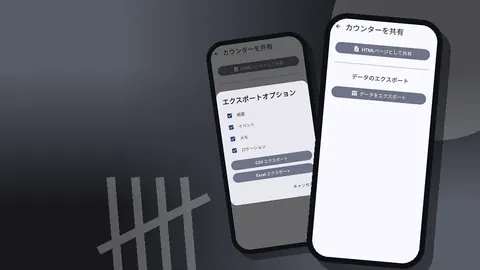
各カウンターには「共有とエクスポート」画面があり、「HTMLページとして共有」と「データをエクスポート」の2つの経路があります。「データをエクスポート」を選ぶと、4つのセクションのチェックボックスと「CSV エクスポート」「Excel エクスポート」の2つのボタンがあるダイアログが開きます。HTMLの選択肢では、どのブラウザでも開ける単独のレポートが作られます。
エクスポートはカウンター単位で行われるため、カウンターの構成がレポートの細かさを決めます。1つのカウンターが店全体をカバーしていれば、どのエクスポートも店全体をカバーします。エリアごとにカウンターを分けておけば、キャンドルの壁面だけをキャンドルの仕入れ先に送り、残りは自分の手元に置いておけます。
3つの形式を実際に使う
CSV
CSVはプレーンテキストなので、最も持ち運びやすい形式です。ほぼすべてのスプレッドシートソフトと多くの業務ツールが取り込めます。数字を別のシステムに渡すとき、または継続中のワークブックに各期間のデータを貼り付けていくときに選びましょう。書式を持たないからこそ、どこへでも持っていけます。
Excel(XLSX)
XLSXファイルはExcelやほとんどのスプレッドシートアプリで直接開け、すでにシートとして整っています。受け取る人が別のツールに流し込むのではなく、主にファイルを読み、場合によっては価格の列やコメントを追加する程度なら、こちらを選びましょう。
写真付きHTMLレポート
HTMLレポートはタグに添付した写真を埋め込み、スマートフォンでもノートパソコンでも、どのウェブブラウザでも開けます。写真が重要なときに送りましょう。自分の作品がまだ棚に残っているか確認したい委託先の作家、その週に不在だった共同経営者、あるいはシーズン末のディスプレイの様子を残しておく自分用の記録などです。各タグには最大6枚の写真を登録できるので、ラベル、棚、破損箇所をレポートで見せられます。
エクスポートにはどのセクションを含めるべきでしょうか?
エクスポートのダイアログでは、4つのセクションを含めるか外すかを選べます。うまく選べば、ファイルは小さく読みやすくなります。
概要
カウンターの現在の合計です。週ごとのレポートのほとんどはこれで足り、経理担当者が欲しいのもたいていこれだけです。タグごとの行は「ロケーション」のセクションに入ります。
イベント
個々のカウントすべてが、時刻、ステップ、変更前後の値とともに記録されます。ある数字がどうしてそうなったかをたどりたいとき、または動きの長期的な記録を作っているときに含めましょう。
メモ
タグに書いたメモです。「2点返品、箱に破損」「ショーウィンドウに6点あり」など。メモは数字の説明になるので、読み手が「なぜ」と尋ねそうなときは必ず含めましょう。個々のカウント記録に付けたメモはエクスポートには入らないので、履歴で確認します。
ロケーション
タグにはGPSの地点、地図で選択した地点、または入力した場所名を持たせられます。マーケットの出店、ポップアップストア、2つ目の倉庫を数えるなら、ロケーションのセクションでどの在庫がどこにあったかがわかります。
週の終わりの手早い合計なら、概要だけで足りるかもしれません。数字がおかしく見えて原因をたどりたいなら、イベントとメモを加えます。
週ごとのエクスポート手順
エクスポートを普段の1週間に組み込む一例です。
- 棚卸しを終え、誤って何も変わらないように各カウンターをロックします。
- ダッシュボードを開き、おかしく見えるタグがないか探します。スマートフォン上で入力ミスを直すほうが、誰かのスプレッドシートの中で直すより簡単です。
- カウンターを概要とメモ付きのExcelとしてエクスポートし、発注や経理を担当する人に送ります。
- 月に1回、イベントをCSVとしてエクスポートし、自分の継続中のワークブックに追加します。
- ZIPバックアップを作成します。
習慣になれば、棚卸しのあとの一連の流れは数分で終わります。
継続中のワークブックを作る
1回のエクスポートはスナップショットです。いくつかをまとめて保管すると、傾向が見えてきます。長持ちするシンプルな構成は次のとおりです。
- 月ごとに1シート。CSVのエクスポートから貼り付けます。
- 各商品ラインの合計を月別に参照するサマリーシート。
- 自分の発注メモや仕入れ先の変更を書く列。
- 在庫金額を出したいなら単価の列。アプリは数量を数えるので、価格はスプレッドシート側に置きます。
これがそろえば、「このラインは春と秋のどちらでよく売れたか」のような疑問に、記憶ではなく手元のデータから答えられます。棚卸しの間でタグ名は変えないでください。名前を変えたラインは新しい行になり、参照が壊れます。
送る前にファイルを整える
いくつかの習慣で、受け取る側にとってすべてのエクスポートが扱いやすくなります。
- ファイル名は毎回同じ付け方にする。 たとえば店、エリア、日付の順にしておけば、エクスポートのフォルダーが自然に整列します。
- 日付形式は1つに決める。 Counter Appの設定には5種類の日付形式があります。経理担当者が使っているものを選び、そのまま変えないようにします。
- カウンター単位でエクスポートする。 読み手が店の一部にしか関心がないなら、すべてではなく必要な部分だけを送ります。
- メモは棚卸しのあとではなく、その場で書く。 棚の前で書いたメモは、1週間後の記憶よりはるかによく数字を説明します。
- エクスポートの前にロックする。 ロックしたカウンターは、エクスポートからそれについて話すまでの間に変わることがありません。
スマートフォンからファイルを送る
エクスポートは、どこかに送るまではスマートフォンの中のファイルです。業務文書にすでに使っている信頼できる手段を使いましょう。経理担当者へのメール、共同経営者へのメッセージ、週末に自分のパソコンへコピーするなどです。Counter Appにはアカウントも、Counter Appのクラウドもないので、エクスポートが独自のサーバーにアップロードされることはありません。ファイルの行き先は自分で決めます。
小さな習慣が2つ役立ちます。1つ目は、おかしな数字の背景をまだ覚えているうちに、棚卸しと同じ日にエクスポートを送ること。2つ目は、送ったすべてのエクスポートを日付付きのフォルダーにパソコンで保管しておくことです。そうすれば「3月に経理に何を伝えたか」に、古いメールを掘り返さずに答えられます。
読み手から1つのラインについて追加の質問が来ても、すべてを再エクスポートする必要はありません。スマートフォンでカウンターを開き、そのタグの履歴とメモを見て、直接答えればよいのです。エクスポートが会話を始め、詳細はスマートフォンが持っています。
なぜエクスポートはバックアップではないのでしょうか?
エクスポートのフォルダーを安全網と考えたくなりますが、同じものではありません。エクスポートは片道切符で、CSVをアプリに読み戻すことはできません。
バックアップは写真を含むZIPファイルで、再びインポートできます。含めるカウンターやカテゴリーと、写真を圧縮するかどうかを選べます。インポート時にはファイルの内容のプレビューが表示され、重複の扱いを決めます。既存のカウンターを置換するか、コピーを追加するか、スキップするかです。データは端末に保存されリアルタイム同期はないので、新しいスマートフォンへのデータ移行もバックアップで行います。
両方を残しましょう。読むためのエクスポート、復元するためのバックアップです。
よくあるエクスポートの問題と解決法
スプレッドシートに変な行がある。 たいていは、2つのタグが同じ商品を別の名前で表しています。次の棚卸しの前にスマートフォン上で統合しましょう。
経理担当者が日付を読めない。 設定の日付形式を相手に合わせて変更し、もう一度エクスポートします。
HTMLレポートが巨大になる。 写真が埋め込まれているためです。写真が役立つ場合だけ送り、それ以外はExcelを使いましょう。
エクスポートの数字がおかしい。 そのカウンターの履歴を開きます。すべてのタップに時刻と変更前後の値が表示されるので、二重タップだったのか本当の変更だったのかがわかります。
エクスポートする価値のあるデータにする
エクスポートのきれいさは、その背後の構成で決まります。一貫したタグ名、筋の通ったカテゴリー、タグ1つにつき商品ライン1つという原則があれば、スプレッドシートは手直しなしで読めます。設定の整理が必要なら、ラベルとカテゴリーで店の在庫を整理するをご覧ください。ワークブックに入れるデータをもっと頻繫に集めるには、毎日の在庫チェック術が月1回のエクスポートとよく組み合わさります。
まとめ
棚卸しは売り場で行われ、判断はたいてい机の上や誰かの受信箱で下されます。エクスポートの形式が、その2つをつなぎます。システムにはCSV、人にはExcel、写真が重要ならHTML、そしてその土台にZIPバックアップ。Counter AppはAndroid 12以降で動作し、無料でダウンロードでき、広告はありません。3日間無料で試した後、年額プランか月額プラン、または買い切りのライフタイム購入を選べます。アプリはcounterapp.onlineから入手できます。
よくある質問
店の在庫はどのファイル形式にエクスポートできますか?
CSV、Excel(XLSX)、そしてタグの写真を埋め込んだHTMLレポートです。
在庫のエクスポートにはどのセクションを含められますか?
概要、イベント、メモ、ロケーションを自由に組み合わせられます。週ごとの合計なら、概要だけで十分なことが多いです。
在庫のエクスポートはバックアップと同じものですか?
いいえ。エクスポートは読んだり共有したりするためのもので、写真付きのZIPバックアップは「置換」「コピー」「スキップ」の処理を選んで読み戻せます。
Counter Appからレジや会計システムに直接カウントを送れますか?
直接の連携はありません。ファイルをエクスポートして、CSVやExcelを読めるツールで開いてください。
店の1つのエリアだけをエクスポートできますか?
はい。エクスポートはカウンター単位なので、エリアごとにカウンターを分けておけば、読み手に必要なものだけをエクスポートできます。
エクスポートした日付が経理担当者のスプレッドシートで変に表示されるのはなぜですか?
設定の日付形式を5種類の中から相手に合うものに切り替えて、もう一度エクスポートしてください。