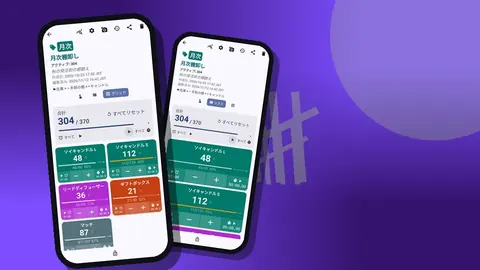
Counter App

小売店の在庫管理:混乱から管理へ
要点
小規模事業向けの在庫カウンターがあれば、店は約90日で混乱から管理へ移れます。無料でダウンロードできて広告のないCounter App — Tally & Clickerは、4段階の計画を支えます。毎日の要注意リスト、店のマップ化、写真とコードによる数えやすい棚卸し、そして最後にダッシュボード、エクスポート、バックアップの活用です。
- 小さな店の在庫の混乱は近道を1つずつ重ねるうちに育つもので、週末の大改革ではなく、小さくやり切る一歩の積み重ねで直せます。
- 小売店向けの90日計画は4つの段階で進みます。要注意リスト、店のマップ作り、数えやすくする工夫、そしてデータの活用です。
- 90日の在庫計画の各段階は、「すべてのカウンターをロックした状態で全体棚卸しを1回終える」といったチェックポイントで締めくくります。
- Counter App — Tally & Clickerは無料でダウンロードでき、広告はありません。3日間無料で試した後、年額プランか月額プラン、または買い切りのライフタイム購入を選べます。ライフタイムなら、計画を中断しても失うのは時間だけです。
小さな店の在庫の混乱は、めったに劇的な姿では現れません。レジに貼られた付箋、二重に出てしまった発注、在庫がないのに「あるはずです」と言われたお客様。誰も在庫をこう回そうと決めたわけではありません。接客で忙しいうちに、近道が1つずつ積み重なって育ったのです。
そこから抜け出すのに、週末まるごとの大改革は要りません。必要なのは、小さくやり切る一歩の連なりです。ここでは4段階の90日計画を紹介します。各段階には次に進むタイミングがわかるチェックポイントがあり、店の種類に合わせて調整するための提案も添えます。
始める前に:在庫の正直な棚卸し
20分かけて、紙に3つの質問の答えを書いてください。
- 最近、気づくのが遅れて欠品した商品は何ですか?
- 在庫は物理的にどこにありますか。売り場、倉庫、自宅の戸棚、マーケットの出店、車のトランク?
- あなた以外に、数えたり、納品を受けたり、発注したりする人はいますか?
答えが、どこから始めるかを決めます。以下の計画は、倉庫のある1店舗と1〜2人の人員を想定していますが、ほかの形にも合わせられます。
第1段階(1〜14日目):要注意リスト
すべてを把握しようとしないでください。困っている商品だけを押さえます。
- 「要注意リスト」というカウンターを1つ作り、質問1の商品ごとにタグを追加します。
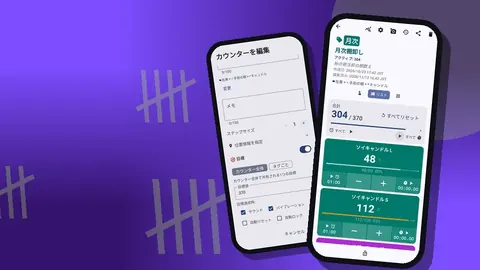
- カウンターまたは各タグに、発注したい水準で目標を設定します。目標は「値に到達」または「カウントダウン」で設定できます。カウンター全体の目標に到達するとサウンドやバイブレーションで通知でき、タグの目標はカウントアップで到達すると本体が振動します。
- カウンターを固定して、最初に開くようにします。
- 営業日は毎日、開店前か閉店後に数えます。
リストは正直に保ちましょう。目標に近づくことのない商品は、リストに属しません。リストにない商品が欠品したら、その日のうちに追加します。
チェックポイント: 2週間、ほとんどの営業日に要注意リストを数え、空の棚ではなく目標の通知がきっかけになった発注が少なくとも1回ある。
第2段階(15〜35日目):店のマップを作る
次に、それ以外のすべての構成を作ります。
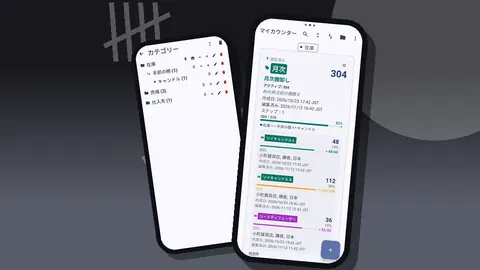
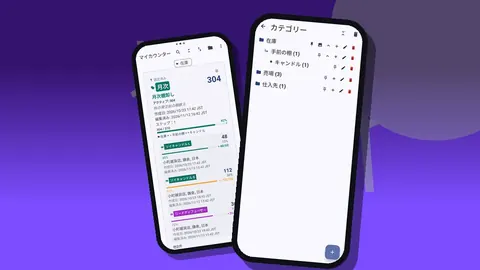
- 自分の考え方に合うカテゴリーを作ります。部門別か部屋別です。最大3階層まで使えますが、たいてい2階層で十分です。
- 1か所から数えられる物理的なエリアとしてカウンターを作ります。
- 品名、特徴、サイズのような1つの命名パターンで、棚の順にタグを追加します。
- 各カテゴリーに色を付け、よく使うものを固定します。
一度にすべてではなく、1日1エリアずつ進めます。完成したエリアは作りかけのマップより役立ちますし、作業を分散させれば、設定が避けたくなる仕事になるのを防げます。名前と色の詳細はラベルとカテゴリーで店の在庫を整理するにあります。
チェックポイント: 一部のタグに写真がまだなくても、店のすべてのエリアにカウンターがある。
第3段階(36〜60日目):数えやすくする
構成ができたら、引っかかりを取り除きます。
- 写真: 似た商品にはタグごとに最大6枚の写真を追加します。サイズや香りの名前など重要な特徴があれば、フォトエディターで印を付けます。
- ステップ: ケース入りのラインは、ステップをケースの入り数に設定します。1〜100の範囲で選べます。
- ハンズフリー: 音量ボタンでのカウントを試します。初期設定ではオフで、ロック画面からも使え、ボタンの割り当ては変更でき、それぞれにサウンドやバイブレーションを設定できます。
- 表示: カウント画面でリスト、グリッド、シングルの表示を試し、エリアごとに1つに決めます。
コードとラベル
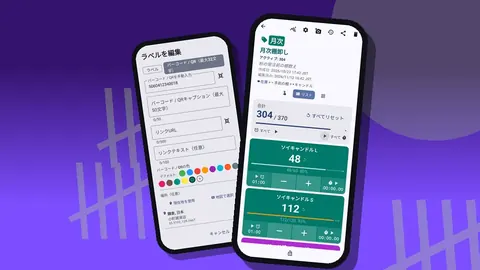
包装済みのラインにはメーカーのバーコードを、手作り品やばら売りの在庫には容器や棚に自作のQRラベルを付けます。カメラでスキャンするか、ラベルが読み取れないときはコードを手入力します。どのラインにラベルを付ける価値があるかは、小さな店のバーコード・QR棚卸しをご覧ください。
この段階の終わりに、店全体の初めての全体棚卸しを行います。始める前に各カウンターをリセットし、終わったらロックします。
チェックポイント: 全体棚卸しを1回終え、すべてのカウンターがロックされている。
第4段階(61〜90日目):データを使う
誰も読まない棚卸しは、ただの運動です。
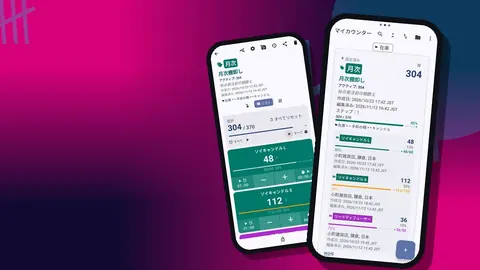
- ダッシュボードを週に1回確認します。合計と目標の比較、増加と減少の比較、7日間のアクティビティグラフ、タグ別の円グラフです。
- 履歴でおかしな数字をたどります。すべてのカウントにタイムスタンプと変更前後の値があり、メモはカウント記録に付いたままです。
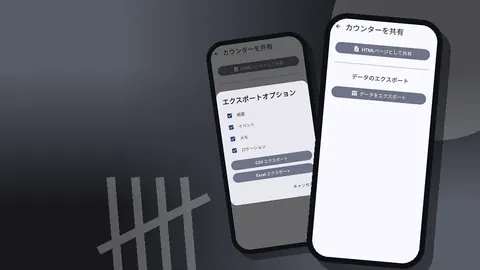
- 経理担当者や自分のワークブック向けにExcelまたはCSVにエクスポートし、必要に応じて概要、イベント、メモ、ロケーションを選びます。どの形式を使うべきかはエクスポートガイドで説明しています。
- 写真付きのZIPバックアップを作成し、スマートフォン以外の場所にコピーを保管します。
要注意リストも見直しましょう。安定した商品を外し、新しい商品を追加します。
数字を説明するメモ
数字に驚いたら、直す前になぜなのかを書き留めます。「ショーウィンドウに6点あり」「2点が破損で返品」のようなメモが、混乱する数字を説明に変えます。「すべてのメモ」画面はそれらをタグと時刻付きで集め、並べ替えもできます。数週間もすれば、在庫がどこで迷子になりやすいかの記録になり、合計よりも役立つことがよくあります。
チェックポイント: 決まった全体棚卸しの日があり、毎日の要注意リストがあり、エクスポートを1回送り、バックアップを1つ保存している。
計画の中の1週間の例
各段階がカレンダー上でどう感じられるかを見ておくと役立ちます。第3段階、40日目前後の架空の1週間を考えてみましょう。月曜から土曜まで、開店前に要注意リストを数え、数分で終わります。火曜の夜にはキャンドルのタグに写真を付けます。木曜には箱入りの文房具にステップを設定し、ばら売りの石けんの容器にQRラベルを数枚貼ります。土曜の閉店後には、ハンズフリーのカウントが店主に合うかを見るため、1つのエリアを音量ボタンで試しに数えます。この週に大きな作業は1つもありません。どの作業も一度で終えて、そのまま置いておけるものです。
これこそ真似する価値のあるリズムです。毎週いくつかの短い完結した作業を求める計画は、一度の英雄的な週末ではまず持たない忙しい営業期間を乗り切ります。
小さな小売店が避けるべき間違いは何でしょうか?
- 何かを数える前にマップ全体を作る。 第1段階があるのは、最初の2週間で効果を得るためです。
- リセットを省く。 先週の数字に上乗せして数えると、すべての合計が間違います。
- ロックを忘れる。 ロックしていないカウンターは、ポケットの中の1回の誤タップで変わってしまいます。
- バックアップせずにエクスポートする。 エクスポートは読み戻せませんが、ZIPバックアップは読み戻せます。
- 通知を無視する。 目標に達しても何もしないなら、目標を変えるか行動するか、どちらかにしましょう。無視することを覚えた通知は、ないほうがましです。
- すべてを一度に変える。 どの変更が効いたかわかるように、週に1エリアか1つの習慣だけを調整します。
90日後の在庫管理はどんな姿でしょうか?
完璧ではありません。管理とは、次のような状態です。
- 在庫の不足を、お客様ではなく通知から知る。
- 全体棚卸しが、店内の決まった順路に沿って進む。
- 数字が打ち直しなしでスマートフォンからスプレッドシートに移る。
- 写真と名前だけで、ほかの人も棚卸しができる。
- 明日スマートフォンが壊れても復元できるバックアップがある。
毎日の部分をより深く知るには、個人商店のための毎日の在庫チェック術をご覧ください。
計画を自分の店に合わせる
段階は同じで、細部が変わります。
マーケットの出店と店舗。 出店を専用のカテゴリーにし、そのタグに場所(GPS、地図で選択した地点、または入力した場所名)を付けて、エクスポートでどの在庫がどこにあったかわかるようにします。
ほとんどが手作り品。 メーカーのバーコードより写真とQR棚ラベルに頼り、第3段階に時間をかけます。
スタッフのいる店。 写真を見ながら数えられるようになる第3段階でスタッフを巻き込みます。1つのエリアを任せましょう。データは各スマートフォンに別々に保存されるので、設定はZIPバックアップで共有し、スタッフのカウントも同じ方法で戻します。インポートのプレビューで、重複を置換、コピー、スキップから選べます。
季節性の強い商売。 第2段階は繁忙期の最中ではなく前に行い、入れ替わる商品のために「季節商品」カテゴリーを用意します。
自宅の在庫。 戸棚を、入力した場所名を付けた独立したカウンターにして、数え忘れないようにします。
計画が止まったらどうしますか?
計画は止まるものです。たいていは第2段階で。そうなったら歩幅を小さくしましょう。1日1エリアではなく、今週は1エリアだけに。いら立ちから作りかけのカウンターを削除しないでください。削除してしまっても、ゴミ箱で待っていて復元できます。Counter Appはオフラインで動作し、中断している間もカウンターはスマートフォンに残ります。最後に達したチェックポイントから再開し、空白の期間を情報として扱いましょう。たいていは、どの段階が一度に多くを求めすぎたかを教えてくれます。
Counter AppはAndroid 12以降で動作し、無料でダウンロードでき、広告はありません。3日間無料で試した後、年額プランか月額プラン、または買い切りのライフタイム購入を選べます。アプリはcounterapp.onlineから入手できます。
よくある質問
何かを数える前に、店のすべてのエリアを設定する必要がありますか?
いいえ。計画は欠品した商品の短い要注意リストから始まり、15日目からエリアを1つずつ追加します。
新しい店の構成での設定ミスは元に戻せますか?
削除したカウンターは復元できるようゴミ箱で待っており、削除したカテゴリーには専用のカテゴリーのゴミ箱があります。
電波の届かない倉庫でも数えられますか?
はい。Counter Appはカウントに接続を必要としません。
マーケットの出店で保管している在庫はどう記録できますか?
出店に専用のカテゴリーを作り、タグにGPSの位置、地図で選択した地点、または入力した場所名を付けます。エクスポートにはロケーションのセクションを含められます。
この在庫カウンターの料金はいくらですか?
Counter App — Tally & Clickerは無料でダウンロードでき、広告はありません。3日間無料で試した後、年額プランか月額プラン、または買い切りのライフタイム購入を選べます。
90日の在庫計画が止まってしまったらどうすべきですか?
歩幅を小さくし、たとえば週に1エリアにして、最後に達したチェックポイントから再開します。作りかけのカウンターは削除しないでください。