Counter App

تصدير تقارير المخزون من الهاتف إلى جدول بيانات
أهم النقاط
لتصدير المخزون من هاتف Android إلى Excel، يوفر Counter App — Tally & Clicker صيغ CSV وExcel (XLSX) وتقرير HTML بصور مضمّنة، ويُنشأ التصدير لكل عداد على حدة. وتختار أنت أقسام الملخص والأحداث والملاحظات والمواقع، فيحصل المحاسب على إجمالي واضح، وتحتفظ أنت بأثر مفصّل في مصنّف Excel.
- يصدّر Counter App — Tally & Clicker المخزون لكل عداد على حدة بصيغة CSV أو Excel (XLSX) أو تقرير HTML بصور مضمّنة.
- تناسب صيغة CSV استيراد الأعداد إلى أنظمة أخرى، ويناسب Excel من يكتفي غالبًا بقراءة الملف، ويناسب HTML القرّاء الذين يحتاجون إلى الصور.
- لا يمكن تحميل ملف تصدير المخزون مجددًا في Counter App، بينما يمكن ذلك مع النسخة الاحتياطية بصيغة ZIP، فلكلٍّ من التصدير والنسخ الاحتياطي مهمة مختلفة.
- إبقاء أسماء الوسوم ثابتة بين جرد وآخر يحافظ على عمل مصنّف المخزون المتراكم، لأن الصنف الذي تتغير تسميته يصبح صفًّا جديدًا.
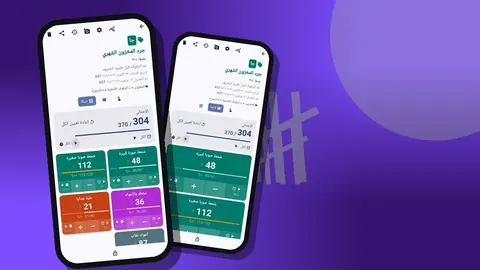
جرد المخزون على الهاتف سريع. أما الجزء المزعج فكان ما يأتي بعده: نقل الأرقام من دفتر إلى جدول بيانات، سطرًا بسطر، على أمل ألا يضيع شيء بين الرف والخلية. وحين يكون الجرد محفوظًا أصلًا في تطبيق، تتحول هذه الخطوة إلى ملف ترسله إلى نفسك. ويبقى السؤال الحقيقي الوحيد: أي ملف، وماذا فيه، ولمن؟
يشرح هذا الدليل صيغ التصدير الثلاث التي يوفرها Counter App، والأقسام الأربعة التي يمكنك تضمينها، وروتينًا أسبوعيًا يُبقي جدول البيانات طويل الأمد مفيدًا دون ساعات من التنظيف.
من يقرأ تقرير المخزون؟
قبل أن تنقر على التصدير، حدّد لمن التقرير. ففي المتجر الصغير يكون القارئ عادةً واحدًا من ثلاثة:
| القارئ | ما يحتاج إليه | الصيغة الأنسب |
|---|---|---|
| أنت، في جدول بيانات | أرقام خام للفرز والتصفية والمقارنة | CSV أو Excel |
| شريك أو محاسب | ملف مرتب يُفتح دون عناء | Excel |
| من يحتاج إلى رؤية البضاعة | أرقام مع صور لما جرى عدّه | تقرير HTML |
وحسم هذا أولًا يوفّر عليك جولة من "هل يمكنك إرسال ذلك بصيغة أخرى؟". ويمنعك كذلك من إرسال صفحة صور إلى المحاسب، أو عمود أرقام مجرد إلى شريك يعرض بضاعته لديك بالأمانة.
من أين يبدأ التصدير
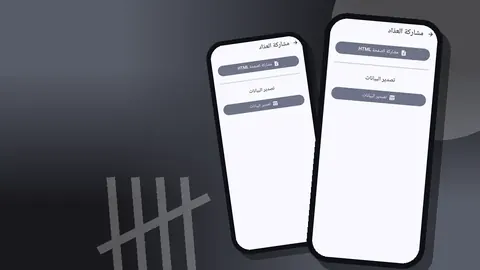
لكل عداد شاشة "مشاركة وتصدير" فيها مساران: "مشاركة كصفحة HTML" أو "تصدير البيانات". واختيار "تصدير البيانات" يفتح نافذة فيها مربعات اختيار للأقسام الأربعة وزرّان: "تصدير CSV" و"تصدير Excel". أما خيار HTML فيُنتج تقريرًا قائمًا بذاته يمكنك فتحه في أي متصفح.
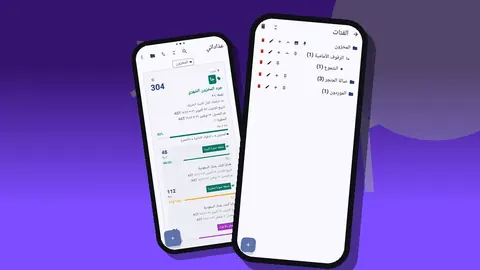
ولأن التصدير يُنشأ لكل عداد على حدة، فإن بنية عداداتك هي التي تحدد مدى تفصيل التقرير. فإذا غطى عداد واحد المتجر كله، غطى كل تصدير المتجر كله. وإذا كان لكل منطقة عدادها الخاص، أمكنك أن ترسل جرد جدار الشموع إلى مورّد الشموع وتحتفظ بالباقي لنفسك.
الصيغ الثلاث عمليًا
CSV
صيغة CSV نص عادي، وهذا ما يجعلها أسهل الصيغ نقلًا على الإطلاق. فكل برامج جداول البيانات تقريبًا، وكثير من أدوات الأعمال، تستطيع استيرادها. اختر CSV حين تكون الأرقام متجهة إلى نظام آخر، أو حين تحتفظ بمصنّف متراكم وتلصق فيه بيانات كل فترة. فهي لا تحمل أي تنسيق، وهذا بالضبط سبب سهولة تنقّلها.
Excel (XLSX)
يُفتح ملف XLSX مباشرة في Excel ومعظم تطبيقات جداول البيانات، مرتّبًا مسبقًا في أوراق. اختره حين يكون مستلم الملف سيقرؤه في الغالب، وربما يضيف عمودًا للأسعار أو تعليقًا، بدلًا من إدخاله في أداة أخرى.
تقرير HTML بالصور
يضمّن تقرير HTML الصور المرفقة بوسومك، ويُفتح في أي متصفح ويب، على الهاتف أو الحاسوب المحمول. أرسله حين تكون الصور مهمة: حرفيّ يعرض قطعه لديك بالأمانة ويريد أن يعرف أيها لا يزال على الرف، أو شريك في الملكية كان غائبًا ذلك الأسبوع، أو سجلك الخاص لهيئة واجهة العرض في نهاية الموسم. ويتسع كل وسم لما يصل إلى ست صور، فيستطيع التقرير أن يُظهر الملصق والرف وأي تلف.
ما الأقسام التي ينبغي أن يتضمنها التصدير؟
تتيح لك نافذة التصدير تضمين أربعة أقسام أو استبعادها. وحسن الاختيار يُبقي الملفات صغيرة وسهلة القراءة.
الملخص
الإجماليات الحالية لكل وسم ولكل عداد. وهذا ما تحتاج إليه معظم التقارير الأسبوعية، وكثيرًا ما يكون كل ما يريده المحاسب.
الأحداث
كل عملية عدّ منفردة، بوقتها وخطوتها والقيمة قبلها وبعدها. ضمّن هذا القسم حين تريد أن تتتبع كيف تكوّن رقم ما، أو حين تبني سجلًا طويل الأمد لحركة البضاعة.
الملاحظات
كل ما كُتب أثناء الجرد: "قطعتان مُرتجعتان، الصندوق تالف"، "وُجدت ست قطع في واجهة العرض". فالملاحظات تفسّر الأرقام، لذا ضمّنها كلما احتمل أن يسأل القارئ عن السبب.
المواقع
يمكن أن يحمل الوسم نقطة GPS، أو نقطة تختارها على الخريطة، أو مكانًا تكتبه. فإذا كنت تعدّ بضاعة كشك في سوق، أو متجر مؤقت، أو غرفة تخزين ثانية، يُظهر قسم المواقع أي بضاعة كانت في أي مكان.
قد لا يحتاج الإجمالي السريع في نهاية الأسبوع إلا إلى الملخص. وإذا بدا رقم غير صحيح وأردت تتبعه، فأضف الأحداث والملاحظات.
روتين تصدير أسبوعي
إليك طريقة لإدخال التصدير في أسبوع عادي:
- أنهِ الجرد واقفل كل عداد حتى لا يتغير شيء عن طريق الخطأ.
- افتح لوحة المعلومات وابحث عن أي وسم تبدو قيمته في غير موضعها. فتصحيح خطأ إدخال على الهاتف أسهل منه في جدول بيانات شخص آخر.
- صدّر العداد بصيغة Excel مع الملخص والملاحظات، وأرسله إلى من يتولى الطلبيات أو المحاسبة.
- مرة في الشهر، صدّر الأحداث بصيغة CSV وأضفها إلى مصنّفك المتراكم الخاص.
- أنشئ نسخة احتياطية بصيغة ZIP.
وحين يصبح ذلك روتينًا، لا تستغرق السلسلة كلها سوى دقائق بعد الجرد.
بناء مصنّف متراكم
التصدير الواحد لقطة لحظية. أما عدة ملفات تصدير محفوظة معًا فتبدأ بإظهار الاتجاهات. وإليك تخطيطًا بسيطًا يصمد مع الوقت:
- ورقة لكل شهر، تُلصق فيها بيانات تصدير CSV.
- ورقة ملخص تجلب إجمالي كل صنف حسب الشهر.
- عمود لملاحظاتك الخاصة عن إعادة الطلب وتغييرات الموردين.
- عمود لتكلفة الوحدة إذا أردت معرفة قيمة المخزون؛ فالتطبيق يعدّ الكميات، لذا تبقى الأسعار في جدول البيانات.
وحين يكتمل ذلك، يمكن الإجابة عن أسئلة مثل "هل بيع هذا الصنف أسرع في الربيع أم في الخريف؟" من بيانات تملكها أصلًا، لا من الذاكرة. وأبقِ أسماء الوسوم ثابتة بين جرد وآخر، لأن الصنف الذي تُغيَّر تسميته يصبح صفًّا جديدًا ويُفسد البحث في الجدول.
رتّب ملفاتك قبل إرسالها
بضع عادات تجعل كل ملف تصدير أسهل على من يستلمه:
- سمِّ الملفات بالطريقة نفسها في كل مرة، مثل اسم المتجر ثم المنطقة ثم التاريخ، فيترتب مجلد ملفات التصدير من تلقاء نفسه.
- استخدم تنسيق تاريخ واحدًا. يوفر Counter App خمسة تنسيقات للتاريخ في الإعدادات؛ فاختر التنسيق الذي يستخدمه محاسبك ولا تغيّره.
- صدّر لكل عداد على حدة بدلًا من تصدير كل شيء، حين لا يهتم القارئ إلا بجزء واحد من المتجر.
- اكتب الملاحظات أثناء الجرد لا بعده. فالملاحظة المكتوبة عند الرف تفسّر الرقم أفضل بكثير من ذكرى بعد أسبوع.
- اقفل العداد قبل التصدير. فالعداد المقفل لا يمكن أن يتغير بين التصدير والنقاش حوله.
إرسال الملفات من الهاتف
يبقى ملف التصدير ملفًا على الهاتف حتى ترسله إلى مكان ما. فاستخدم أي قناة تثق بها أصلًا لمستندات العمل: بريدًا إلكترونيًا إلى محاسبك، أو رسالة إلى شريكك في الملكية، أو نسخة إلى حاسوبك الخاص في نهاية الأسبوع. ولا يتطلب Counter App حسابًا ولا يملك سحابة خاصة به، فهو لا يرفع ملف التصدير إلى أي خادم تابع له؛ وأنت من يقرر وجهة الملف.
وتفيدك عادتان صغيرتان. الأولى: أرسل ملف التصدير في يوم الجرد نفسه، ما دمت تتذكر ملابسات أي رقم غريب. والثانية: احتفظ على حاسوبك بمجلد مؤرّخ لكل ملف تصدير ترسله، لتستطيع الإجابة عن سؤال "ماذا أبلغنا المحاسب في مارس؟" دون التنقيب في رسائل البريد القديمة.
وإذا طرح القارئ سؤال متابعة عن صنف واحد، فلا حاجة إلى إعادة تصدير كل شيء. افتح العداد على الهاتف، وانظر في أحداث ذلك الوسم في السجل وفي ملاحظاته، وأجب مباشرة. فالتصدير يبدأ الحوار، والهاتف يحفظ التفاصيل.
لماذا لا يُعدّ التصدير نسخة احتياطية؟
من المغري أن تعامل مجلد ملفات التصدير كشبكة أمان. لكنه ليس الشيء نفسه. فالتصدير رحلة باتجاه واحد: لا يمكنك تحميل ملف CSV في التطبيق مرة أخرى.
أما النسخة الاحتياطية فملف ZIP يتضمن الصور ويمكن استيراده مجددًا. وتختار أنت العدادات أو الفئات التي يحتويها، وهل تُضغط الصور. وعند الاستيراد تحصل على معاينة لمحتوى الملف، وتقرر كيف تتعامل مع المكررات: استبدال العداد الموجود، أو إضافة نسخة منه، أو تخطيه مع الإبقاء على الموجود في الهاتف. والنسخة الاحتياطية هي أيضًا طريقتك لنقل البيانات إلى هاتف جديد، إذ تُخزَّن البيانات على الجهاز ولا توجد مزامنة مباشرة.
احتفظ بالاثنين: التصدير للقراءة، والنسخ الاحتياطية للاستعادة.
مشكلات التصدير الشائعة وحلولها
في جدول البيانات صفوف غريبة. غالبًا ما يكون هناك وسمان يصفان المنتج نفسه باسمين مختلفين. اجمعهما في وسم واحد على الهاتف قبل الجرد التالي.
المحاسب لا يستطيع قراءة التواريخ. غيّر تنسيق التاريخ في الإعدادات ليطابق تنسيقه، ثم صدّر مجددًا.
تقرير HTML ضخم جدًا. فهو يضمّن الصور. أرسله فقط حيث تفيد الصور، واستخدم Excel لكل ما عدا ذلك.
رقم في ملف التصدير يبدو خاطئًا. افتح سجل ذلك العداد. فكل نقرة تظهر بوقتها وبالقيمة قبلها وبعدها، فترى هل كانت نقرة مزدوجة أم تغييرًا حقيقيًا.
اجعل بياناتك جديرة بالتصدير
لا يكون ملف التصدير أنظف من البنية التي تقف خلفه. فأسماء الوسوم المتسقة، والفئات المنطقية، وصنف واحد لكل وسم، تجعل جدول البيانات مقروءًا دون تنظيف. وإذا كان إعدادك يحتاج إلى بعض الترتيب، فاطّلع على تنظيم مخزون المتجر بالتسميات والفئات. وللحصول على بيانات أكثر تواترًا تغذّي بها المصنّف، يتكامل نظام الجرد اليومي للمخزون جيدًا مع تصدير شهري.
الخلاصة
يجري الجرد في أرض المتجر، أما القرارات فكثيرًا ما تُتخذ على مكتب أو في صندوق بريد شخص آخر. وصيغة التصدير هي ما يصل بين الاثنين: CSV للأنظمة، وExcel للأشخاص، وHTML حين تهم الصور، ونسخة احتياطية بصيغة ZIP تحت ذلك كله. يعمل Counter App على Android 12 وما بعده، وهو مجاني التنزيل وبلا إعلانات، مع تجربة مجانية لمدة 3 أيام، ثم خطة سنوية أو شهرية أو شراء مدى الحياة. احصل على التطبيق من counterapp.online.
الأسئلة الشائعة
ما صيغ الملفات التي يمكن تصدير جرد المتجر إليها؟
CSV وExcel (XLSX) وتقرير HTML يضمّ الصور المرفقة بوسومك.
ما الأقسام التي يمكن أن يتضمنها تصدير المخزون؟
أي مجموعة من الملخص والأحداث والملاحظات والمواقع؛ وكثيرًا ما يكفي الملخص وحده للإجمالي الأسبوعي.
هل تصدير المخزون هو نفسه النسخة الاحتياطية؟
لا. فالتصدير للقراءة والمشاركة، أما النسخة الاحتياطية بصيغة ZIP مع الصور فيمكن استيرادها مجددًا مع اختيار الاستبدال أو النسخ أو التخطي للمكررات.
هل يستطيع Counter App إرسال الأعداد مباشرة إلى نظام نقاط البيع أو برنامج المحاسبة؟
لا يوجد اتصال مباشر. صدّر ملفًا وافتحه في أي أداة تقرأ CSV أو Excel.
هل يمكن تصدير منطقة واحدة من المتجر وحدها؟
نعم. فالتصدير يُنشأ لكل عداد على حدة، لذا امنح كل منطقة عدادًا خاصًا بها وصدّر العداد الذي يحتاج إليه القارئ فقط.
لماذا تظهر التواريخ بشكل غريب في جدول المحاسب بعد التصدير؟
غيّر تنسيق التاريخ في الإعدادات ليطابق تنسيقه، باختيار واحد من خمسة تنسيقات، ثم صدّر مجددًا.