Counter App

ラベルとカテゴリーで店の在庫を整理する
要点
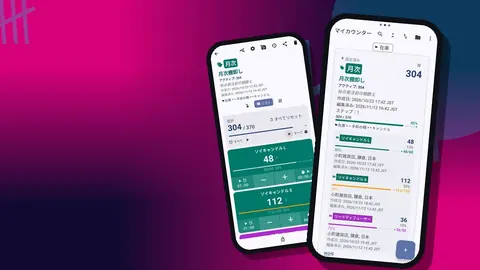
スマートフォンで小売店の在庫を整理するには、各層に1つの役割を与えます。部門や部屋にはカテゴリー、1か所から数えられるエリアにはカウンター、1つのパターンで名付けた商品ラインにはタグです。Counter App — Tally & Clickerには、色、固定、検索、そして品ぞろえの変化に合わせてカウンターを移動するカテゴリーの選択機能があります。
- 小さな店の在庫の問題はたいてい整理の問題です。誰にも見つけられないライン、重複した名前、一覧に居座る昨シーズンの商品などです。
- Counter App — Tally & Clickerでは、カウンターは1本のラックのように、その場を動かずに一度で数えられる店のエリアを対象にすべきです。
- 「スカーフ、ブルーシルク、フリーサイズ」のように、品名、区別する特徴、サイズの順に並べたタグ名のパターンは、一覧を見やすくし、エクスポートもきれいに保ちます。
- 季節商品は、シーズンの終わりに削除するのではなく、「季節商品」カテゴリーに移すのが最適です。
小さな店の在庫の問題は、たいてい整理の問題が姿を変えたものです。数えること自体は問題ありません。更新すべきラインが誰にも見つけられない、2人が同じ商品に違う名前を付けた、去年の冬の季節商品が7月の画面にまだ居座っている、といったことが問題なのです。構成を直せば、誰も余計に働かなくても数えるのが楽になります。
このガイドでは構成を上から順に組み立て、それから名前の付け方、色、そして品ぞろえが変わっても整った状態を保つ小さな習慣を扱います。
店の在庫の3つの層とは何でしょうか?
Counter Appには、使える層が3つあります。それぞれを別々に考えることで、混乱のほとんどを避けられます。
| 層 | 含むもの | 向いているもの |
|---|---|---|
| カテゴリー(最大3階層) | カウンター | 部門、部屋、季節 |
| カウンター | タグ | 一度に数える1つのエリアや商品ファミリー |
| タグ | 1つの値 | 1つの商品ラインやバリエーション |
よくある間違いは、ある層に別の層の仕事をさせることです。商品ごとにカテゴリーを作ったり、店全体をひとつの巨大なカウンターにしたり。各層はそれぞれの役割に留めましょう。
第1層:カテゴリー
カテゴリーは数えるためではなく、見て回るためのものです。大まかで、変わらないものにしておきます。
衣料品のブティックなら、こう使えます。
- 衣料品 → レディース → トップス
- アクセサリー → バッグ
- 季節商品 → 冬
ギフトショップなら部屋で分けてもよいでしょう。店頭、奥の壁面、倉庫です。どちらでも構いません。何かを探すときの考え方と、数えるときの歩き方に合うほうを選びましょう。
目安となるルールです。
- 2階層目が混み合ってくるまで、3階層目は使わない。
- 最上位のカテゴリーには、それぞれ一目でわかる別の色を付ける。
- 毎日開くカテゴリーは固定し、残りは習慣に合わせて並べ替える。
- 本当に季節のものでなければ、カテゴリー名は日付ではなく名詞にする。
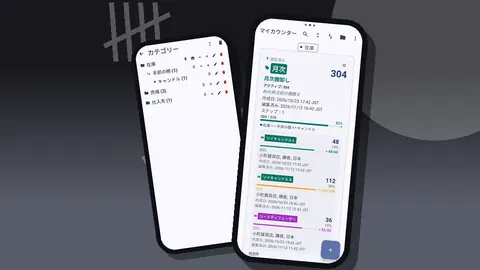
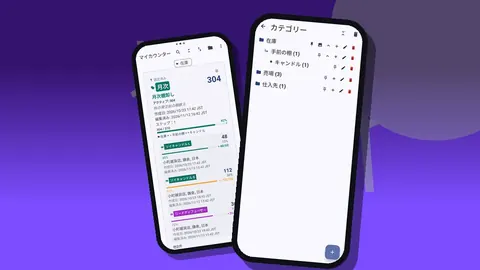
各カウンターはツリー形式の選択でカテゴリーに配置するので、構成が変わったときのカウンターの移動は新しい枝を選ぶだけです。誤ってカテゴリーを削除しても、消えるのではなくカテゴリーのゴミ箱に移動します。
第2層:カウンター
カウンターは、その場を離れずに一度で数えられるものにすべきです。「窓際のトップスのラック」は良いカウンターです。「衣料品すべて」は良くありません。店全体を歩かずには誰も数えられず、途中で止まったカウントは役に立たないからです。
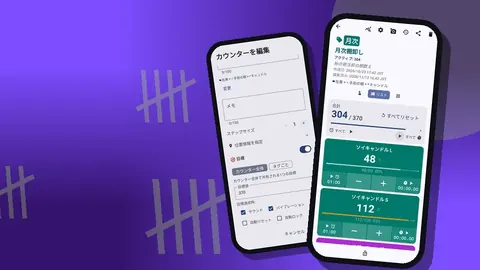
カウンターの各欄は意図的に使いましょう。
- 名前: エリアやファミリーを、平易な言葉で。
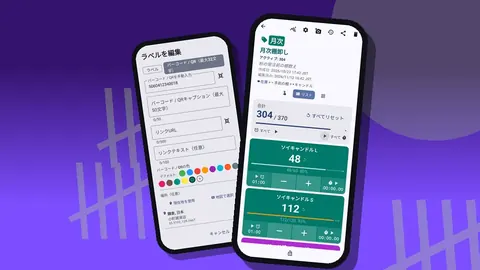
- イニシャルまたはコード: 「レディーストップス」ならWTのような2〜3文字。カウンターのバッジに表示されます。
- 色: カテゴリーや、店内の物理的な目印に合わせます。
- 説明: そのエリアが物理的にどこにあるか。新しい人のために。
- メモ: 「ラック下の引き出しのバックストックも数える」のような常設の指示。
- リンク: その商品群の仕入れ先カタログページ。
カウンターには合計に対する目標も設定できるので、常に一定数の商品を置いておくべきディスプレイなどに便利です。
第3層:タグと名前の付け方
名前の付け方の規律が最も重要なのがタグです。一貫したパターンがあれば長い一覧を見渡しやすく、エクスポートも読みやすいままです。
うまくいくパターンは、品名、区別する特徴、サイズです。
- スカーフ、ブルーシルク、フリーサイズ
- 財布、ブラウンレザー、二つ折り
- ピアス、シルバーフープ、スモール
名詞を先頭に置けば、見渡したときに同じ品物がまとまります。自分にしかわからない内輪のジョークや略語は避けましょう。休暇中に代わりを務めるスタッフに感謝されます。タグの順番は棚の順番と同じにして、画面上の一覧が歩く順に合うようにします。
タグの色ラベル
すべてのタグに独自の色ラベルがあります。少数の決まった意味を選び、それを守りましょう。たとえば次のとおりです。
- 委託品には1色、
- 仕入れ先への連絡が必要な商品には1色、
- 見切り品には1色。
意味が4〜5つを超えると、誰も覚えられません。色のルールはカウンターのメモに書き込んで、意味を記録に残しましょう。
ステップと目標
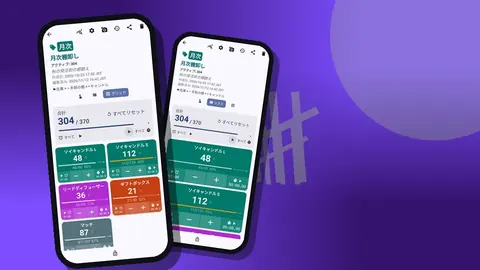
各タグには1〜100の独自のステップと、任意の目標があります。6個入りで届くラインはステップ6で数え、発注レベルは目標にします。タグの目標にカウントアップで到達すると、本体が振動して知らせます。タグを作るときにこれらを設定しておけば、棚卸しの最中にいじる手間が省けます。
写真とコード
タグごとに最大6枚の写真で似た商品の判別がつき、フォトエディターで重要な特徴に印を付けられます。タグに保存したバーコードやQRコードは、スキャンでも手入力でも、物理的な商品や棚にタグをひも付けます。ラベルのアイデアは小さな店のバーコード・QR棚卸しをご覧ください。
あとで探しやすくする
カウンター一覧には、検索、日付範囲フィルター、6種類の並び順、カウンターの固定があり、リストとグリッドの表示を切り替えられます。検索はカウンター一覧で機能し、履歴の中では使えません。これも、カウンターにわかりやすい名前を付ける理由の1つです。
日々の使用では、毎朝開くカウンターを固定しましょう。毎日の在庫チェックを行っているなら、そのカウンターは最上部に置くべきです。
季節商品と廃番商品
季節商品は入れ替わります。削除するのではなく、「季節商品」カテゴリーを用意して、シーズンが終わったらそのカウンターをそこへ移しましょう。来年には構成、写真、コードがそのまま待っています。
廃番商品は別です。最後に一度数え、記録が必要ならエクスポートし、それからタグやカウンターを削除します。削除したカウンターはゴミ箱に移動して復元できるので、片付けのリスクはほとんどありません。
実例:あるギフトショップ
層を具体的にイメージするために、ウィンドウディスプレイ、キャンドルの壁面、カードラック、キッチン用品のテーブル、そしてカーテンの奥の倉庫があるギフトショップを想像してみましょう。
店主は「売り場」と「倉庫」の2つのカテゴリーを作り、別々の色を付けます。「売り場」の下には「ウィンドウ」「キャンドルの壁面」「カード」「キッチンテーブル」の4つのカウンターがあり、それぞれに2文字のコードが付いています。「倉庫」の下には「棚」と「予備の箱」の2つのカウンターがあります。キャンドルの壁面のカウンターには「キャンドル、フィグ、ラージ」「キャンドル、フィグ、スモール」のようなタグが棚に並ぶ順で入っており、それぞれにラベルの写真とステップ1が設定されています。予備の箱のカウンターはケースの入り数に合わせたステップを使うので、1タップでケース1つ分が加算されます。
地元の作家の委託キャンドルには1色、仕入れ先への連絡が必要なラインには別の1色を付け、色のルールは「キャンドルの壁面」カウンターのメモに書いておきます。設定全体はエリアごとに1画面に収まり、作るのに半日かかります。季節が変わると、「売り場」の下の「季節商品」カテゴリーがクリスマスのカウンターを来年まで引き受けます。
店の構成を見直すべきなのはいつでしょうか?
構成はずれていくものです。次の兆候に注意しましょう。
- 1つのカウンターを数えるのに一往復では済まない。 棚やラックで分割します。
- 触らないタグをスクロールして飛ばし続けている。 別のカウンターか「季節商品」カテゴリーに移します。
- 2つのタグが同じものを表している。 統合します。両方を数え、合計を一方に足し、もう一方を削除します。
- 色の意味がわからなくなった。 メモのルールを書き直し、合わないものを塗り直します。
- 自分以外に数えられる人がいない。 新しいスタッフが1人でこなせるまで、写真と平易な名前を追加します。
- エクスポートに毎回手直しが必要。 ほぼ確実に、タグ名が一貫していないのが原因です。
全体棚卸しのあとに手早く見直せば、混乱になる前にこの大半を捕まえられます。
使いやすく整える
倉庫はたいてい薄暗く、長い棚卸しは目が疲れます。設定が助けになります。6種類のテーマ、ライト・ダーク・システムのモード、3つのサイズプリセット、0.7〜1.5の文字サイズ倍率、10種類のフォント、5種類の日付形式です。大きめのフォントと高コントラストのテーマは、次の長い棚卸しの前に、特に共用のスマートフォンで試す価値があります。アプリ内で切り替えられる37言語も用意されており、別の言語のほうが読みやすいスタッフにとっては大切な点です。
半日で終わる設定の計画
- 紙にカテゴリーを描きます。たいてい2階層で十分です。
- 店内を歩き、1か所から数えられる物理的なエリアとしてカウンターを書き出します。
- 1つの命名パターンを使って、棚の順にタグを作ります。
- パック入りのラインにはステップを、発注点には目標を設定します。
- 写真は似た商品だけに付け、残りはあとにします。
- 構成を試すために1エリアを数え、広げる前に名前を調整します。
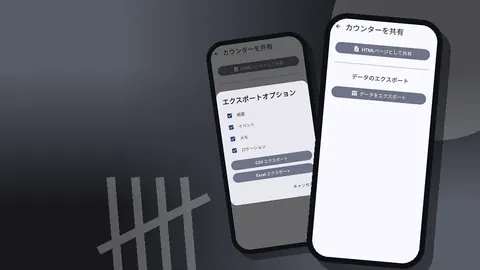
きれいな構成は、エクスポートも手直しなしで読めるものにします。詳しくは在庫レポートをスプレッドシートにエクスポートするで扱っています。
在庫の構成は誰が管理すべきでしょうか?
複数の人が数える店では、カテゴリーの追加、カウンターの名前変更、色の意味の変更を誰に許すかを決めましょう。数えるのは全員でも、全体像を管理するのは1人です。このルールがないと、善意の小さな変更が積み重なり、やがて2人のスタッフが同じ納品を別々の場所に記録することになります。固定したカウンターに命名パターンと色のルールを書いた短いメモがあれば、全員が同じ基準を参照できます。
構成は地味なままに
最良の店の構成は、誰も意識しないものです。部屋や部門と一致するカテゴリー、1か所から数えられるカウンター、毎回同じ付け方のタグ名、そして短い色の意味のリスト。Counter Appはオフラインで動作し、Android 12以降に対応しています。無料でダウンロードでき、広告はありません。3日間無料で試した後、年額プランか月額プラン、または買い切りのライフタイム購入を選べます。アプリはcounterapp.onlineから入手できます。
よくある質問
Counter Appで店の在庫に使えるカテゴリーは何階層ですか?
3階層です。ほとんどの店では2階層で十分で、3階層目は混み合った部門のために残しておきます。
長い一覧から1つの商品ラインを検索できますか?
カウンター一覧では検索、日付範囲フィルター、6種類の並び順が使えます。履歴には検索がないので、わかりやすい名前が重要です。
店の商品はそれぞれカウンターにすべきですか、タグにすべきですか?
通常はタグです。カウンターは一度に数えるエリアや商品ファミリーで、その中の各ラインが独自の値、目標、写真、コードを持つタグになります。
店のタグには色の意味をいくつ使うべきですか?
多くても4〜5つです。委託品、仕入れ先への連絡が必要、見切り品などとし、誰もが同じように読めるようカウンターのメモに書いておきます。
店の設定が終わったあとで、カウンターを別のカテゴリーに移せますか?
はい。カウンターの編集ダイアログを開き、カテゴリーの選択で新しい枝を選びます。
店の在庫の構成を変更できるのは誰にすべきですか?
カテゴリー、名前、色の全体像を管理する人は1人にし、ほかの人は数えることに専念します。