Counter App

小さな店のバーコード・QR棚卸し
要点
Androidのバーコード在庫カウンターは、商品ラインごとに1つのコードをひも付けることで、小さな店の見分けにくい商品の数え間違いを防ぎます。Counter App — Tally & Clickerは、スキャンまたは手入力したバーコードやQRコードを各タグに保存できます。包装済みの商品はメーカーのコードで、手作り品やばら売りの商品は自作のQR棚ラベルでカバーします。
- 小さな店の棚卸しでバーコードが役立つのは、計算のためではなく、主に「どの商品か」を確定させるためです。
- コードはまず見分けにくい商品ラインに付け、次にケース単位で動く売れ筋に付けましょう。一点物の個性的な商品は省いても構いません。
- Counter App — Tally & Clickerはスマートフォンのカメラでコードをスキャンでき、光沢のあるラベルや曲面、擦れたラベルの場合は手入力も受け付けます。
- 手作り品やばら売りの商品は、1点ずつではなく、容器や棚の縁にQRシールを1枚貼って「場所」で管理するのが最適です。
多くの小さな店には、すでにバーコードの仕組みがあるのに、まったく使われていません。卸業者から届く箱のほぼすべてに印刷されたコードが付いているのに、棚卸しは相変わらず鉛筆と、うろ覚えの商品名を書いたリストで行われています。このガイドでは、そのコードを棚卸しで活用する方法、コードのない商品をカバーする方法、そしてスマートフォンがその流れのどこに入るのかを説明します。
やり方はあえて軽くしています。ハンディスキャナーもバックオフィスのシステムも必要ありません。必要なのはスマートフォン、自作のQRラベル用のシール用紙が数枚、そして混乱のもとになっている商品ラインにコードを付けるための一晩だけです。
バーコードは小さな店にどう役立つのでしょうか?
手作業の棚卸しで難しいのは、計算ではほとんどありません。難しいのは「どの商品か」を見分けることです。ほぼ同じ瓶に入った2種類のキャンドル、同じスカーフの3つの色違い、新しいパッケージで届いた再注文品。こうした場面で、棚卸しは静かに狂っていきます。誰かが大きなキャンドルを小さなキャンドルのラインに足してしまい、1か月後には数字と棚が合わなくなり、原因は誰にもたどれません。
商品や棚の縁に印刷されたコードは、物理的な1つの品物を記録上の1行に正確にひも付けるので、推測の余地をなくしてくれます。棚卸しを人に任せやすくなるという利点もあります。品ぞろえを覚えていないパートのスタッフでも、コードを正しい行に照合できるので、数えられるのは店主だけという状況から抜け出せます。
ただし、コードは万能ではありません。実際に混乱が起きる場所では役立ちますが、混乱が起きない場所では手間が増えるだけです。この記事の残りの部分では、その2つの状況を見分ける方法を扱います。
2種類のコード、2つの役割
メーカーのバーコード
包装済みの商品には、たいていバーコードがすでに印刷されています。これをその商品ラインの「身元」として扱いましょう。印刷するものはなく、やることは、どのコードがどのラインに属するかを一度記録するだけです。その後は、見慣れない箱が出てきたら、コードが何の商品かを決めてくれます。
1つだけ注意点があります。香りや色を変えてもコードをそのまま使い続ける仕入れ先もあれば、あなたにとっては同じ商品なのに新しいコードを発行する仕入れ先もあります。メーカーのコードを信用する前に、実際に棚にあるものと照らし合わせてください。
自作のQRラベル
手作り品、容器からのばら売り、詰め替え品、委託販売品には、コードが付いていないことがほとんどです。小さなQRシールがこれを解決します。どのQRコード生成ツールでも、SHELF-B3-SOAP-LAVのような短い文字列を印刷用ラベルに変換できます。スキャンしなくても人が読めるパターン、つまりエリア、棚、商品、バリエーションの順にしておけば、シールが擦れてもまだ意味がわかります。
実用的なルールは、商品ではなく場所にラベルを付けることです。ラベンダー石けんの容器の前面にQRラベルを1枚貼れば十分です。40個の石けんに1つずつシールを貼りたい人はいませんし、お客様もそれをはがしたくはありません。
どの商品ラインにコードを付けるべきでしょうか?
スマートフォンを触る前に、メモ帳を持って店内を歩き、3つのグループに分けましょう。
- 見分けにくい商品。 あなたやスタッフが一度でも取り違えたことのあるライン。これに最初にコードを付けます。
- ケース単位で動く売れ筋。 頻繁に再注文する商品で、仕入れ先のコードがあれば発注時に調べる手間が省けるもの。
- それ以外のすべて。 個性的な一点物、動きの遅いディスプレイ商品、1点しか持っていないもの。これらは後回しで構いません。場合によっては永久に。
ほとんどの店では、最初のグループは思ったより小さいことがわかります。そこから始めれば効果がすぐに出て、ラベル貼りの作業も一晩で終わる程度に収まります。
タグにコードを設定する
Counter Appはカウンターと、その中のタグで構成されています。店の場合、カウンターはキャンドルの壁面やカードラックなど、一度に数えられる1つのエリアや商品ファミリーにあたり、各タグはその中の商品ラインになります。
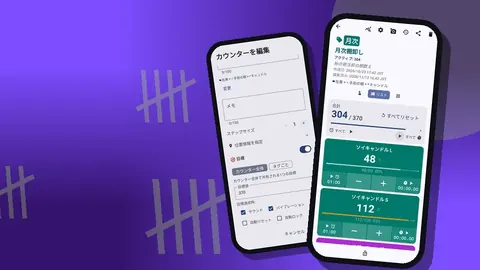
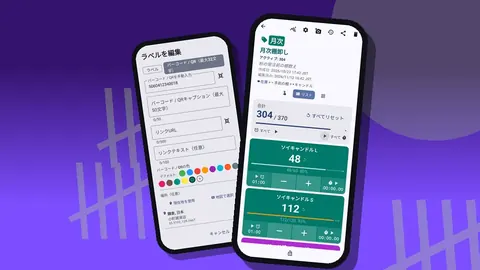
タグの編集ダイアログを開くと、そのラインに必要なものがひとつの場所にまとまっています。ラベルと色、独自のステップと目標、そしてバーコードまたはQRの欄です。商品のコードをカメラでスキャンするか、手入力します。ダイアログを開いているうちに、箱で届くラインならステップを箱の入り数に合わせておきましょう。ステップは1〜100の任意の値を設定できるので、12個入りの箱を12回ではなく1回のタップで加算できます。
目標は任意ですが便利です。あるラインが発注点まで減ったことを知りたいなら、タグに目標を設定します。タグの目標はカウントアップで到達すると本体が振動して知らせます(サウンドによる通知はカウンター全体の目標の機能です)。タグには最大6枚の写真、メモ、リンクも登録でき、リンク欄は仕入れ先の商品ページを入れておくのに向いています。
スキャンできないコード
光沢のある包装、曲面のボトル、小さなアクセサリー台紙、擦れたシールはスキャンできないことがあり、スマートフォンのカメラにも差があります。手入力はいつでも使えます。ラベルのコードを入力して保存すればよいのです。読み取れないラベルのせいで準備が止まるべきではありません。
スキャンより手入力のほうが多いと感じたら、それをヒントと考えましょう。ラベルの品質が悪いか、あるいはそのラインは、印刷品質を自分で管理できる棚の縁の自作QRシールのほうが向いているということです。
カウント表示を選ぶ
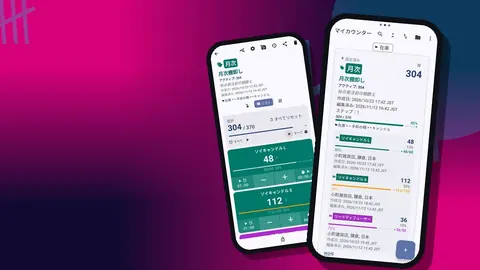
カウント画面では、タグを1つの大きなタグ、リスト、グリッドのいずれかで表示できます。それぞれ向いている場面が異なります。
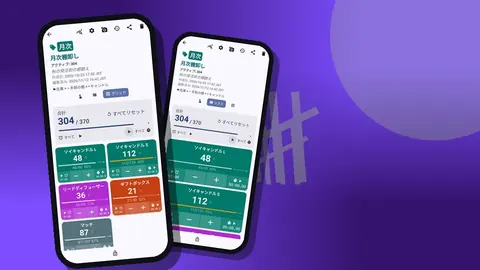
シングル表示は、1つの商品ラインを大きなカウンターと目標への進捗とともに画面に表示します。丁寧に確認したいときの表示です。商品を手に取り、タグのコードや写真と見比べてから数えます。リスト表示はエリア内のすべてのラインをマイナスとプラスのボタン付きの行として表示し、長い棚に向いています。グリッド表示は各ラインを色付きのタイルにするので、多くの商品が並ぶディスプレイテーブルに適しています。
タグの表示は「展開」「折りたたみ」「折りたたみ(最新10件を除く)」から選べます。最後のオプションを選ぶと、作業中のラインを含む最新のタグは開いたまま、残りはコンパクトに収まります。
コードを使って棚卸しを進める
数百の商品ラインがある店に合った手順を紹介します。
- 1回のセッションで1エリアだけ。 そのカウンターを開きます。先月の数字を調整するのではなくゼロから数えるなら、リセットします。
- 棚の順番に歩く。 タグは棚で出会う順に並んでいるべきです。そうなっていなければ、次の棚卸しまでに直しましょう。
- 必要な場面で商品を確認する。 箱が紛らわしく見えたら、タップする前にそのコードをタグに保存されたコードと照合します。
- 数えてタップする。 プラスとマイナスのボタン、または後述の音量ボタンを使います。
- 例外をメモする。 破損した包装、置き場所の違う商品、値札の欠落は、その場でカウント記録にメモを残します。
- カウンターをロックする。 ロックすれば、終わった棚卸しが誤タップで変わるのを防げます。
コードは確認手段であって、儀式ではありません。すべての商品をスキャンする必要はありません。迷ったときにスキャンし、それ以外はタグ名と写真を信頼すればよいのです。
棚から手を離さずに数える
在庫を扱いながらスマートフォンを持つのは不便です。Counter Appはフォアグラウンドサービスによって、バックグラウンドやロック画面でも音量ボタンでカウントできます。初期設定ではオフです。設定でオンにして、どのボタンが加算でどのボタンが減算かを決め、ボタンごとにサウンドやバイブレーションを割り当てれば、画面を見なくても何を押したかがわかります。一部の機種では、店内でシステムの音量バーが一瞬表示されることがあります。
マイナス、プラス、停止のボタンが付いたロック画面の通知もあり、スマートフォンをそばの棚に置いて作業するときに便利です。
あとで記録を確認する
すべてのタップは、正確な時刻、ステップ、変更前後の値とともに履歴に書き込まれます。メモ、写真、場所が付いているときはアイコンで示されます。1週間後にあるラインの数字がおかしいと感じたら、履歴を見れば、いつ変わったのか、誰かがメモを残していたかがわかります。履歴には検索機能がないので、ここでもわかりやすいタグ名が役に立ちます。
よくあるバーコードの失敗を避ける
1コードにつき1タグ。 2つのタグが同じコードを共有すると、識別が成り立ちません。仕入れ先が新しいバリエーションにコードを使い回したら、そのバリエーションに独自のQRラベルを付けましょう。
予行演習をする。 最初の本番の棚卸しの前に、いくつかのタグを棚と照らし合わせ、各コードが正しいラインに付いているか確かめます。
手が届く場所にラベルを貼る。 容器の裏のQRシールは役に立ちません。棚の縁の目の高さか、容器の前面が適しています。
陳列替えのあとはラベルも貼り替える。 売り場を動かしたら、その日のうちに棚ラベルを更新しましょう。そうしないとコードが間違った場所を指すことになります。
本格導入の前に試す。 100枚印刷する前に、自作ラベルを数枚印刷し、実際に使うスマートフォンでスキャンしてみましょう。
コードを省いてよいのはどんな場合でしょうか?
すべてにコードが必要なわけではありません。1点しかない動きの遅いディスプレイ商品や、どの商品もまったく見た目が違うカテゴリーは、名前と写真だけで数えたほうが早いものです。タグごとに最大6枚の写真があれば、一点物の識別はたいてい解決します。コードは混乱が起きる場所に使い、それ以外はシンプルなままにしておきましょう。
棚卸しのあとに
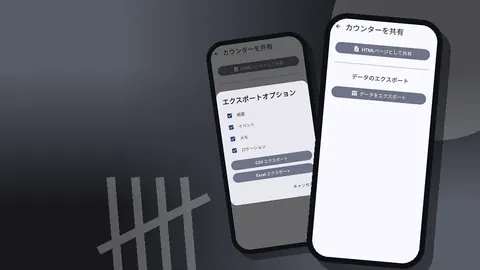
1つのエリアが終わったら、結果をCSV、Excel、または写真を埋め込んだHTMLレポートとしてスマートフォンから取り出せます。エクスポートのダイアログでは概要、イベント、メモ、ロケーションを選んで含められるので、手早い合計も詳細な記録も、選択ひとつで手に入ります。どの形式がどの読み手に合うかは、在庫レポートをスプレッドシートにエクスポートするをご覧ください。ラベル貼りを始める前にカウンターとカテゴリーを計画するには、ラベルとカテゴリーで店の在庫を整理するをお読みください。
効果の大きい小さな習慣
コードは、地味で一貫しているときに最もよく働きます。一度貼ったら、棚には場所でラベルを付け、商品ラインごとに1つのコードを守る。そうすれば棚卸しは、歩いて、確認して、タップするだけの作業になります。Counter AppはAndroid 12以降で動作し、データはスマートフォンに保存されます。無料でダウンロードでき、広告はありません。3日間無料で試した後、年額プランか月額プラン、または買い切りのライフタイム購入を選べます。まず1つの棚で試してから、店全体に広げてみてください。アプリはcounterapp.onlineから入手できます。
よくある質問
商品にすでに印刷されているバーコードを店で使えますか?
はい。メーカーのバーコードを商品ラインのタグに一度スキャンして保存しておけば、見慣れない箱が出てきたときにそれで確認できます。
小さな店にハンディスキャナーは必要ですか?
不要です。Counter Appはスマートフォンのカメラでスキャンでき、コードの手入力もいつでも使えます。
店にある既存のラベルはCounter Appで読み取れますか?
対応形式は公表されていないので、店全体にラベルを貼る前に、実際に数えるスマートフォンでいくつかのラベルを試してください。
バーコードのない手作り品にはどうコードを付けますか?
SHELF-B3-SOAP-LAVのような読めるコードでQRシールを印刷し、容器や棚の縁に貼って、同じコードをタグに保存します。
仕入れ先が2つのバリエーションに同じバーコードを使っていたらどうしますか?
新しいバリエーションに独自のQRラベルを付け、1つのコードが必ず1つのタグを指すようにします。
店でのバーコードカウントにインターネット接続は必要ですか?
不要です。Counter Appではスキャンもカウントもオフラインで動作します。