Counter App

Exportar informes de inventario del móvil a Excel
Ideas clave
Para exportar el inventario de un móvil Android a Excel, Counter App — Tally & Clicker ofrece CSV, Excel (XLSX) y un informe HTML con fotos incrustadas, generados por contador. En CSV y Excel eliges las secciones Resumen, Eventos, Notas y Ubicaciones, así que el gestor recibe un total limpio y tú conservas un rastro detallado en un libro de cálculo.
- Counter App — Tally & Clicker exporta el inventario por contador como CSV, Excel (XLSX) o un informe HTML con fotos incrustadas.
- CSV encaja para importar conteos en otros sistemas, Excel para quien sobre todo lee el archivo y HTML para lectores que necesitan fotos.
- Una exportación de inventario no se puede volver a cargar en Counter App, mientras que una copia de seguridad ZIP sí, así que exportaciones y copias hacen trabajos distintos.
- Mantener estables los nombres de etiqueta entre conteos hace que un libro de inventario acumulativo siga funcionando, porque una línea renombrada se convierte en una fila nueva.
Contar el stock en un móvil es rápido. La parte incómoda solía ser lo que venía después: copiar los números de una libreta a una hoja de cálculo, línea por línea, esperando que nada se perdiera entre el estante y la celda. Cuando el conteo ya vive en una app, ese paso se convierte en un archivo que te envías a ti mismo. La única pregunta real es qué archivo, con qué dentro y para quién.
Esta guía recorre los tres formatos de exportación que ofrece Counter App, las cuatro secciones que puedes incluir y una rutina semanal que mantiene útil una hoja de cálculo de largo recorrido sin horas de limpieza.
¿Quién lee el informe de inventario?
Antes de tocar exportar, decide para quién es el informe. En una tienda pequeña suele ser uno de estos tres lectores:
| Lector | Qué necesita | Mejor formato |
|---|---|---|
| Tú, en una hoja de cálculo | Números en bruto para ordenar, filtrar y comparar | CSV o Excel |
| Un socio o un gestor | Un archivo ordenado que se abre sin complicaciones | Excel |
| Alguien que necesita ver el stock | Números más imágenes de lo que se contó | Informe HTML |
Acertar con esto desde el principio ahorra una ronda de "¿me lo puedes enviar en otro formato?". También evita que mandes a un gestor una página de fotos o a un proveedor en depósito una columna pelada de números.
Dónde empieza la exportación
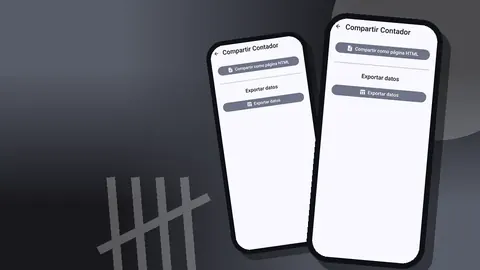
Cada contador tiene una pantalla Compartir y exportar con dos caminos: "Compartir como página HTML" o "Exportar datos". Elegir "Exportar datos" abre un diálogo con las casillas de las cuatro secciones y dos botones, "Exportar CSV" y "Exportar Excel". La opción HTML produce un informe autónomo, con todas las secciones, que puedes abrir en cualquier navegador.
Como las exportaciones se hacen por contador, la estructura de tus contadores decide el nivel de detalle que puede tener un informe. Si un contador cubre toda la tienda, cada exportación cubre toda la tienda. Si cada zona tiene su propio contador, puedes enviar la pared de velas al proveedor de velas y quedarte el resto para ti.
Los tres formatos en la práctica
CSV
CSV es texto plano, lo que lo convierte en el formato más portable que existe. Casi todos los programas de hojas de cálculo y muchas herramientas de negocio pueden importarlo. Elige CSV cuando los números vayan a otro sistema, o cuando lleves un libro acumulativo y pegues en él los datos de cada periodo. No lleva formato, y precisamente por eso viaja bien.
Excel (XLSX)
Un archivo XLSX se abre directamente en Excel y en la mayoría de las apps de hojas de cálculo, ya organizado en hojas. Elígelo cuando la persona que recibe el archivo vaya sobre todo a leerlo, quizá añadiendo una columna de precios o un comentario, en lugar de cargarlo en otra herramienta.
Informe HTML con fotos
El informe HTML incrusta las fotos adjuntas a tus etiquetas y se abre en cualquier navegador web, en un móvil o en un portátil. Envíalo cuando las imágenes importen: un artesano en depósito que comprueba cuáles de sus piezas siguen en el estante, un copropietario que estuvo fuera esa semana o tu propio registro de cómo quedó una exposición al final de una temporada. Cada etiqueta puede guardar hasta seis fotos, así que el informe puede mostrar el etiquetado del producto, el estante y cualquier daño.
¿Qué secciones debería incluir una exportación?
En CSV y Excel, el diálogo de exportación te deja incluir o dejar fuera cuatro secciones. Elegir bien mantiene los archivos pequeños y legibles.
Resumen
El total actual del contador, a nivel de contador. Es el encabezado que necesita casi cualquier informe semanal; los valores de cada etiqueta van en la sección Ubicaciones.
Eventos
Cada conteo individual, con su hora, si fue suma o resta y el valor antes y después. Inclúyela cuando quieras rastrear cómo se llegó a un número, o cuando estés construyendo un registro de movimiento a largo plazo.
Notas
Las notas del contador y de sus etiquetas: "dos devueltos, caja dañada", "encontrados seis en el escaparate". Las notas explican los números, así que inclúyelas siempre que el lector pueda preguntar por qué. Las notas añadidas a un evento del historial no se exportan, así que escribe en la etiqueta lo que quieras que viaje con el archivo.
Ubicaciones
La tabla de etiquetas: el valor, el objetivo y el código de cada una, además de su lugar. Las etiquetas pueden llevar un punto GPS, un punto elegido en un mapa o un lugar escrito. Si cuentas un puesto de mercado, una tienda efímera o un segundo almacén, la sección Ubicaciones muestra qué stock estaba en cada sitio.
Un total rápido de fin de semana puede necesitar solo Resumen y Ubicaciones. Si una cifra parece rara y quieres rastrearla, añade Eventos y Notas.
Una rutina de exportación semanal
Una forma de encajar las exportaciones en una semana normal:
- Termina el conteo y bloquea cada contador para que nada cambie por accidente.
- Abre el panel y busca cualquier etiqueta que parezca fuera de lugar. Corregir una errata en el móvil es más fácil que en la hoja de cálculo de otra persona.
- Exporta el contador como Excel con Resumen, Ubicaciones y Notas, y envíaselo a quien se encargue de los pedidos o de la contabilidad.
- Una vez al mes, exporta Eventos como CSV y añádelo a tu propio libro acumulativo.
- Haz una copia de seguridad ZIP.
Una vez que se convierte en rutina, toda la secuencia lleva unos minutos después del conteo.
Crear un libro de cálculo acumulativo
Una sola exportación es una instantánea. Varias, guardadas juntas, empiezan a mostrar tendencias. Una estructura sencilla que aguanta:
- Una hoja por mes, pegada desde la exportación CSV.
- Una hoja resumen que busca el total de cada línea de producto por mes.
- Una columna para tus propias notas de pedido y cambios de proveedor.
- Una columna para el coste unitario, si quieres el valor del stock; la app cuenta cantidades, así que los precios viven en la hoja de cálculo.
Con eso en marcha, preguntas como "¿esta línea se vendió más rápido en primavera o en otoño?" se responden con datos que ya tienes, en lugar de con la memoria. Mantén estables los nombres de etiqueta entre conteos, porque una línea renombrada se convierte en una fila nueva y rompe la búsqueda.
Archivos ordenados antes de enviarlos
Unos cuantos hábitos hacen que cada exportación sea más fácil de recibir:
- Nombra los archivos siempre igual, por ejemplo tienda, zona y fecha, para que una carpeta de exportaciones se ordene sola.
- Usa un solo formato de fecha. Counter App ofrece cinco formatos de fecha en los ajustes; elige el que use tu gestor y no lo toques.
- Exporta por contador, no todo, cuando al lector solo le interese una parte de la tienda.
- Escribe las notas en la etiqueta durante el conteo, no después. Una nota hecha junto al estante explica un número mucho mejor que un recuerdo una semana más tarde.
- Bloquea antes de exportar. Un contador bloqueado no puede cambiar entre la exportación y la conversación sobre ella.
Enviar archivos desde el móvil
Una exportación es un archivo en el móvil hasta que lo envías a algún sitio. Usa el canal en el que ya confíes para los documentos del negocio: un correo a tu gestor, un mensaje a un copropietario o una copia a tu propio ordenador al final de la semana. Counter App no tiene cuenta ni nube de Counter App, así que no sube la exportación a ningún servidor propio; tú decides adónde va el archivo.
Dos pequeños hábitos ayudan. Primero, envía la exportación el mismo día del conteo, mientras todavía recuerdas el contexto de cualquier número raro. Segundo, guarda en tu ordenador una carpeta con fecha por cada exportación que envíes, para poder responder "¿qué le dijimos al gestor en marzo?" sin rebuscar en correos antiguos.
Si el lector hace una pregunta de seguimiento sobre una sola línea, no hace falta volver a exportarlo todo. Abre el contador en el móvil, mira el historial y las notas de esa etiqueta y responde directamente. La exportación inicia la conversación; el móvil guarda el detalle.
¿Por qué las exportaciones no son copias de seguridad?
Es tentador tratar una carpeta de exportaciones como una red de seguridad. No es lo mismo. Una exportación es un viaje de ida: no puedes volver a cargar un CSV en la app.
Una copia de seguridad es un archivo ZIP que incluye las fotos y se puede volver a importar. Eliges qué contadores o categorías contiene y si se comprimen las fotos. Al importar, ves una vista previa de lo que hay en el archivo y decides cómo tratar los duplicados: reemplazar el contador existente, añadir una copia u omitirlo. La copia de seguridad es también la forma de pasar los datos a un móvil nuevo, ya que los datos se guardan en el dispositivo y no hay sincronización en directo.
Conserva las dos cosas: exportaciones para leer, copias de seguridad para restaurar.
Problemas habituales de exportación y soluciones
La hoja de cálculo tiene filas raras. Normalmente dos etiquetas describen el mismo producto con nombres distintos. Quédate con una y elimina la otra en el móvil antes del siguiente conteo.
El gestor no puede leer las fechas. Cambia el formato de fecha en los ajustes para que coincida con el suyo y vuelve a exportar.
El informe HTML es enorme. Incrusta las fotos. Envíalo solo donde las imágenes ayuden y usa Excel para todo lo demás.
Un número de la exportación parece incorrecto. Abre el historial de ese contador. Cada toque muestra su hora y el valor antes y después, así que puedes ver si fue un toque doble o un cambio real.
Haz que los datos merezcan exportarse
Una exportación es tan limpia como la estructura que hay detrás. Nombres de etiqueta coherentes, categorías sensatas y una línea de producto por etiqueta hacen que una hoja de cálculo se lea sin limpieza. Si tu configuración necesita algo de orden, consulta cómo organizar el inventario de la tienda con etiquetas y categorías. Para alimentar el libro con datos más frecuentes, el sistema de conteo diario de stock encaja bien con una exportación mensual.
Dónde te deja todo esto
El conteo ocurre en la tienda; las decisiones suelen tomarse en un escritorio o en la bandeja de entrada de otra persona. El formato de exportación es lo que conecta ambas cosas. CSV para los sistemas, Excel para las personas, HTML cuando importan las fotos y una copia de seguridad ZIP debajo de todo ello. Counter App funciona en Android 12 o posterior, se descarga gratis y no tiene anuncios; puedes probarla gratis 3 días y luego elegir un plan anual o mensual o una compra de por vida (pago único). Consigue la app en counterapp.online.
Preguntas frecuentes
¿A qué formatos de archivo se puede exportar el inventario de una tienda?
CSV, Excel (XLSX) y un informe HTML que incrusta las fotos de tus etiquetas.
¿Qué secciones puede incluir una exportación de inventario?
Cualquier combinación de Resumen, Eventos, Notas y Ubicaciones en CSV y Excel; un total semanal por línea suele necesitar solo Resumen y Ubicaciones.
¿Es lo mismo una exportación de inventario que una copia de seguridad?
No. Las exportaciones son para leer y compartir, mientras que una copia de seguridad ZIP con fotos se puede volver a importar con las opciones reemplazar, copiar u omitir.
¿Puede Counter App enviar los conteos directamente a una caja o a un programa de contabilidad?
No existe ninguna conexión directa. Exporta un archivo y ábrelo en cualquier herramienta que lea CSV o Excel.
¿Se puede exportar una sola zona de la tienda por separado?
Sí. Las exportaciones se hacen por contador, así que dale a cada zona su propio contador y exporta solo el que necesita el lector.
¿Por qué la hoja de cálculo de mi gestor muestra fechas raras de la exportación?
Cambia el formato de fecha en los ajustes para que coincida con el suyo, eligiendo entre cinco formatos, y vuelve a exportar.