Counter App

Inventurberichte vom Smartphone in die Tabelle exportieren
Das Wichtigste in Kürze
Um den Bestand vom Android-Smartphone nach Excel zu exportieren, bietet Counter App — Tally & Clicker CSV, Excel (XLSX) und einen HTML-Bericht mit eingebetteten Fotos, jeweils pro Zähler. Du wählst die Abschnitte Zusammenfassung, Ereignisse, Notizen und Standorte, sodass die Buchhaltung eine saubere Summe bekommt und du eine detaillierte Spur in einer Arbeitsmappe behältst.
- Counter App — Tally & Clicker exportiert den Bestand pro Zähler als CSV, Excel (XLSX) oder HTML-Bericht mit eingebetteten Fotos.
- CSV eignet sich zum Import in andere Systeme, Excel für Leute, die die Datei vor allem lesen, und HTML für Leser, die Fotos brauchen.
- Ein Inventurexport lässt sich nicht in Counter App zurückladen, eine ZIP-Sicherung schon; Exporte und Sicherungen haben also verschiedene Aufgaben.
- Gleichbleibende Tag-Namen zwischen den Zählungen halten eine fortlaufende Arbeitsmappe funktionsfähig, denn eine umbenannte Linie wird zur neuen Zeile.
Bestand auf dem Smartphone zu zählen geht schnell. Umständlich war früher, was danach kam: Zahlen aus dem Notizbuch Zeile für Zeile in eine Tabelle übertragen und hoffen, dass zwischen Regal und Zelle nichts verrutscht. Lebt die Zählung schon in einer App, wird dieser Schritt zu einer Datei, die du dir selbst schickst. Die einzige echte Frage ist: welche Datei, mit welchem Inhalt, für wen.
Dieser Leitfaden führt durch die drei Exportformate von Counter App, die vier Abschnitte, die du einschließen kannst, und eine wöchentliche Routine, die eine langlebige Tabelle ohne stundenlanges Aufräumen nützlich hält.
Wer liest den Inventurbericht?
Entscheide vor dem Export, für wen der Bericht ist. In einem kleinen Laden ist es meist einer von drei Lesern:
| Leser | Was er braucht | Bestes Format |
|---|---|---|
| Du selbst, in einer Tabelle | Rohe Zahlen zum Sortieren, Filtern und Vergleichen | CSV oder Excel |
| Partner oder Buchhaltung | Eine saubere Datei, die sich ohne Umstände öffnet | Excel |
| Jemand, der den Bestand sehen muss | Zahlen plus Bilder des Gezählten | HTML-Bericht |
Das gleich richtig zu treffen spart eine Runde „Könntest du das in einem anderen Format schicken?“. Es verhindert auch, dass du der Buchhaltung eine Seite voller Fotos oder einem Kommissionspartner eine nackte Zahlenspalte schickst.
Wo der Export beginnt
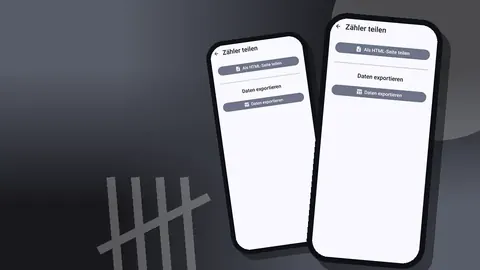
Jeder Zähler hat einen Bildschirm „Teilen & Exportieren“ mit zwei Wegen: „Als HTML-Seite teilen“ oder „Daten exportieren“. „Daten exportieren“ öffnet einen Dialog mit den vier Abschnitts-Kontrollkästchen und zwei Schaltflächen, CSV exportieren und Excel exportieren. Die HTML-Option erzeugt einen eigenständigen Bericht, den du in jedem Browser öffnen kannst.
Weil Exporte pro Zähler erstellt werden, bestimmt die Struktur deiner Zähler, wie feinkörnig ein Bericht sein kann. Deckt ein Zähler den ganzen Laden ab, deckt jeder Export den ganzen Laden ab. Hat jeder Bereich seinen eigenen Zähler, kannst du die Kerzenwand an den Kerzenlieferanten schicken und den Rest für dich behalten.
Die drei Formate in der Praxis
CSV
CSV ist reiner Text und damit das portabelste Format überhaupt. Fast jedes Tabellenprogramm und viele Geschäftsanwendungen können es importieren. Wähle CSV, wenn die Zahlen in ein anderes System wandern oder wenn du eine fortlaufende Arbeitsmappe führst und die Daten jeder Periode hineinkopierst. Es trägt keine Formatierung, und genau deshalb reist es so gut.
Excel (XLSX)
Eine XLSX-Datei öffnet sich direkt in Excel und den meisten Tabellen-Apps, bereits in Blätter gegliedert. Wähle sie, wenn die Person, die die Datei bekommt, sie vor allem lesen wird, vielleicht eine Preisspalte oder einen Kommentar ergänzt, statt sie in ein anderes Programm einzuspeisen.
HTML-Bericht mit Fotos
Der HTML-Bericht bettet die an deine Tags angehängten Fotos ein und öffnet sich in jedem Webbrowser, auf dem Smartphone oder Laptop. Schick ihn, wenn Bilder zählen: an eine Kommissionskünstlerin, die prüft, welche ihrer Stücke noch im Regal stehen, an einen Mitinhaber, der die Woche weg war, oder als eigene Aufzeichnung, wie eine Auslage am Saisonende aussah. Jedes Tag kann bis zu sechs Fotos fassen, sodass der Bericht Etikett, Regal und etwaige Schäden zeigen kann.
Welche Abschnitte sollte ein Export enthalten?
Im Exportdialog kannst du vier Abschnitte einschließen oder weglassen. Eine gute Wahl hält Dateien klein und lesbar.
Zusammenfassung
Die aktuelle Gesamtsumme des Zählers mit Schrittweite, Ziel, Erhöhungen und Verringerungen. Das ist, was die meisten Wochenberichte brauchen, und oft alles, was die Buchhaltung will; die Summen pro Tag stehen im Abschnitt Standorte.
Ereignisse
Jede einzelne Zählung mit Uhrzeit, Schrittweite und dem Wert davor und danach. Nimm sie auf, wenn du nachverfolgen willst, wie eine Zahl entstanden ist, oder wenn du eine langfristige Aufzeichnung der Bewegungen aufbaust.
Notizen
Alles, was während der Zählung geschrieben wurde: „zwei zurückgegeben, Karton beschädigt“, „sechs im Schaufenster gefunden“. Notizen erklären Zahlen, nimm sie also immer auf, wenn der Leser nach dem Warum fragen könnte.
Standorte
Tags können einen GPS-Punkt, einen auf der Karte gewählten Punkt oder einen eingetippten Ort tragen. Zählst du einen Marktstand, einen Pop-up-Store oder einen zweiten Lagerraum, zeigt der Abschnitt Standorte, welcher Bestand wo war. Er enthält außerdem eine Zeile pro Tag mit Wert, Schrittweite und Ziel, also die Summen pro Produktlinie.
Eine schnelle Wochensumme braucht vielleicht nur die Zusammenfassung. Sieht eine Zahl falsch aus und du willst sie nachverfolgen, ergänze Ereignisse und Notizen.
Eine wöchentliche Exportroutine
Eine Möglichkeit, Exporte in eine normale Woche einzubauen:
- Beende die Zählung und sperre jeden Zähler, damit sich nichts versehentlich ändert.
- Öffne das Dashboard und suche nach Tags, die aus der Reihe fallen. Einen Tippfehler auf dem Smartphone zu korrigieren ist leichter als in der Tabelle von jemand anderem.
- Exportiere den Zähler als Excel mit Zusammenfassung, Standorten und Notizen und schick ihn an die Person, die Bestellungen oder Buchhaltung übernimmt.
- Exportiere einmal im Monat die Ereignisse als CSV und füge sie deiner eigenen fortlaufenden Arbeitsmappe hinzu.
- Erstelle eine ZIP-Sicherung.
Ist es erst Routine, dauert die ganze Abfolge nach der Zählung ein paar Minuten.
Eine fortlaufende Arbeitsmappe aufbauen
Ein einzelner Export ist ein Schnappschuss. Mehrere zusammen zeigen allmählich Trends. Ein einfacher Aufbau, der sich bewährt:
- Ein Blatt pro Monat, aus dem CSV-Export eingefügt.
- Ein Übersichtsblatt, das die Summe jeder Produktlinie nach Monat nachschlägt.
- Eine Spalte für eigene Nachbestellnotizen und Lieferantenwechsel.
- Eine Spalte für die Stückkosten, wenn du den Bestandswert willst; die App zählt Mengen, Preise leben also in der Tabelle.
Damit lassen sich Fragen wie „Hat sich diese Linie im Frühjahr oder im Herbst schneller verkauft?“ aus Daten beantworten, die du schon hast, statt aus dem Gedächtnis. Halte Tag-Namen zwischen den Zählungen stabil, denn eine umbenannte Linie wird zu einer neuen Zeile und bricht das Nachschlagen.
Dateien aufräumen, bevor du sie verschickst
Ein paar Gewohnheiten machen jeden Export auf der Empfängerseite leichter:
- Dateien jedes Mal gleich benennen, zum Beispiel Laden, Bereich und Datum, damit sich ein Ordner voller Exporte von selbst sortiert.
- Ein Datumsformat nutzen. Counter App bietet in den Einstellungen fünf Datumsformate; wähle das deiner Buchhaltung und lass es dann in Ruhe.
- Pro Zähler exportieren, nicht alles, wenn der Leser nur einen Teil des Ladens interessiert.
- Notizen während der Zählung schreiben, nicht danach. Eine Notiz am Regal erklärt eine Zahl viel besser als eine Erinnerung eine Woche später.
- Vor dem Export sperren. Ein gesperrter Zähler kann sich zwischen dem Export und dem Gespräch darüber nicht ändern.
Dateien vom Smartphone verschicken
Ein Export ist eine Datei auf dem Smartphone, bis du sie irgendwohin schickst. Nutze den Kanal, dem du für Geschäftsdokumente schon vertraust: E-Mail an die Buchhaltung, eine Nachricht an den Mitinhaber oder eine Kopie auf deinen eigenen Computer am Wochenende. Counter App hat kein Konto und keine Counter-App-Cloud, lädt den Export also auf keinen eigenen Server hoch; du entscheidest, wohin die Datei geht.
Zwei kleine Gewohnheiten helfen. Erstens: Schick den Export am selben Tag wie die Zählung, solange du den Zusammenhang hinter einer seltsamen Zahl noch im Kopf hast. Zweitens: Führe auf deinem Computer einen datierten Ordner für jeden verschickten Export, damit du „Was haben wir der Buchhaltung im März gemeldet?“ beantworten kannst, ohne alte E-Mails zu durchwühlen.
Stellt der Leser eine Nachfrage zu einer einzelnen Linie, musst du nicht alles neu exportieren. Öffne den Zähler auf dem Smartphone, sieh dir Verlauf und Notizen dieses Tags an und antworte direkt. Der Export beginnt das Gespräch; das Smartphone hält die Details.
Warum sind Exporte keine Sicherungen?
Es ist verlockend, einen Ordner voller Exporte als Sicherheitsnetz zu betrachten. Das ist nicht dasselbe. Ein Export ist eine Einbahnstraße: Eine CSV lässt sich nicht in die App zurückladen.
Eine Sicherung ist eine ZIP-Datei, die Fotos enthält und wieder importiert werden kann. Du wählst, welche Zähler oder Kategorien sie enthält und ob Fotos komprimiert werden. Beim Import bekommst du eine Vorschau des Inhalts und entscheidest, wie Duplikate behandelt werden: den vorhandenen Zähler ersetzen, eine Kopie anlegen oder überspringen. Die Sicherung ist auch der Weg, Daten auf ein neues Smartphone zu bringen, denn die Daten liegen auf dem Gerät und es gibt keine Live-Synchronisierung.
Behalte beides: Exporte zum Lesen, Sicherungen zum Wiederherstellen.
Häufige Exportprobleme und Lösungen
Die Tabelle hat seltsame Zeilen. Meist beschreiben zwei Tags dasselbe Produkt unter verschiedenen Namen. Führe sie vor der nächsten Zählung auf dem Smartphone zusammen.
Die Buchhaltung kann die Daten nicht lesen. Ändere das Datumsformat in den Einstellungen passend und exportiere erneut.
Der HTML-Bericht ist riesig. Er bettet Fotos ein. Schick ihn nur dorthin, wo Bilder helfen, und nutze für alles andere Excel.
Eine Zahl im Export sieht falsch aus. Öffne den Verlauf dieses Zählers. Jeder Tipp zeigt seine Uhrzeit und den Wert davor und danach, sodass du siehst, ob es ein Doppeltipp oder eine echte Änderung war.
Die Daten exportwürdig machen
Ein Export ist nur so sauber wie die Struktur dahinter. Konsistente Tag-Namen, sinnvolle Kategorien und eine Produktlinie pro Tag machen eine Tabelle ohne Aufräumen lesbar. Braucht dein Aufbau etwas Ordnung, siehe Ladenbestand mit Labels und Kategorien organisieren. Für häufigere Daten, die die Arbeitsmappe füttern, passt das System für die tägliche Bestandskontrolle gut zu einem monatlichen Export.
Was bleibt
Die Zählung passiert auf der Ladenfläche; Entscheidungen fallen oft am Schreibtisch oder im Posteingang von jemand anderem. Das Exportformat verbindet beides. CSV für Systeme, Excel für Menschen, HTML, wenn Fotos zählen, und darunter eine ZIP-Sicherung. Counter App läuft ab Android 12 und ist kostenlos herunterzuladen, ohne Werbung; 3 Tage gratis testen, dann Jahres- oder Monatsabo oder einmaliger Lifetime-Kauf. Hol dir die App auf counterapp.online.
Häufig gestellte Fragen
In welche Dateiformate lässt sich der Ladenbestand exportieren?
CSV, Excel (XLSX) und ein HTML-Bericht, der die Fotos deiner Tags einbettet.
Welche Abschnitte kann ein Inventurexport enthalten?
Jede Kombination aus Zusammenfassung, Ereignissen, Notizen und Standorten; eine Wochensumme braucht oft nur die Zusammenfassung.
Ist ein Inventurexport dasselbe wie eine Sicherung?
Nein. Exporte sind zum Lesen und Teilen, während eine ZIP-Sicherung mit Fotos wieder importiert werden kann, mit Ersetzen, Kopieren oder Überspringen.
Kann Counter App Zählungen direkt an eine Kasse oder Buchhaltungssoftware senden?
Es gibt keine direkte Verbindung. Exportiere eine Datei und öffne sie in jedem Programm, das CSV oder Excel liest.
Lässt sich ein einzelner Ladenbereich für sich exportieren?
Ja. Exporte werden pro Zähler erstellt. Gib also jedem Bereich einen eigenen Zähler und exportiere nur den, den der Leser braucht.
Warum zeigt die Tabelle meiner Buchhaltung seltsame Datumsangaben aus dem Export?
Stelle das Datumsformat in den Einstellungen auf das deiner Buchhaltung um, zur Wahl stehen fünf Formate, und exportiere erneut.